- Adobe bietet keine native Version von Photoshop für Linux an, es kann jedoch mit Wine ausgeführt werden.
- Die effektivste Methode besteht darin, Wine zu installieren und das Photoshop-Installationsprogramm vom Terminal aus auszuführen.
- Es gibt automatisierte Skripte, die die Installation erleichtern, ohne dass eine manuelle Konfiguration erforderlich ist.
- Wenn Sie eine native Lösung bevorzugen, sind GIMP, Inkscape und Darktable gute Alternativen zu Photoshop.
Viele Linux-Benutzer fragen sich, ob es möglich ist, Adobe Photoshop in Ihrem Betriebssystem. Obwohl Es gibt keine offizielle native Version für Linux.Die Wahrheit ist, dass Es gibt Möglichkeiten, es mit Wine oder anderen alternativen Methoden zum Laufen zu bringen.. In diesem Artikel erklären wir Ihnen alle Möglichkeiten, die Ihnen zur Verfügung stehen, um Photoshop auf Ihrer Linux-Distribution zu nutzen.
Von der Verwendung von Wine bis hin zu spezifischeren Methoden mit konfigurierten Paketen führen wir Sie Schritt für Schritt, damit Sie Bilder in Photoshop bearbeiten können, ohne auf Windows oder macOS angewiesen zu sein. Wenn Sie jedoch daran interessiert sind, Bilder einfach unter Linux zu bearbeiten, sollten Sie mehr über die Vorteile von GIMP.
Kann man Photoshop unter Linux installieren?
Adobe bietet keine native Version von Photoshop für Linux an., was bedeutet, dass Sie kein offizielles Installationsprogramm herunterladen können, wie Sie es unter Windows oder macOS tun würden. Dies bedeutet jedoch nicht, dass Sie es nicht unter Linux verwenden können. Es gibt Methoden wie Wine, PlayOnLinux oder spezielle Skripte, mit denen Sie Windows-Anwendungen auf Linux-basierten Systemen ausführen können.
Wein Es handelt sich um eine Kompatibilitätsschicht, die ermöglicht Ihnen, viele Windows-Anwendungen unter Linux auszuführen. Obwohl es nicht perfekt ist, funktioniert Photoshop in den meisten Fällen recht gut, wenn es richtig konfiguriert ist.
Installieren Sie Photoshop mit Wine
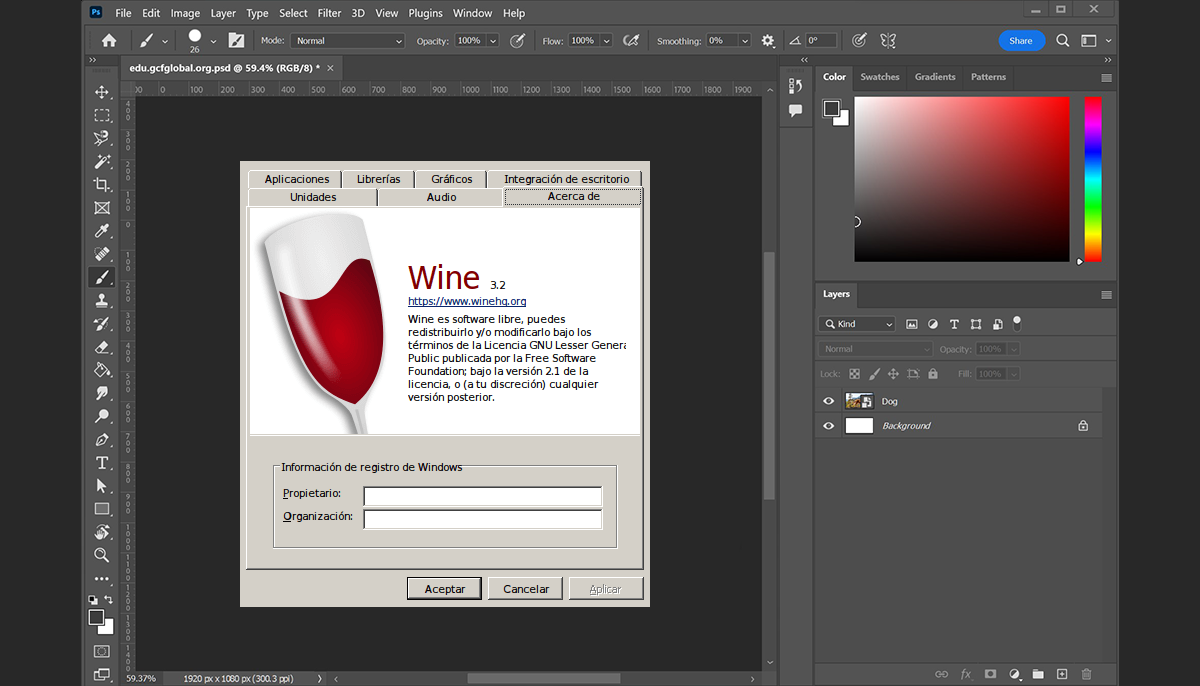
Eine der effektivsten Möglichkeiten, Photoshop unter Linux auszuführen, ist die Verwendung WeinAls Nächstes erklären wir Ihnen Schritt für Schritt, wie es geht:
-
- Aktivieren Sie die 32-Bit-Unterstützung: Führen Sie den folgenden Befehl im Terminal aus, um sicherzustellen, dass Ihr System Wine korrekt ausführen kann:
sudo dpkg --add-architecture i386sudo apt update-
- Wine installieren: Sobald die Kompatibilität aktiviert ist, installieren Sie Wine mit dem folgenden Befehl:
sudo apt install --install-recommends winehq-stable-
- Laden Sie das Photoshop-Installationsprogramm herunter: Besuchen Sie die offizielle Adobe-Website und laden Sie die Windows-kompatible Version von Photoshop herunter. Wichtig ist, dass es sich bei der Datei um eine .exe.
- Führen Sie das Installationsprogramm mit Wine aus: Navigieren Sie zu dem Ordner, in den die Datei heruntergeladen wurde, und führen Sie den folgenden Befehl aus:
wine nombre_del_archivo.exe- Folgen Sie dem Installationsassistenten: Führen Sie die Schritte gemäß den Anweisungen auf dem Bildschirm aus. Sobald Sie fertig sind, können Sie Photoshop in Wine ausführen.
Installieren Sie Photoshop mit einem automatisierten Skript
Für diejenigen, die eine noch einfachere Lösung suchen, gibt es ein Projekt, das automatisiert die Installation von Photoshop unter Linux. Dieses Skript ist für das Herunterladen der erforderlichen Komponenten, die Konfiguration von Wine und die Optimierung der Programmleistung verantwortlich.
Um diese Methode anzuwenden, befolgen Sie diese Schritte:
-
- Laden Sie das Skript herunter von SourceForge.
- Berechtigungen erteilen Führen Sie die Datei mit dem folgenden Befehl aus:
chmod +x photoshop-cc-linux.sh-
- Skript ausführen:
./photoshop-cc-linux.sh- Folgen Sie den Anweisungen auf dem Bildschirm, um die Installation abzuschließen.
Alternativen zu Photoshop unter Linux

Wenn Sie nach dem Ausprobieren dieser Methoden entscheiden, dass Sie lieber ein natives Linux-Programm verwenden möchten, gibt es mehrere leistungsstarke Alternativen:
- GIMP: Sehr umfassende und kostenlose Bildbearbeitungssoftware, die Sie in unserem Artikel über noch weiter erkunden können.
- Inkscape: Ideal für Vektorgrafiken und Design.
- Darktable: Hervorragende Alternative zur RAW-Fotobearbeitung.
Wenn Sie sich nicht auf Wine verlassen möchten und nach Photoshop-ähnlichen Tools suchen, können diese Programme eine gute Option sein. Mit diesen Optionen Egal, ob Sie Photoshop mit Wine emulieren oder native Alternativen verwenden, Sie können Bilder unter Linux bearbeiten, ohne auf ein anderes Betriebssystem umsteigen zu müssen..

Ich bin ein Technik-Enthusiast, der seine „Geek“-Interessen zum Beruf gemacht hat. Ich habe mehr als 10 Jahre meines Lebens damit verbracht, modernste Technologie zu nutzen und aus purer Neugier an allen möglichen Programmen herumzubasteln. Mittlerweile habe ich mich auf Computertechnik und Videospiele spezialisiert. Das liegt daran, dass ich seit mehr als fünf Jahren für verschiedene Websites zum Thema Technologie und Videospiele schreibe und Artikel erstelle, die Ihnen die Informationen, die Sie benötigen, in einer für jeden verständlichen Sprache vermitteln möchten.
Bei Fragen reicht mein Wissen von allem rund um das Windows-Betriebssystem bis hin zu Android für Mobiltelefone. Und mein Engagement gilt Ihnen, ich bin immer bereit, ein paar Minuten zu investieren und Ihnen bei der Lösung aller Fragen in dieser Internetwelt zu helfen.