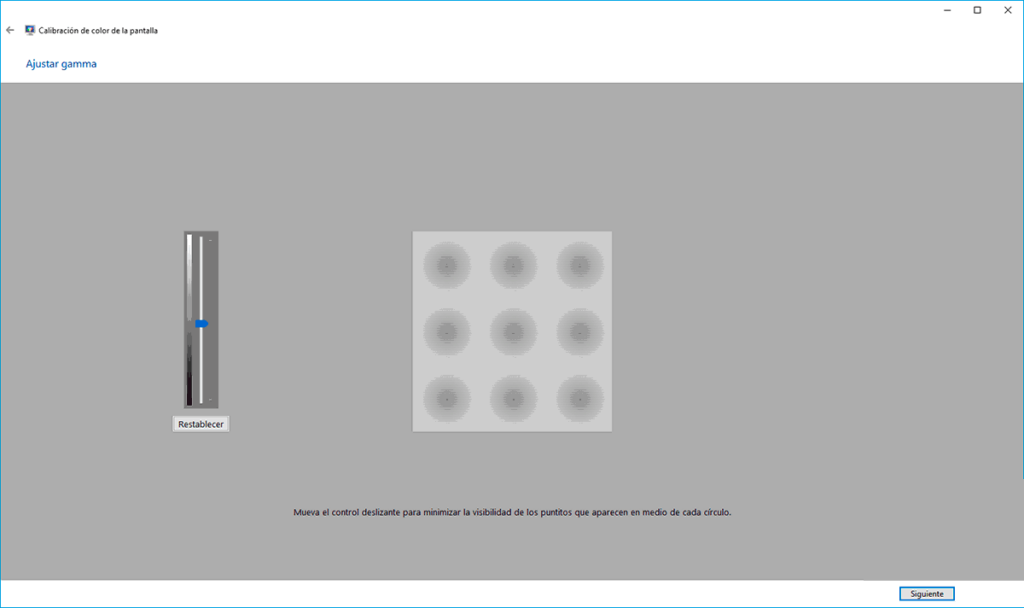
Kalibrieren Sie die Bildschirm in Windows Dies ist wichtig, da es gewährleistet, dass unser PC-Monitor Farben und Helligkeit möglichst realitätsgetreu und realistisch wiedergibt. Eine gute Kalibrierung ist wichtig. In diesem Artikel erklären wir es So kalibrieren Sie den Bildschirm in Windows 10.
Diese Aufgabe ist besonders wichtig, wenn wir den Computer für bestimmte Aufgaben verwenden, die ein hohes Maß an Präzision in der visuellen Darstellung erfordern. Zum Beispiel im Wechsel von Fotobearbeitung oder Grafik-Design, Unter anderem.
Die Wahrheit ist, dass es sich um eine Aufgabe handelt, der wir fast nie die gebührende Aufmerksamkeit schenken. Und doch ist es sehr wichtig. Um Sie zu überzeugen, finden Sie hier eine kurze Liste von Vorteile Was wir erreichen, wenn wir den Bildschirm in Windows 10 kalibrieren:
- Höhere Farbgenauigkeit, da Bildschirme im Laufe der Zeit und durch Abnutzung falsche Farben anzeigen können.
- Verbessertes Seherlebnis, insbesondere für PC-Spiele oder das Ansehen von Videos.
- Besserer Kontrast und bessere Details, Aspekte, die bei der Bildbearbeitung von großer Bedeutung sind.
- Bessere Druckergebnisse, indem Farben und Details näher an der Realität erzielt werden.
- Weniger Augenbelastung. Ein schlecht kalibrierter Bildschirm kann unser Sehvermögen schädigen.
Jetzt wissen wir, wie wichtig a ist korrekte Kalibrierung Wie kann ich den Bildschirm unseres Computers unter Windows 10 am besten kalibrieren? Wir erklären es im Folgenden:
Windows-Bildschirmkalibrierungstool
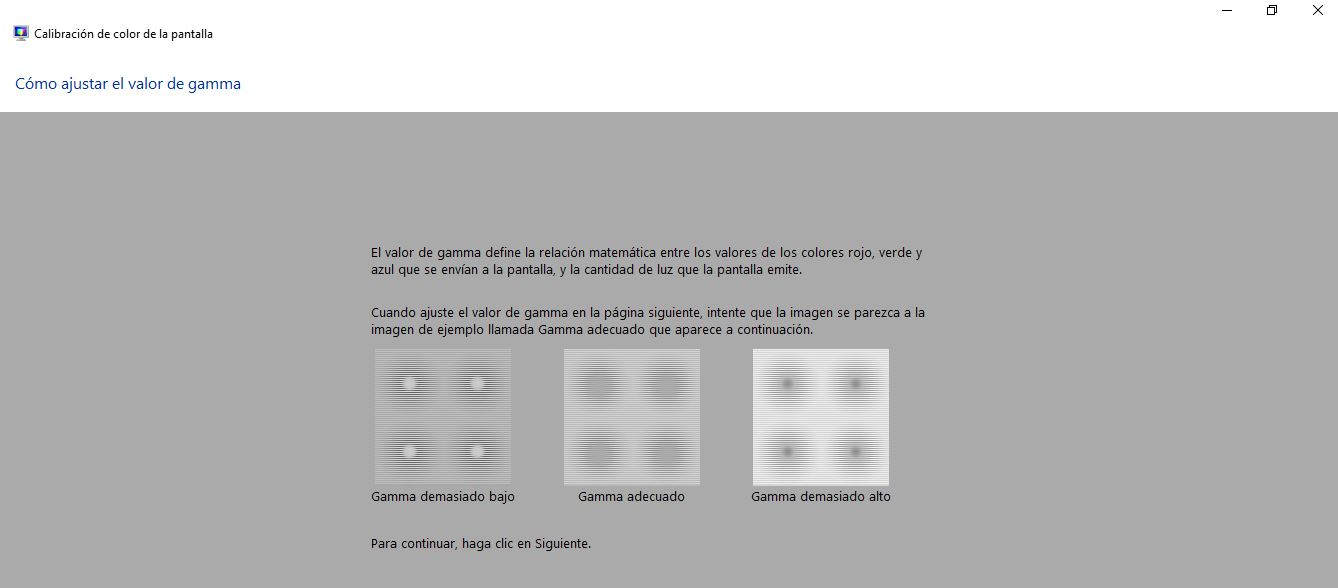
Das Microsoft-eigene Betriebssystem bietet uns ein praktisches Kalibrierungstool, mit dem wir diese Aufgabe erledigen können. So verwenden Sie es:
- Zunächst schreiben wir im Startmenü «Bildschirmfarbe kalibrieren» und wir klicken auf das Ergebnis.
- Dann drücken wir "Nächster" um auf eine Reihe von Bildschirmen mit Beispielen für richtige und falsche Einstellungen zuzugreifen. Dies ist wichtig, damit wir lernen, mit dem Tool umzugehen und keine Fehler zu machen. Dies sind die Einstellungen, die wir verwalten müssen:
- Gamma, eine Einstellung, die sich darauf auswirkt, wie Farben in Schatten und Lichtern dargestellt werden.
- Kontrast und Helligkeit, damit sich die hellsten Details nicht mit dem Weiß vermischen und ihre Sichtbarkeit behalten.
- Farbbalance, damit die Töne nicht zu sehr zu einer bestimmten Farbe tendieren.
- Nachdem wir alle Einstellungen vorgenommen haben, drücken wir schließlich den Knopf «Einstellungen speichern».
Externe Tools zum Kalibrieren des Bildschirms in Windows 10
Obwohl die im vorherigen Abschnitt erläuterte Methode recht effektiv ist, kann es sein, dass sie für die Benutzer etwas unzureichend ist. Profis aus den Bereichen Fotografie und Bildbearbeitung die normalerweise mit Windows 10 arbeiten. Sie verwenden lieber andere Arten von speziellere Werkzeuge. Dies sind einige der besten:
AnzeigeCAL
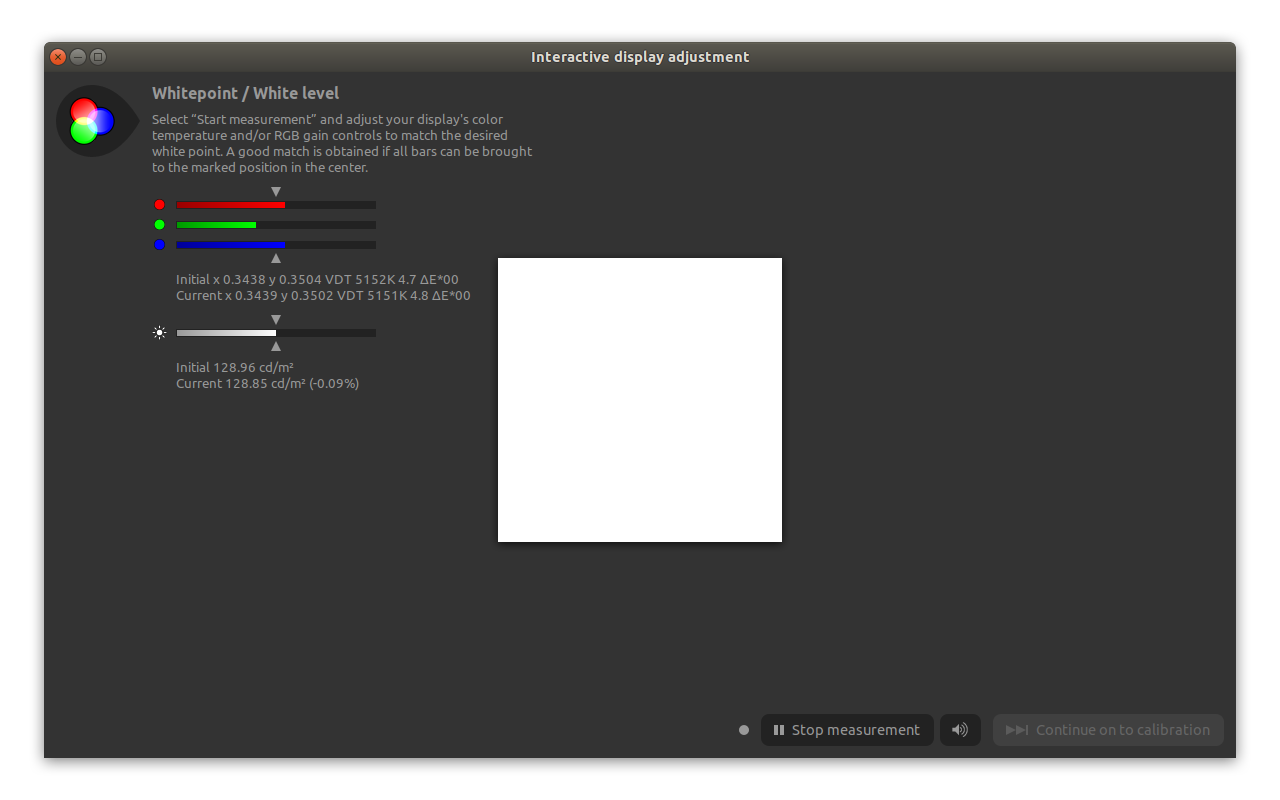
Diese Open-Source-Software ist für die spezifische Funktion von konzipiert Kalibrieren und profilieren Sie die Farbe von Bildschirmen und Monitoren. Wer ein hohes Maß an Präzision bei der Farbdarstellung benötigt, greift lieber zu AnzeigeCAL anstatt das native Windows-Kalibrierungstool zu verwenden.
Mit diesem Tool können wir chromatische Anpassungen vornehmen und Erstellen Sie unsere eigenen ICC-Farbprofile (Internationales Farbkonsortium), zusätzlich zur Durchführung behebt Gamma und Luminanz. Außerdem können wir die genauen Parameter je nach verwendetem Monitortyp anpassen: LCD, LED, OLED oder jeder andere Bildschirmtyp.
Die Handhabung ist recht einfach. Darüber hinaus ist es völlig kostenlos für Windows, macOS und Linux verfügbar.
Link: AnzeigeCAL
Spyder
Spyder ist ein Farbkalibrierungsgerät, hergestellt von Datacolor, wodurch wir den Bildschirm in Windows 10 in Sekundenschnelle kalibrieren können. Es ist ein sehr präzises Werkzeug und sehr einfach zu bedienen. Im Folgenden erklären wir Ihnen, wie Sie es verwenden.
[amazon box=“B07M6KPJ9K“ image_size=“large“ description_items=“0″ template=“widget“]
Wichtig: Der Computer muss vor Beginn des Kalibrierungsvorgangs mindestens 30 Minuten lang eingeschaltet sein, damit die Farben konsistent angezeigt werden. Es empfiehlt sich außerdem, die Farbeinstellungen Ihres Monitors zurückzusetzen, bevor Sie beginnen. Sobald dies erledigt ist, sind folgende Schritte zu befolgen:
- Erste Wir laden die Software herunter und installieren sie entsprechend für unser Spyder-Gerät.
- Dann musst du Verbinden Sie das Gerät über den USB-Anschluss mit dem PC.
- Wir öffnen die Software Anschließend folgen wir den Anweisungen des Assistenten und wählen den verwendeten Monitortyp sowie die Beleuchtung des Raums aus, in dem wir uns befinden.
- Zu einem bestimmten Zeitpunkt wird angezeigt, dass wir es müssen Platzieren Sie das Spyder-Gerät auf dem Bildschirm. Der Kalibrator sollte in der Mitte des Bildschirms platziert werden, ohne ihn zu berühren.
- Wir starten den Kalibrierungsprozess, Manuelles Anpassen einiger Parameter B. Helligkeit, Kontrast und Farbtemperatur, beachten Sie dabei stets die Anweisungen der Software.
- Sobald die Messungen abgeschlossen sind, Die Software erstellt ein ICC-Farbprofil basierend auf den erzielten Ergebnissen. Es zeigt uns auch die Ergebnisse mit Vorher- und Nachher-Bildern.
X-Rite i1Display Pro
Ähnlich wie Spyder, wenn auch immer noch schneller und genauer (und teurer). i1Dispay Pro von X-Rite Es handelt sich um ein fortschrittliches Farbkalibrierungsgerät, das häufig von Grafikdesign- und Fotoprofis verwendet wird.
[amazon box=“B07M6KPJ9K“ image_size=“large“ description_items=“0″ template=“widget“]
Es dient zur Durchführung aller Arten von Anpassungen sowie zur Kalibrierung verschiedenster Bildschirmtypen. Es ist in der Lage, die Umgebungslichtbedingungen zu messen, um realitätsgetreuere Ergebnisse zu erzielen Es zeichnet sich durch seine Schnelligkeit und Präzision aus.

Auf Technologie- und Internetthemen spezialisierter Redakteur mit mehr als zehn Jahren Erfahrung in verschiedenen digitalen Medien. Ich habe als Redakteur und Content-Ersteller für E-Commerce-, Kommunikations-, Online-Marketing- und Werbeunternehmen gearbeitet. Ich habe auch auf Websites aus den Bereichen Wirtschaft, Finanzen und anderen Sektoren geschrieben. Meine Arbeit ist auch meine Leidenschaft. Nun, durch meine Artikel in TecnobitsIch versuche, alle Neuigkeiten und neuen Möglichkeiten zu erkunden, die uns die Welt der Technologie jeden Tag bietet, um unser Leben zu verbessern.