- Mit Windows 11 können Sie ZIP-, 7z- und TAR-Dateien komprimieren und dekomprimieren, ohne Programme installieren zu müssen.
- Native Tools bieten grundlegende Optionen und erweiterte Komprimierungsmethoden.
- Für Funktionen wie den Passwortschutz muss auf externe Anwendungen zurückgegriffen werden.
¿Wie komprimiert und dekomprimiert man ZIP-Dateien in Windows 11? Nehmen viele Dateien und Ordner zu viel Platz auf Ihrem PC ein? Möchten Sie mehrere Dokumente problemlos per E-Mail oder über ein USB-Laufwerk teilen und benötigen alles ordentlich verpackt und in kleiner Größe? Wenn Sie Windows 11stehen Ihnen mehrere einfache und wirkungsvolle Möglichkeiten zur Verfügung, um Dateien komprimieren und dekomprimieren, entweder mithilfe der nativen Tools des Betriebssystems selbst oder indem Sie auf Anwendungen von Drittanbietern zurückgreifen, wenn Sie mehr Funktionen benötigen. Hier erklären wir es Ihnen Alles, was Sie wissen müssen zum Umgang mit komprimierten Dateien, ihren Vorteilen und den möglichen Problemen, die auftreten können. Dabei verwenden Sie stets eine klare und direkte Sprache, die an den Alltag angepasst ist.
Mit der Weiterentwicklung der Updates hat Windows 11 integriert neue Funktionen zum Verwalten von ZIP-, 7z- und TAR-Dateien, wodurch das Komprimieren und Dekomprimieren wesentlich einfacher wird und keine zusätzlichen Programme installiert werden müssen. Es gibt aber auch kleine Tricks, Nuancen und Einschränkungen die Sie kennen sollten, um diese Funktionen optimal zu nutzen, häufige Fehler zu vermeiden und das volle Potenzial des Systems auszuschöpfen.
Warum Dateien und Ordner in Windows 11 komprimieren?
La Dateikomprimierung in Windows 11 ist aus mehreren Gründen eine praktische Lösung. Einerseits, Sie sparen Lagerraum auf Ihrer Festplatte, SSD oder anderen externen Medien, die Sie verwenden. Dies ist besonders nützlich, wenn Sie über große Mengen an Bildern, Dokumenten, Videos oder anderen großen Dateien verfügen. Andererseits ermöglicht Ihnen die Komprimierung Gruppieren Sie mehrere Elemente in einer einzigen Datei, wodurch die Zustellung per E-Mail, Kurier oder Überweisung über das Internet erleichtert wird. Wenn Sie die Dateigröße reduzieren, die Übertragung ist schneller und Sie verbrauchen weniger Bandbreite.
Ein weiterer interessanter Aspekt ist die Organisation. Indem Sie alles in einer komprimierten Datei haben, vermeiden Sie Dutzende verstreuter Dateien und minimieren das Risiko, dass eine Datei unterwegs verloren geht. Egal, ob Sie Student, Berufstätiger oder einfach nur Ihren Heim-PC gut organisiert haben, Komprimieren ist ein Werkzeug, das vereinfacht das digitale Leben.
Native Windows 11-Tools zum Zippen und Entpacken
Einer der Vorteile von Windows 11 ist, dass Sie müssen nichts installieren. um grundlegende Operationen mit ZIP-, 7z- und TAR-Dateien durchzuführen, dank seiner neuen nativen Funktionen, insbesondere seit Version 24H2. Die eigene Datei-Explorer bietet Ihnen schnelle und unkomplizierte Optionen zum Komprimieren oder Entpacken von Ordnern und Dokumenten.
Wie komprimiere ich eine Datei oder einen Ordner? Sie müssen nur auswählen, was Sie komprimieren möchten, mit der rechten Maustaste klicken und die Option „Komprimieren in…«. Ihnen werden mehrere Optionen angezeigt: Komprimieren als ZIP-Datei, als 7z-Datei oder als TAR-Datei. Wenn Sie auf „Zusätzliche Optionen“, können Sie den Vorgang weiter anpassen, indem Sie Pfad, Name, Format und Komprimierungsmethode auswählen.
Und für dekomprimieren? Es ist auch ganz einfach: Klicken Sie mit der rechten Maustaste auf die komprimierte Datei und wählen Sie „Alle extrahieren”, um den gesamten Inhalt zu extrahieren, oder öffnen Sie die Datei durch Doppelklicken und extrahieren Sie nur die benötigten Elemente, indem Sie sie kopieren und in einen anderen Ordner einfügen.
Unterstützte Formate und neue Funktionen in Version 24H2
Bis vor Kurzem erlaubte Windows 11 nur die Komprimierung im ZIP-Format, einem der beliebtesten und kompatibelsten Standards für alle Arten von Anwendungen. Aber mit dem 24H2-Update Komprimierung und Dekomprimierung wurden auf die Formate 7z und TAR erweitert nativ, was wirklich nützlich ist, wenn Sie mit komplexeren Projekten arbeiten oder Dateien zwischen verschiedenen Betriebssystemen austauschen.
Beim Komprimieren können Sie wählen zwischen:
- REISSVERSCHLUSS (schnell, mit akzeptabler Komprimierung und sehr kompatibel).
- 7z (hohe Komprimierungsrate, Open Source, ideal für große Dateien oder um maximalen Speicherplatz zu sparen).
- TEER (packt mehrere Dateien in eine; wird oft in Verbindung mit Komprimierungsmethoden wie Gzip oder BZip2 verwendet).
In jedem Format haben Sie in den erweiterten Optionen die Möglichkeit, auszuwählen die Methode und der Grad der Komprimierung. Für 7z können Sie beispielsweise Algorithmen wie LZMA2 (der effizienteste), LZMA1, PPMd und andere auswählen. für ZIP haben Sie Store oder Deflate; und für TAR Methoden wie Gzip, BZip2, xz und Zstandard.
Anpassen des Komprimierungsprozesses
Möchten Sie maximale Kontrolle darüber, wie Ihre Dateien komprimiert werden? Windows 11 bietet Ihnen mehrere erweiterte Optionen. Sie haben die Wahl zwischen verschiedene Algorithmen nach Ihren Bedürfnissen: Sie möchten komprimieren viel und langsam um maximalen Platz zu gewinnen, oder Sie brauchen einfach nur eine schnelle Tablette auch wenn es weniger effizient ist. Sie können auch die Kompressionsniveau (von 1 bis 9), wobei 1 die schnellste, aber am wenigsten effiziente Option ist und 9 die Option für diejenigen ist, die die Größe minimieren möchten, auch wenn dies mehrere Minuten dauert.
Auch wenn Sie fahren symbolische oder physische Links (Hardlinks und Softlinks), können Sie Windows anweisen, diese bei der Komprimierung beizubehalten. Ideal für technischere Aufgaben oder wenn Sie mit Backups und Entwicklung arbeiten!
Dekomprimierung: Mehr als ZIP
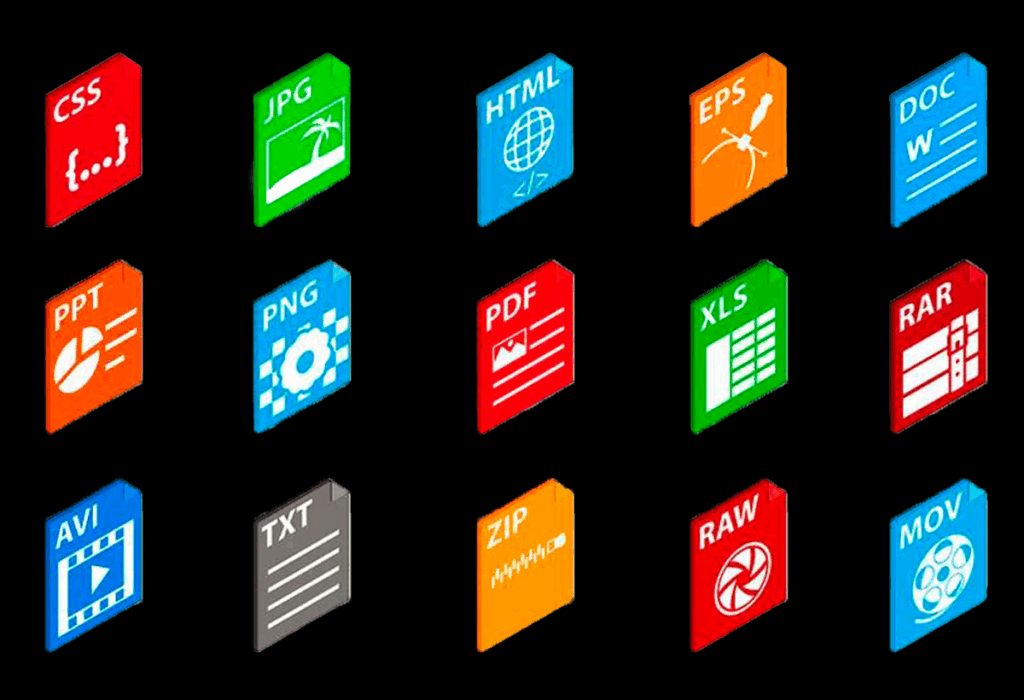
Mit dem neuesten Update Windows 11 kann auch andere gängige Formate entpacken. wie RAR, auch wenn Sie RAR-Dateien nicht direkt aus dem Explorer erstellen können. Der Vorgang ist genauso einfach: Wählen Sie die komprimierte Datei aus, klicken Sie mit der rechten Maustaste und wählen Sie die Option, alles oder nur das zu extrahieren, was Sie interessiert.
Dies ermöglicht die Arbeit mit Dateien, für die zuvor externe Anwendungen wie WinRAR oder 7-Zip erforderlich waren. Wenn die Datei jedoch Passwortgeschützt, zeigt Windows 11 einen Fehler (Fehler 0x8096002A) an, da diese Art von Sicherheit noch nicht nativ unterstützt wird. Wenn Sie passwortgeschützte Tablets extrahieren müssen, müssen Sie ein spezielles Tool verwenden.
Komprimieren, um Platz zu sparen: NTFS-Komprimierung
Eine weniger bekannte, aber sehr praktische Option ist die Komprimieren von Ordnern auf der Festplatte mithilfe der eigenen Funktion des NTFS-Dateisystems. Dieser Modus wirkt auf Ordnerebene auf Ihrer Festplatte und reduziert automatisch die Größe des Inhalts ohne dass ZIP-, 7z- oder TAR-Dateien erstellt werden müssen.
Um diese Option zu aktivieren, gehen Sie im Explorer eine Ebene nach oben, klicken Sie mit der rechten Maustaste auf den Ordner und wählen Sie „Eigenschaften“. Suchen Sie unter „Erweiterte Einstellungen“ das Kontrollkästchen „Inhalt komprimieren, um Speicherplatz zu sparen“ und aktivieren Sie es. Alles, was Sie in diesen Ordner kopieren, wird sofort komprimiert, aber sowohl Sie als auch Ihre Apps können normal auf die Dateien zugreifen. Um es rückgängig zu machen, deaktivieren Sie die Option jederzeit.
Dateien zu einem vorhandenen Archiv hinzufügen
Wenn Sie mit ZIP-Dateien arbeiten und nach der Erstellung weitere Dokumente oder Ordner hinzufügen möchten, gibt es hierfür zwei sehr komfortable Möglichkeiten: Ziehen Sie die Dateien direkt in die ZIP-Datei aus dem Explorer oder öffnen Sie die ZIP-Datei, kopieren Sie die benötigten Informationen und fügen Sie sie ein. Ja, in der Tat, Dies ist nur mit ZIP-Dateien möglich; Für 7z und TAR ist diese Funktion mit nativen Windows-Tools nicht verfügbar.
Folgende Fehler und Einschränkungen von Windows 11
Trotz aller Vorteile hat die native Komprimierung von Windows 11 gewisse Nachteile. relevante Einschränkungen zu berücksichtigen:
- Das geht nicht. Verschlüsseln Sie den Inhalt mit einem Passwort. Wenn Sie versuchen, eine geschützte komprimierte Datei zu öffnen, erhalten Sie eine Fehlermeldung ohne eindeutige Meldung.
- Erlaubt nur Dateien zu ZIP hinzufügen, aber nicht 7z oder TAR.
- Wenn Sie eine komprimierte Datei mit demselben Namen erstellen, können Sie im erweiterten Modus das Original ohne Rückfrage überschreiben. Generiert im Basismodus eine neue Datei mit einer zusätzlichen Nummer.
- Es gibt keine Möglichkeit, Verschlüsselungsmethoden auszuwählen oder die Versionskompatibilität zu ändern.
Für erweiterte Funktionen wie Kennwortschutz, Unterstützung für mehr Formate oder effizientere Komprimierung, Sie müssen Anwendungen von Drittanbietern verwenden als WinRAR, spezialisierte Programme oder fortgeschrittenere Tools.
Apps von Drittanbietern: Wenn Sie erweiterte Optionen benötigen
Das Ökosystem der Komprimierungssoftware ist umfangreich und Windows 11 ergänzt Programme perfekt fortgeschrittener. Die bekanntesten sind:
- 7-Zip: Kostenlos und Open Source, unterstützt es eine Vielzahl von Formaten wie 7z, ZIP, XZ, BZIP2, GZIP, TAR, WIM, RAR und viele mehr. Es zeichnet sich durch seine hervorragende Komprimierungsrate und KompatibilitätSie können auch lernen So entpacken Sie 7z-Dateien in Windows 11.
- PeaZip: Es ist ebenfalls kostenlos und ermöglicht Ihnen das Verschlüsseln von Dateien, das Senden von Dateien per E-Mail oder das Hochladen in die Cloud. Es unterstützt mehr als 150 verschiedene Formate. Ist Ideal für Benutzer, die Sicherheit und Vielseitigkeit suchen.
- WinRAR: Der Klassiker, bekannt für seine Robustheit, ist kostenpflichtig, bietet aber Unterstützung für RAR, ZIP, 7Z, CAB, ISO und mehr sowie Hochgeschwindigkeitskomprimierung und -extraktion.
- WinZip: Eine der erfahrensten Lösungen, die Kompatibilität mit mehreren Formaten und Tools zur Optimierung von Dateien kombiniert, bevor diese per E-Mail gesendet oder in die Cloud hochgeladen werden.
Diese Alternativen ermöglichen Ihnen, Dateien mit einem Passwort zu verschlüsseln, komprimierte Dateien in mehrere Teile aufteilen, extreme Komprimierungsstufen auswählen, Aufgaben automatisieren und viele weitere Funktionen nutzen, die in den grundlegenden Windows-Optionen nicht verfügbar sind.
Zum Teilen komprimieren: Praktische Tipps
Wenn es um Komprimierte Dateien teilen, beachten Sie die folgenden wichtigen Punkte:
- Das ZIP-Format ist ideal, weil fast jedes Gerät oder Programm erkennt es.
- Wenn die Datei viele kleine Elemente enthält, lässt sich durch die Komprimierung deutlich Platz sparen.
- Wenn Sie maximale Effizienz benötigen, ist 7z die beste Option, stellen Sie jedoch sicher, dass der Empfänger es öffnen kann.
- Achten Sie beim Senden per E-Mail auf die Größenbeschränkungen, da einige Plattformen große oder passwortgeschützte komprimierte Dateien blockieren.
Wählen Sie beim Übertragen zwischen verschiedenen Plattformen (Windows, Mac oder Linux) universelle Formate und vermeiden Sie Namen mit Sonderzeichen. So wird für alle Beteiligten alles einfacher.
So komprimieren und dekomprimieren Sie ZIP-Dateien in Windows 11: Beheben häufiger Probleme
Möglicherweise stoßen Sie auf einige Häufige Fehler beim Komprimieren und Dekomprimieren in Windows 11. Hier sind die Antworten auf die häufigsten Fragen:
- Windows 11 passwortgeschützte Dateien können nicht entpackt werden. Verwenden Sie Software wie 7-Zip oder WinRAR, wenn Sie auf den Inhalt zugreifen müssen.
- Wenn Sie eine komprimierte Datei erstellen und bereits eine andere Datei mit demselben Namen vorhanden ist, überschreibt das System diese möglicherweise (im erweiterten Modus) oder erstellt eine neue mit einer Nummer in Klammern (im einfachen Modus).
- Das System fragt nicht in allen Fällen vor dem Überschreiben nach: Seien Sie vorsichtig, wenn Sie das Original nicht verlieren möchten!
Wenn Sie die Datei mit der NTFS-Funktion komprimieren, um Speicherplatz zu sparen, Das Ordnersymbol ändert sich leicht So können Sie die komprimierten Dateien im Datei-Explorer auf einen Blick erkennen.
Vergiss das nicht Nicht alle erweiterten Funktionen sind standardmäßig verfügbar. Wenn Ihnen welche fehlen, überprüfen Sie Ihre Windows 11-Version und ziehen Sie nach Möglichkeit ein Upgrade in Erwägung, um in den Genuss der neuesten Verbesserungen zu kommen. Wir hoffen, Sie haben bereits gelernt, wie Sie ZIP-Dateien in Windows 11 komprimieren und dekomprimieren.

Seit seiner Kindheit begeistert er sich für Technik. Ich liebe es, in der Branche auf dem neuesten Stand zu sein und es vor allem zu kommunizieren. Deshalb widme ich mich seit vielen Jahren der Kommunikation auf Technologie- und Videospiel-Websites. Ich schreibe über Android, Windows, MacOS, iOS, Nintendo oder jedes andere verwandte Thema, das mir in den Sinn kommt.