- Windows 11 passt die Textfarbe von Symbolen automatisch an den Hintergrund an; wechseln Sie zu einem hellen oder dunklen Hintergrund, um Schwarz oder Weiß zu erzwingen.
- Mit Kontrastdesigns können Sie Textfarben, Hyperlinks, Hintergründe und mehr anpassen, was sich auf Ihr gesamtes System auswirkt.
- Der Kontrast-Editor umfasst einen Selektor und eine Helligkeitsauswahl. Speichern Sie Ihr Design unter einem Namen und wenden Sie es für optimale Lesbarkeit an.
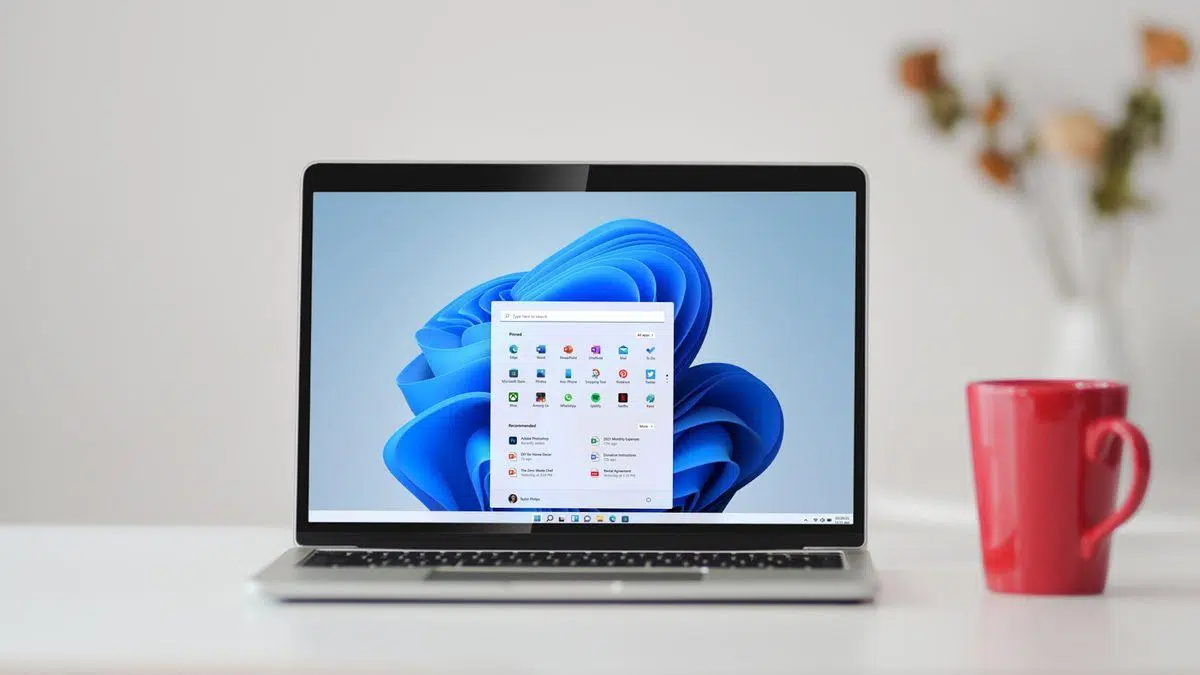
¿Wie konfiguriere ich die Farbe und den Kontrast von Desktopsymbolen in Windows 11? Die Steuerung der Anzeige von Desktopverknüpfungsnamen ist in Windows 11 nicht so einfach, wie viele vielleicht erwarten. Das System wählt automatisch hellen oder dunklen Text aus, um den Kontrast zu gewährleisten. abhängig vom Hintergrund, und es gibt keine spezielle Schaltfläche mit der Aufschrift „Symboltextfarbe ändern“. Dennoch gibt es mehrere Möglichkeiten, die Farbe anzupassen, und wenn nötig, können Sie mit kontrastreichen Designs noch weiter gehen.
In diesem Handbuch fassen wir alle Möglichkeiten zusammen, die Lesbarkeit zu verbessern und das Aussehen anzupassen, vom schnellen Trick, weiße oder schwarze Buchstaben zu erzwingen, bis hin zur Erstellung eines Kontrastreiches Design, das ganz auf Sie zugeschnitten istSie sehen auch Farb-, Akzent- und Transparenzeinstellungen, um Ihren Desktop und den Rest Ihres Systems ganz nach Ihren Wünschen zu gestalten, mit hilfreichen Tipps und wichtigen Warnungen.
Das Wesentliche: Wie Windows 11 die Symboltextfarbe festlegt
Bevor Sie irgendetwas anfassen, sollten Sie verstehen, was das System macht. Windows 11 erkennt die dominante Farbe Ihres Desktop-Hintergrunds und wählt automatisch weißen oder schwarzen Text aus. für Symbolnamen, wobei stets auf maximale Lesbarkeit geachtet werden muss. Aus diesem Grund kann eine einfache Hintergrundänderung ausreichen, um den Text wie gewünscht anzuzeigen.
Diese automatische Logik hat einen Vorteil: Es sorgt für ausreichend Kontrast, ohne dass Sie bei jedem Tapetenwechsel etwas anpassen müssen.Der Nachteil ist klar: Es gibt keine manuelle Farbauswahl für die Symbolschriftart. Wenn Sie absolute Präzision oder bestimmte Farben wünschen, empfiehlt sich die Verwendung von Kontrastdesigns.
Schnelle Methode: Erzwingen Sie schwarzen oder weißen Text durch Ändern des Hintergrunds
Wenn Sie nur nach einer schwarzen oder weißen Symbolschriftart suchen, können Sie das intelligente Verhalten des Systems nutzen. Wählen Sie einen hellen Hintergrund, um schwarzen Text zu erzwingen, oder einen dunklen Hintergrund, um weißen Text zu erzwingenEs ist einfach und erfordert keine externen Tools.
- Öffnen Sie die Einstellungen mit Windows + I.
- Gehen Sie zu Personalisierung > Hintergrund.
- Wählen Sie unter „Hintergrund anpassen“ die Option „Volltonfarbe“ (oder wählen Sie ein sehr helles oder dunkles Bild).
- Wählen Sie eine helle Farbe, wenn Sie möchten schwarzer Textoder eine dunkle, wenn Sie es vorziehen weißer Text.
Diese Methode ist begrenzt: wechselt nur zwischen schwarz und weiß, ohne dass Sie Zwischentöne oder benutzerdefinierte Töne verwenden können. Dafür ist es schnell, umkehrbar und ändert die restliche Systemschnittstelle nicht.
Zusätzliche Einstellung: Schatten von Symbolnamen aktivieren oder deaktivieren
Zusätzlich zur Farbe kann die Lesbarkeit durch Ändern des Schattens unter dem Symboltext verbessert werden. Die Option „Schatten für Desktopsymbolnamen verwenden“ kann je nach verwendetem Hintergrund einen Unterschied machen.
- Drücken Sie Windows + R, geben Sie Folgendes ein sysdm.cpl und mit Enter bestätigen.
- Gehen Sie zu Erweitert > Leistung > Einstellungen.
- Suchen Sie unter „Visuelle Effekte“ nach „Schatten für Desktopsymbolnamen verwenden“.
- Versuchen Sie, das Kontrollkästchen zu aktivieren oder zu deaktivieren, wenden Sie es an und sehen Sie, welche Option die größte Verbesserung bringt. Lesen der Namen.
Sie werden nicht immer einen großen Unterschied bemerken, aber auf stark strukturierten oder sehr detaillierten Hintergründen, Der Schatten hilft, den Text vom Hintergrund abzuheben und verhindert, dass es verloren geht.
Kontrastthemen: Die leistungsstarke Lösung zum Anpassen von Farben
Wenn Sie Farben granular steuern müssen (Symboltext, Hyperlinks, Hintergrund usw.), aktivieren Sie am besten ein KontrastthemaDiese Eingabehilfenfunktion erhöht nicht nur den Kontrast, sondern ermöglicht Ihnen auch, die Farben vieler visueller Elemente des Systems anzupassen.
So aktivieren Sie sie: Öffnen Sie Einstellungen > Bedienungshilfen > Kontrastdesigns. Sie finden vier Standardthemen Hochauflösend, um Menschen mit Sehbehinderungen das Lesen zu erleichtern. Bei Anwendung erstreckt sich der Effekt auf kompatible Menüs, Anwendungen und Webseiten.
Ein beliebtes Beispiel ist das Thema „Nachthimmel“. Wenn diese Option aktiviert ist, sehen Sie leuchtende Farben mit klaren Abständen zwischen den Elementen. Windows verbessert Rahmen und Umrisse und passt Titelleisten an damit alles besser unterscheidbar ist. Diese Logik erfordert keine „Anpassung“ jeder App; das System wendet das Kontrastschema flächendeckend an.
So bearbeiten und erstellen Sie Ihr eigenes Kontrastthema
Wenn Ihnen keines der Standardthemen zusagt, können Sie Ihr eigenes erstellen. Mit dem Kontrast-Theme-Editor können Sie die Farben mehrerer Elemente ändern Schlüssel, der den Text enthält, den Sie auch auf Ihren Desktopsymbolen sehen.
- Gehen Sie zu Einstellungen > Bedienungshilfen > Kontrastdesigns.
- Wählen Sie im Dropdown-Menü „Kontrastthemen“ ein Basisthema aus und klicken Sie auf Bearbeiten (in einigen Versionen können Sie direkt eines der Rechtecke „Wählen Sie ein Thema“ auswählen).
- Passen Sie die Farben der verfügbaren Elemente an. Sie können Folgendes ändern:
- Text: praktisch der gesamte Text, der in Windows und auf vielen Webseiten erscheint.
- Hyperlinks: Links innerhalb des Systems und des Browsers.
- Text deaktiviert: Abgeblendete Beschriftungen, wenn eine Option nicht verfügbar ist.
- Ausgewählter Text: Hervorgehobene Menüs und Optionen, wie z. B. aktive Ausrichtung auf dem Word-Menüband.
- Schaltflächentext: die Typografie in Schaltflächen mit Text.
- Hintergrund: Oberfläche hinter den meisten Texten in Windows und auf Websites.
- Wählen Sie mit dem Picker neue Farben aus und passen Sie die glühen mithilfe des Schiebereglers unter der Palette.
- Bestätigen Sie mit „Fertig“ oder ähnlich, wenn Sie mit jeder Farbe fertig sind.
Nach Abschluss haben Sie je nach Ihrer Version von Windows 11 zwei mögliche Abläufe: entweder „Speichern unter“, um Ihr neues Design zu benennen, dann „Speichern und anwenden“oder bewerben Sie sich direkt bei "Anwenden" Wenn der Editor es an dieser Stelle zulässt. In beiden Fällen steht Ihnen in der Liste ein benutzerdefiniertes Design zur Verfügung, das Sie jederzeit aktivieren können.
Was ändert sich, wenn Sie den hohen Kontrast aktivieren?
Es ist wichtig, Folgendes zu bedenken: Ein Kontrastdesign wirkt sich auf das gesamte System aus, nicht nur auf die Desktopsymbole. Menüs, Apps, Explorer und mehrere Oberflächen übernehmen Ihre Farben, und die Kanten oder Konturen sind normalerweise stärker ausgeprägt, um die Wahrnehmung jedes Elements zu verbessern.
Dies ist ideal, wenn für Sie die Lesbarkeit im Vordergrund steht oder wenn Sie unter einer Form der Farbenblindheit leiden und die Farben von Dingen „austauschen“ möchten, die Sie nur schwer unterscheiden können. Barrierefreiheit ist das Hauptziel dieser Themen, obwohl sie auch dazu dienen, das visuelle Erlebnis so weit wie möglich zu personalisieren.
Wenn Sie nur möchten, dass die Symbolnamen in einer bestimmten Farbe angezeigt werden, ohne dass dies Auswirkungen auf den Rest des Systems hat, ist die Hintergrundmethode möglicherweise ausreichend. Hoher Kontrast ist ein leistungsstarkes Werkzeug, das den gesamten Look verändert und es ist ratsam, es zu verwenden, da Sie wissen, dass Sie überall Änderungen bemerken werden.
Praktische Tipps zur Gestaltung Ihres Kontrastthemas
Versuchen Sie beim Anpassen, hohe Kontrastverhältnisse zwischen Text und Hintergrund beizubehalten. Intensive und deutliche Farben beschleunigen das Lesen und die Augenbelastung zu reduzieren, insbesondere bei langen Sitzungen.
Stellen Sie sicher, dass Hyperlinks und normaler Text vorhanden sind Farben mit bloßem Auge unterscheidbarAuf Websites mit blauen Links auf dunklem Hintergrund verhindert eine klare Farbtrennung Verwirrung und erleichtert die Navigation.
Spielen Sie mit dem Helligkeitsregler am Selektor, um den Ton fein abzustimmen. Eine kleine Änderung der Helligkeit kann einen großen Unterschied machen. in der Lesbarkeit, ohne Ihre bevorzugte Ästhetik zu opfern.
Modi, Akzentfarben und Transparenz in Windows 11
Zusätzlich zum hohen Kontrast können Sie mit Windows 11 die gesamte Palette mithilfe der Modi „Hell“, „Dunkel“ oder „Benutzerdefiniert“ optimieren. Diese Modi ändern das Erscheinungsbild des Systems global., einschließlich des Startmenüs und der Taskleiste.
Um dies anzupassen, gehen Sie zu Personalisierung > Farben. Von dort aus können Sie den Modus auswählen und ihn ein- oder ausschalten. die Auswirkungen von Transparenz (die einigen Paneelen den durchscheinenden Touch verleihen) und definieren Sie eine Akzentfarbe.
Die Akzentfarbe kann auf Start, Taskleiste, Titelleisten und Fensterränder angewendet werden. Aktivieren Sie die Kontrollkästchen, um gegebenenfalls Akzentfarben anzuzeigen. um Ihr visuelles Schema zu verstärken.
Der Hellmodus funktioniert tagsüber in hellen Umgebungen gut, während der Dunkelmodus die Gesamthelligkeit reduziert und in Umgebungen mit wenig Licht angenehmer sein kann. Im benutzerdefinierten Modus können Sie Einstellungen mischen für System und Anwendungen separat.
Komplette Themen und andere Anpassungseinstellungen
Wenn Sie eine vollständige Änderung wünschen, sehen Sie sich den Abschnitt „Designs“ an (Anpassung > Designs). Ein Thema kombiniert Hintergrund, Sounds, Cursor und Farben um auf einen Schlag eine stimmige Ästhetik aufzubringen.
Auf derselben Seite können Sie jedes Element einzeln anpassen. Der Desktop-Hintergrund unterstützt Bilder, Volltonfarben, Diashows oder Windows-Highlights., mit automatischer Speicherung der Änderungen.
Um das visuelle Erlebnis zu vervollständigen, können Sie auch auf den Sperrbildschirm tippen. Wählen Sie unter Personalisierung > Sperrbildschirm Windows Spotlight (rotierende Bilder), Standbild oder Diashow mit Ihren eigenen Fotoordnern.
Wenn Sie Ihr Hintergrundbild häufig aktualisieren möchten, sollten Sie Optionen von Drittanbietern in Betracht ziehen. Apps wie Bing-Hintergrundbild täglich Bilder automatisch rotieren (beachten Sie, dass Ihr Installateur möglicherweise anbietet, die Suchmaschine zu ändern) und es gibt Alternativen wie Lebhaftes Hintergrundbild mit interaktiven Hintergründen.
Taskleiste: kleine Optimierungen, die sich summieren
Auch die Taskleiste bietet nützliche optische Anpassungen. Sie können die Symbole linksbündig ausrichten oder halten Sie sie zentriert und steuern Sie verschiedene Verhaltensweisen über die Taskleisteneinstellungen.
Zu den verfügbaren Optionen gehören: die Leiste automatisch ausblenden, Benachrichtigungsabzeichen anzeigen, markieren Sie Neuigkeiten durch Blinken, replizieren Sie sie auf mehreren Monitoren oder entscheiden Sie, wie Apps in Multi-Monitor-Konfigurationen angezeigt werden.
Darüber hinaus besteht ein schneller Zugriff auf Desktop bei Rechtsklick anzeigen aus der Leiste, und in einigen Szenarien können Sie Fenster direkt über ihre Symbole freigeben, wenn die App dies zulässt.
Für wen ist ein hoher Kontrast ideal?
Kontrastreiche Designs sind in erster Linie für Benutzer mit Sehschwäche oder Sehbehinderungen gedacht. Durch die Verwendung klarer, deutlicher Farben lassen sich Schaltflächen, Links und Texte leicht erkennen. im gesamten System und die Wirkung erstreckt sich auf einen Großteil der Software.
Allerdings sind sie auch ein leistungsstarkes Anpassungstool. Wenn Sie einen einzigartigen und sehr ausgeprägten Stil wünschen, indem Sie Ihr eigenes Thema mit Ihren Lieblingskombinationen erstellen, können Sie genau den Look erzielen, den Sie suchen.
Wenn Sie eine Kurzanleitung benötigen, finden Sie hier die Kurzfassung. Für schwarzen oder weißen Text, ohne den Rest zu berühren: Ändern Sie den Hintergrund unter Personalisierung > Hintergrund > Volltonfarbe in einen hellen oder dunklen Farbton.
- Verbessern Sie die Lesbarkeit mit Textschatten in den Leistungsoptionen (sysdm.cpl > Leistung > Visuelle Effekte).
- Um die vollständige Kontrolle zu erhalten, verwenden Sie „Bedienungshilfen“ > „Kontrastdesigns“ und bearbeiten Sie jede Farbe mit der Auswahl und dem Helligkeitsregler.
- Speichern Sie Ihr Design unter einem Namen und wenden Sie es an („Speichern & Anwenden“ oder „Anwenden“, je nach Version).
Erinnern: Kontrastthemen verändern das gesamte SystemWenn Ihnen diese Transformation zu viel ist, ist der Hintergrundtrick Ihre minimalistische Lösung.
Wenn Sie diese Optionen beherrschen, können Sie einen lesbaren und unverwechselbaren Desktop erstellen. Ob mit schneller Hintergrundanpassung oder einem benutzerdefinierten KontrastthemaWindows 11 bietet Ihnen genügend Tools, um besser zu sehen und komfortabler zu arbeiten, ohne auf Stil verzichten zu müssen. Jetzt wissen Sie So konfigurieren Sie die Farbe und den Kontrast von Desktopsymbolen in Windows 11. Wenn Sie aber noch mehr über Windows 11 erfahren möchten, haben wir Anleitungen wie diese hier: Windows 11 erkennt HDMI nicht: Ursachen, Tests und praktische Lösungen. In Tecnobits wir haben Hunderte!

Seit seiner Kindheit begeistert er sich für Technik. Ich liebe es, in der Branche auf dem neuesten Stand zu sein und es vor allem zu kommunizieren. Deshalb widme ich mich seit vielen Jahren der Kommunikation auf Technologie- und Videospiel-Websites. Ich schreibe über Android, Windows, MacOS, iOS, Nintendo oder jedes andere verwandte Thema, das mir in den Sinn kommt.