- Die Datei bootx64.efi ist für das Booten im UEFI-Modus moderner Betriebssysteme von entscheidender Bedeutung.
- Häufige Fehler sind auf Beschädigung, versehentliches Löschen oder Fehlkonfiguration von EFI-Partitionen zurückzuführen.
- Unter Windows können Sie den EFI-Loader mit Befehlen wie bootrec und diskpart reparieren.
- Unter Linux muss die EFI-Partitionsstruktur überprüft werden, um Konflikte zu vermeiden.
Wenn Sie versuchen, ein Betriebssystem auf einem Computer zu starten oder zu installieren, treten Fehler im Zusammenhang mit der Datei auf bootx64.efi Sie können frustrierend sein und viele Benutzer fragen sich, was die Ursache dafür ist. Diese Datei ist ein entscheidender Bestandteil des EFI-basierten Startvorgangs (Extensible Firmware Interface) und jedes Problem damit kann den normalen Start des Betriebssystems stören.
In diesem Artikel erklären wir im Detail, um welche Datei es sich handelt bootx64.efi, seine Funktion, die möglichen Gründe, warum der Fehler auftritt, und vor allem, wie man ihn effektiv beheben kann, sei es in Betriebssystemen wie z Windows oder Verteilungen von Linux. Darüber hinaus werden wir Fälle prüfen, in denen diese Datei gelöscht oder falsch konfiguriert werden könnte.
Was ist die Datei bootx64.efi?

Die Datei bootx64.efi Es ist ein Starterladegerät die sich auf EFI-Partitionen (Extensible Firmware Interface) befindet. Sein Hauptzweck besteht darin, das Betriebssystem während des Startvorgangs des Computers zu laden und auszuführen. Diese Datei ist in modernen Betriebssystemen wie z. B. sehr verbreitet Windows y Linux die mit Festplatten funktionieren, die im GPT-Format (GUID Partition Table) partitioniert sind.
Einfach ausgedrückt, wenn Ihr Computer für den Startmodus konfiguriert ist UEFI, die Datei bootx64.efi Es ist wichtig, das Betriebssystem ordnungsgemäß auszuführen. Allerdings jede Korruption, eine falsche Konfiguration oder das Fehlen dieser Datei kann dazu führen Fehler beim Booten des Systems.
Häufige Ursachen für Probleme mit bootx64.efi
Es gibt verschiedene Gründe, warum ein Fehler auftritt bootx64.efi. Im Folgenden stellen wir die häufigsten Ursachen vor:
- Beschädigung der EFI-Datei: Wenn die Datei bootx64.efi beschädigt ist, kann das System sie nicht korrekt laden, was zu Fehlern beim Booten führt.
- Falsche EFI-Partitionskonfiguration: Einige Systeme verfügen über falsch konfigurierte EFI-Partitionen oder zusätzliche Verzeichnisse, die das Booten des Betriebssystems beeinträchtigen.
- Unbeabsichtigte Entsorgung: Es ist möglich, dass die Datei versehentlich gelöscht wurde, insbesondere wenn manuelle Änderungen an den Festplattenpartitionen vorgenommen wurden oder während einer Neuinstallation eines Betriebssystems.
- Konflikte mit mehreren Betriebssystemen: Auf Computern, auf denen mehr als ein Betriebssystem installiert ist, kann es zu Konflikten zwischen verschiedenen Bootloadern kommen.
- BIOS/UEFI-Fehler: Auch falsche Einstellungen im BIOS oder UEFI-Modus können zu Problemen mit bootx64.efi führen.
So identifizieren und beheben Sie den bootx64.efi-Fehler

Wenn ein solcher Fehler auftritt, gibt es je nach verwendetem Betriebssystem unterschiedliche Möglichkeiten, das Problem zu identifizieren und zu beheben. Nachfolgend stellen wir die effektivsten Lösungen vor:
1. Reparieren Sie den EFI-Bootloader in Windows
Wenn Sie verwenden Windows Wenn dieser Fehler auftritt, können Sie versuchen, den Startdatensatz der EFI-Partition zu reparieren, indem Sie die folgenden Schritte ausführen:
- Booten Sie in das Menü Erweiterte Optionen Starten Sie Windows über das Installationsmedium oder das Wiederherstellungsmenü.
- Wählen Sie die Option aus Reparieren Sie Ihren Computer und greifen Sie auf die Systemsymbol.
- Schreiben Sie nacheinander die folgenden Befehle:
diskpartsel disk 0list vol
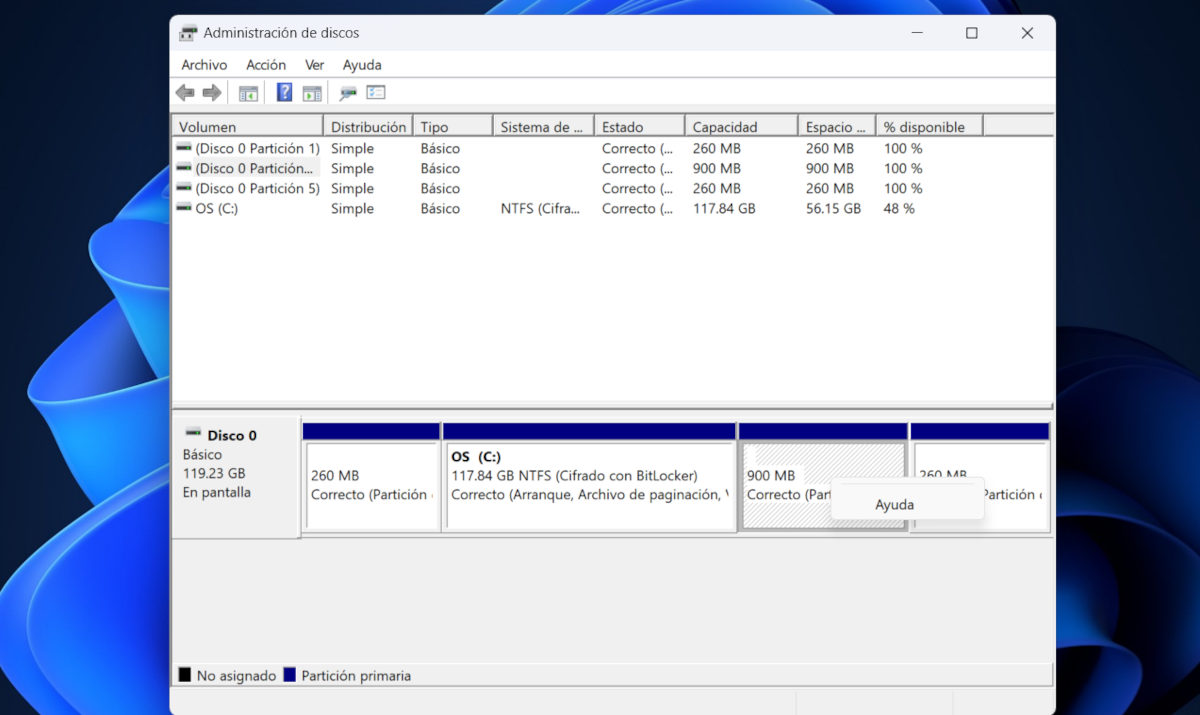
- Stellen Sie sicher, dass die EFI-Partition formatiert ist FAT32 und weisen Sie ihm einen Laufwerksbuchstaben zu, zum Beispiel:
sel vol [número de la partición]assign letter=[letra]
- Beenden Sie das Diskpart-Programm mit
exitund führen Sie die folgenden Befehle aus:cd /d [letra]:\EFI\Microsoft\Boot\bootrec /FixBootbcdboot c:\Windows /s [letra]: /f ALL
Mit diesen Schritten wird das neu erstellt Starterladegerät und sie sollten das Problem in den meisten Fällen lösen.
2. Lösung auf Linux-Systemen
Für Benutzer von Linux, Fehler mit bootx64.efi Sie können bei der Installation einer neuen Distribution oder beim Einrichten eines Dual-Boots mit auftreten Windows. Wenn dieses Problem auftritt, überprüfen Sie die Partitionsstruktur auf Ihrem System. Die EFI-Partition sollte normalerweise Verzeichnisse wie enthalten Stiefel y RODEN, aber wenn Sie zusätzliche Dateien entdecken, könnte es sich um ein Problem mit früheren Konfigurationen handeln.
Wenn Sie denken, dass ein Verzeichnis wie /EFI/Boot/ Es sollte nicht dort sein. Überprüfen Sie, ob es von irgendeinem System verwendet wird. Prüfen Sie im Zweifelsfall, ob Sie es löschen können, nachdem Sie a durchgeführt haben zurück.
So verhindern Sie zukünftige Probleme
Zusätzlich zur Behebung aktueller Fehler können Sie Maßnahmen ergreifen, um damit verbundene Fehler zu verhindern bootx64.efi in der Zukunft:
- Bleiben Sie auf dem Laufenden BIOS/UEFI Ihres Teams.
- Ausführen Backups Ihrer Partitionen, bevor Sie größere Änderungen vornehmen.
- Vermeiden Sie das Löschen von Dateien oder Verzeichnissen von der EFI-Partition ohne Vorkenntnisse.
- Verwenden Sie zuverlässige Tools, um Partitionen und Betriebssysteme in dualen Konfigurationen zu verwalten.
Verstehen Sie die Rolle des Archivs bootx64.efi und wie man damit umgeht, ist für jeden Benutzer, der Bootprobleme auf seinem Computer lösen möchte, von entscheidender Bedeutung. Indem Sie die oben genannten Schritte befolgen und gute Praktiken bei der Verwaltung von Festplatten und Partitionen einhalten, können Sie diese Probleme lösen und Ihren Computer in einwandfreiem Zustand halten.

Ich bin ein Technik-Enthusiast, der seine „Geek“-Interessen zum Beruf gemacht hat. Ich habe mehr als 10 Jahre meines Lebens damit verbracht, modernste Technologie zu nutzen und aus purer Neugier an allen möglichen Programmen herumzubasteln. Mittlerweile habe ich mich auf Computertechnik und Videospiele spezialisiert. Das liegt daran, dass ich seit mehr als fünf Jahren für verschiedene Websites zum Thema Technologie und Videospiele schreibe und Artikel erstelle, die Ihnen die Informationen, die Sie benötigen, in einer für jeden verständlichen Sprache vermitteln möchten.
Bei Fragen reicht mein Wissen von allem rund um das Windows-Betriebssystem bis hin zu Android für Mobiltelefone. Und mein Engagement gilt Ihnen, ich bin immer bereit, ein paar Minuten zu investieren und Ihnen bei der Lösung aller Fragen in dieser Internetwelt zu helfen.