- Das offizielle Windows 11 25H2 ISO ist für Insider verfügbar und wiegt etwa 7 GB.
- Der Schwerpunkt liegt auf Stabilität und Support, mit Verbesserungen bei Leistung, Konnektivität und Benutzeroberfläche.
- Laden Sie es über Web Insider oder über UUP Dump herunter, wenn zu diesem Zeitpunkt kein öffentliches ISO verfügbar ist.
- x64-Anforderungen und Kompatibilitätswarnungen; es empfiehlt sich, die Treiber zu validieren und zu sichern.
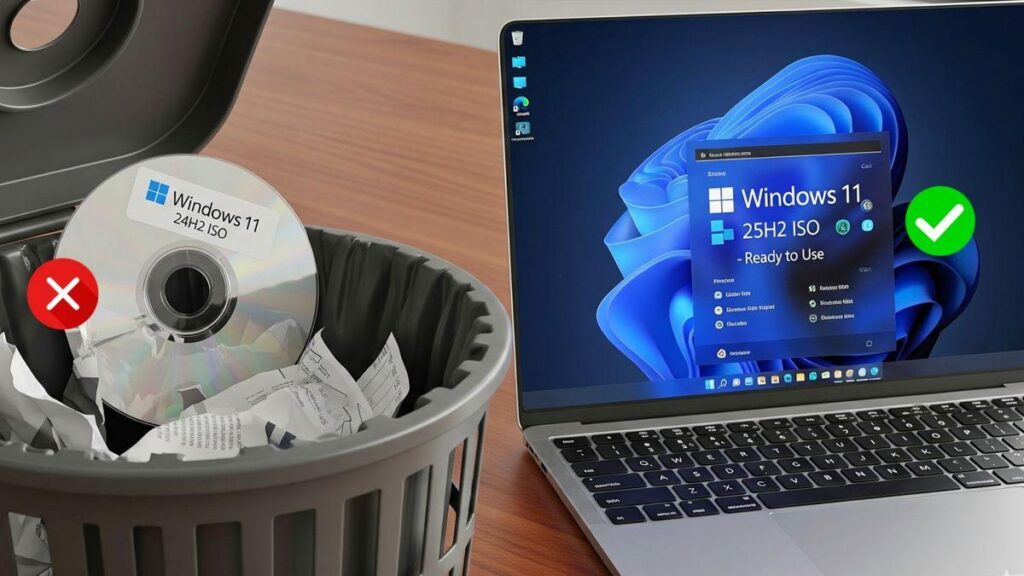
Wenn Sie nach der zuverlässigsten Methode zum Herunterladen des Installationsabbilds suchen, sollten Sie wissen, dass Das offizielle Windows 11 25H2 ISO ist jetzt verfügbar Benutzer, mit vorrangiger Verfügbarkeit über Microsoft-Testkanäle. Diese jährliche Version zielt darauf ab, Stabilität und Leistung zu verbessern und erleichtert außerdem saubere Installationen und Bereitstellungen auf virtuellen Maschinen oder Computern von Drittanbietern mit einem Bootmedium.
Es ist praktisch, es in einen Kontext zu stellen: 25H2 kommt nach den Höhen und Tiefen von 24H2 und wird als konservative Version in Bezug auf sichtbare Funktionen präsentiert, aber robust in Bezug auf Fehlerbehebungen, Wartung und Support-Erweiterung. Die ISO-Datei ist etwa 7 GB groß (je nach Sprache) und wurde von Microsoft je nach Zeitpunkt über den Release Preview-Kanal des Insider-Programms bereitgestellt, während zu anderen Zeiten Alternativen wie UUP Dump empfohlen wurden, um eine halboffizielle ISO von Microsofts eigenen Servern zu generieren.
Was ist Windows 11 25H2 und was ändert es wirklich?
Microsoft hat bestätigt, dass 25H2 Es ist das große jährliche Update von Windows 11 für diesen Zyklus. Technisch gesehen wird es als Aktivierungspaket basierend auf 24H2 verteilt, was einen weniger störenden Übergang bedeutet und mehr auf Zuverlässigkeit als auf eine Flut völlig neuer Funktionen ausgerichtet ist.
Zu den hervorgehobenen Verbesserungen gehört die Rede von ein agilerer und integrierter Copilot, mit natürlicheren Reaktionen und besserer Abstimmung auf die Systemeinstellungen. Dieser Ansatz nutzt die Nutzung von NPUs für die lokale Verarbeitung, wenn die Hardware dies zulässt, und versucht, Latenz und Cloud-Abhängigkeit zu reduzieren.
In Bezug auf Konnektivität und Multimedia fügt die Version hinzu Native Unterstützung für Wi‑Fi 7 und Bluetooth LE Audio, sowie HDR-Hintergründe, wenn das Display diese unterstützt. Dies ist keine kosmetische Revolution, aber ein Fortschritt für diejenigen mit neuer Hardware, die davon profitieren möchten, ohne auf Patches oder Beta-Treiber angewiesen zu sein.
Auch die Leistung wird geschätzt: Sie wird eingeführt CPU-Drosselung im Leerlauf Um Energie zu sparen, verbessern Anpassungen der Speicherverwaltung und kleinere Optimierungen die allgemeine Flüssigkeit. Nichts Besonderes, aber spürbare Verbesserungen auf Laptops und alltäglichen Workstations.
Die Schnittstelle sammelt sehr häufige Anfragen: Die kleinen Schaltflächen in der Taskleiste sind zurückEs gibt Optimierungen am Startmenü und mehr visuelle Konsistenz in den Einstellungen. Kleine Änderungen, ja, aber nützlich für diejenigen, die das System den ganzen Tag nutzen und jeden Klick schätzen.

Verfügbarkeit des offiziellen Windows 11 25H2 ISO
Microsoft hat den Download von offizielle 25H2 ISO-Images Für Tester im Release Preview Channel ist dies der letzte Schritt vor dem Stable Channel. Dies ermöglicht Neuinstallationen oder manuelle Updates, ohne auf Windows Update warten zu müssen. Je nach gewählter Sprache beträgt die Dateigröße ca. 7 GB.
Nun hat sich das Bild phasenweise geändert. Zu bestimmten Zeiten hat das Unternehmen hat das Herunterladen bestimmter Builds nicht erlaubt (z. B. frühe Builds aus dem Dev-Zweig), und die von vielen empfohlene Alternative war UUP Dump, das eine Verbindung zu Microsoft-Servern herstellt, Pakete herunterlädt und mithilfe von Skripten ein halboffizielles ISO erstellt.
Es gab auch Verwirrung auf dem Weg: Antworten in Support-Foren Sie gaben an, dass die neueste „offizielle“ Version 24H2 sei und forderten alle auf, auf Windows Update zu warten. Fachmedien berichteten jedoch später, dass die ISO 25H2 bereits für Insider freigegeben worden sei – ein klares Zeichen dafür, dass sich die Entwicklung auf der Zielgeraden zur allgemeinen Bereitstellung befand.
Parallel dazu finden Sie Verweise auf Zusammenstellungen wie 26200.5074 oder 26200.5670 mit 25H2 in den Insider Dev- und Release Preview-Kanälen verknüpft. Für den Endbenutzer ist nicht die genaue Build-Nummer wichtig, sondern das Gateway: Wenn Microsoft die ISO auf der Download-Seite der Insider Preview aktiviert, können Sie sie von dort mit Ihrem Konto herunterladen. Andernfalls steht Ihnen die Option „UUP Dump“ zur Verfügung.
Anforderungen, Kompatibilität und wichtige Warnhinweise
Bevor Sie loslegen, stellen Sie sicher, dass Sie die Grundlagen abgedeckt haben: Sie benötigen eine gültige Windows-Lizenz oder ein Windows 10-Computer, der für das Upgrade berechtigt ist. Eine Internetverbindung ist ebenfalls erforderlich und ausreichend Stauraum auf dem PC oder auf dem Medium, auf dem Sie die Datei speichern möchten.
Windows 11 funktioniert nur auf 64-Bit-CPUWenn Sie sich über den Prozessor Ihres Computers nicht sicher sind, gehen Sie zu Einstellungen > System > Info oder öffnen Sie die Systeminformationen und überprüfen Sie den „Systemtyp“. Das Windows 11 Media Creation Tool generiert nur Installationsprogramme für x64; Arm-basierte Computer sollten auf eine Benachrichtigung über Windows Update warten, sobald diese verfügbar ist.
Es ist erwähnenswert: Nicht alle Windows 10-PCs erfüllen die Anforderungen für das Update. Konsultieren Sie die offiziellen Spezifikationen für Windows 11-Geräte und prüfen Sie das Portal des Herstellers auf Hardware- und Treiberkompatibilität. Einige Funktionen erfordern zusätzliche Komponenten (z. B. TPM 2.0), und die erzwungene Installation auf nicht unterstützten Geräten kann Sie vom Support und zukünftigen Updates abhalten.
Wenn Sie auf DVD brennen, wählen Sie eine leere Disc mit mindestens 8 GB. Wenn die Meldung erscheint „Das Disk-Image ist zu groß“, sollten Sie eine Dual-Layer-DVD verwenden. Die praktischste Option ist heute jedoch Erstellen Sie einen bootfähigen USB-Stick, da es schneller ist und Lesefehler reduziert.
Denken Sie daran, dass es bequem ist dieselbe Systemsprache verwenden bei der Installation. Sie können die aktuelle Sprache unter Einstellungen > Zeit & Sprache oder Systemsteuerung > Region bestätigen. Dadurch werden Inkonsistenzen mit Sprach- und Tastaturpaketen nach der Installation vermieden.
- Anschluss und Speicherung: Stellen Sie sicher, dass Sie über Internetzugang und genügend Speicherplatz verfügen, um die ISO-Datei (≈7 GB) herunterzuladen und das Medium zu entpacken und vorzubereiten.
- Treiber und Firmware: Besuchen Sie die Website des Herstellers, um aktualisierte Treiber herunterzuladen. Für Surface-Geräte finden Sie Treiber auf der offiziellen Support-Seite.
- Rechtliche Hinweise und Support-Hinweise: Die Installation auf inkompatiblen PCs kann zu fehlendem Support und fehlenden Updates führen; Schäden aufgrund von Inkompatibilität sind nicht durch die Garantie abgedeckt.
Zuverlässige Methoden zum Herunterladen von Windows 11 25H2 ISO
Heute gibt es zwei klare Routen, und beide enden in einer ISO bereit zur Installation oder MontageDie „offizielle“ Version variiert je nach Zeitfenster und den Funktionen, die Microsoft auf seiner Website aktiviert, während die „alternative“ Version UUP Dump ist, die nicht von einer öffentlichen Seite für diesen bestimmten Build abhängt.
Download von der offiziellen Insider Preview-Downloadseite
Wenn Microsoft die Schleusen öffnet, ist der sauberste Weg, mit Ihrem Microsoft-Konto und Insider-Registrierung im Insider Preview Downloads-Portal. Dort können Sie „Windows 11 Insider Preview (Release Preview) Build 26200“ auswählen, Ihre Sprache (z. B. Spanisch) auswählen und einen Download-Link generieren.
- Linkgültigkeit: Der generierte Link läuft in der Regel nach 24 Stunden ab. Es wird empfohlen, den Download innerhalb dieses Zeitraums durchzuführen, um eine Wiederholung des Vorgangs zu vermeiden.
- Wer kann herunterladen: Sie finden Anleitungen, die Ihnen lediglich den Zugriff auf die Seite und den Download der ISO-Datei ermöglichen. Andere wiederum weisen darauf hin, dass Sie das Insider-Programm abonnieren müssen. In der Praxis ist es für diese offizielle Seite üblich, sich als Insider anzumelden und zu registrieren.
Alternativer Download über UUP Dump
Wenn Ihr Build nicht auf der offiziellen Website aufgeführt ist, verbindet das UUP Dump Community-Tool mit dem Microsoft-Server, lädt die UUP-Pakete herunter und generiert ein halboffizielles ISO. Dies ist eine gängige Lösung, wenn ein bestimmter Build aus dem Dev- oder Release Preview-Kanal nicht als öffentliches ISO verfügbar ist.
- Gehen Sie zu UUP Dump und suchen Sie nach dem Eintrag „Windows 11 Insider Preview 10.0.26200.5670 (ge_release_upr) amd64” (oder ein späterer verfügbarer 25H2-Build). Wählen Sie die spanische Sprache aus.
- Wählen Sie die Editionen (Home und Pro sind normalerweise standardmäßig markiert) und aktivieren Sie „Herunterladen und in ISO konvertieren"Und"Updates einschließen".
- Klicken Sie auf „Download-Paket erstellen“ und laden Sie die ZIP-Datei herunter (sie ist einige Kilobyte groß). Darin finden Sie das Skript. uup_download_windows.cmd.
- Führen Sie das Skript aus. Es lädt die Build-Pakete herunter und erstellt die ISO-Datei. Abhängig von Ihrer Verbindung und Festplatte kann der Prozess Es kann einige Minuten dauern.
Was ist der Unterschied zum offiziellen ISO? Grundsätzlich erstellt die UUP-Dump-Methode das Image auf Ihrem Computer aus den von Microsoft veröffentlichten Paketen, während Sie beim offiziellen Download das vormontierte ISO von den Servern des Unternehmens erhalten. In beiden Fällen ist der Ursprung Microsoft, aber der Fluss der Schöpfung ändert sich.
Erstellen Sie das Installationsmedium: USB oder DVD und Boot-Optionen
Mit der ISO in Ihrem Besitz können Sie installieren, indem Sie es auf dem aktuellen System mounten oder indem Sie ein bootfähiges Medium (USB oder DVD)Microsoft empfiehlt sein Media Creation Tool, um mithilfe einer Anleitung ein bootfähiges USB-Laufwerk zu erstellen und häufige Fehler zu vermeiden.
Verwenden des Media Creation Tools
- Herunterladen und Führen Sie das Tool aus als Administrator. Akzeptieren Sie die Lizenzbedingungen.
- Wählen Sie unter „Was möchten Sie tun?“ „Installationsmedien für einen anderen PC erstellen”. Klicken Sie auf Weiter.
- Wählen Sie Sprache, Edition und Architektur (64 Bit) von Windows 11.
- Wählen Sie das vorzubereitende Medium:
- USB-Flash-Laufwerk: Stecken Sie ein leeres USB-Laufwerk mit mindestens 8 GB ein. Der gesamte Inhalt darauf wird gelöscht.
- ISO-Datei: Speichern Sie die ISO-Datei auf Ihrem PC, um sie später mit der Option „DVD-Brenner öffnen“ auf DVD zu brennen. Wenn das System Sie warnt, dass die Datei zu groß ist, verwenden Sie eine Dual-Layer-DVD.
Sobald das Medium erstellt ist, können Sie mit der Installation beginnen. Bevor Sie jedoch irgendetwas anfassen, Erstelle eine Sicherung Ihrer Dateien und schließen Sie alle ausstehenden Arbeiten ab, um Überraschungen zu vermeiden.
Booten von USB oder DVD
Schließen Sie den USB-Stick an oder legen Sie die DVD ein und starten Sie Ihren PC neu. Wenn Ihr Computer nicht automatisch vom Medium bootet, müssen Sie möglicherweise die Bootmenü (F2, F12, Entf oder Esc) oder ändern Sie die Startreihenfolge im BIOS/UEFI. Den genauen Schlüssel finden Sie in der Dokumentation Ihres Herstellers, da dieser je nach Marke und Modell unterschiedlich ist.
- Wenn USB/DVD nicht als Option angezeigt wird, müssen Sie möglicherweise Secure Boot vorübergehend deaktivieren im UEFI.
- Wenn der PC immer wieder mit dem vorherigen System bootet, stellen Sie sicher, dass es völlig aus (Ein-/Aus-Schalter auf dem Anmeldebildschirm oder über das Startmenü > Herunterfahren).
Wählen Sie im Installationsassistenten Sprache, Zeitformat und Tastatur, klicken Sie auf „Weiter“ und wählen Sie dann „Installieren“. Wenn Sie die Startreihenfolge geändert haben, sodass der Computer vom USB-Stick/von der DVD gestartet wird, denken Sie daran, diese Einstellung nach Abschluss des Vorgangs wiederherzustellen, damit Ihr PC wieder vom internen Laufwerk startet.
Installation auf einer virtuellen Maschine oder mit zusätzlichen Tools
Wenn Sie 25H2 lieber ausprobieren möchten, ohne Ihre Hauptausrüstung zu berühren, können Sie die ISO auf einem virtuelle Maschine (VirtualBox oder VMware)Es ist eine sichere Umgebung, um Änderungen zu erkunden, ohne Ihr Arbeitssystem zu gefährden.
Für physische Installationen Rufus 4.10 (zu bestimmten Zeiten in der Beta-Version) ermöglicht Ihnen das Erstellen von USB-Sticks und überspringt sogar Anforderungen wie TPM 2.0 oder ein Microsoft-Konto im Assistenten und generieren Sie lokale Kontoinstallationen. Mit Vorsicht verwenden: Bei der Installation auf nicht unterstützter Hardware kann es sein, dass Sie keinen Support oder keine offiziellen Updates erhalten.
Wenn Stabilität und ein guter Start in die nächste Phase von Windows 11 für Sie im Vordergrund stehen, ist diese Version genau das Richtige für Sie. Sie können es von Grund auf neu installieren oder aktualisieren, probieren Sie es in der virtuellen Realität aus oder bereiten Sie bootfähige Medien vor und nehmen Sie sie mit, um sie auf mehreren Computern bereitzustellen. Und wenn Sie lieber auf den stabilen Kanal warten möchten, erledigt Windows Update die Arbeit für Sie, wenn es soweit ist.

Auf Technologie- und Internetthemen spezialisierter Redakteur mit mehr als zehn Jahren Erfahrung in verschiedenen digitalen Medien. Ich habe als Redakteur und Content-Ersteller für E-Commerce-, Kommunikations-, Online-Marketing- und Werbeunternehmen gearbeitet. Ich habe auch auf Websites aus den Bereichen Wirtschaft, Finanzen und anderen Sektoren geschrieben. Meine Arbeit ist auch meine Leidenschaft. Nun, durch meine Artikel in TecnobitsIch versuche, alle Neuigkeiten und neuen Möglichkeiten zu erkunden, die uns die Welt der Technologie jeden Tag bietet, um unser Leben zu verbessern.