Heute schauen wir uns an, wie man eine Treiberinstallation in Windows zurücksetzt, wenn sie Probleme verursacht. Dies liegt daran, dass manchmal Der von uns installierte oder aktualisierte Treiber weist einige Fehler auf, die noch nicht behoben wurden.. Wenn der Treiber vorher also problemlos funktioniert hat, ist es am besten, auf eine frühere Version zurückzugreifen.
Die Hauptfunktion von Treibern besteht darin, die Kommunikation zwischen Computer und Hardwaregeräten zu ermöglichen. Dies bedeutet, dass Geräte wie Grafikkarten, Tastaturen, Mäuse, Kopfhörer, Lautsprecher und andere dank Treibern ordnungsgemäß funktionieren. Also, sWenn einer dieser Treiber Probleme verursacht, müssen Sie die Installation eines Treibers in Windows rückgängig machen..
Ist es möglich, eine Treiberinstallation in Windows rückgängig zu machen, wenn sie Probleme verursacht?
Ist es zunächst möglich, eine Treiberinstallation in Windows rückgängig zu machen, wenn sie Probleme verursacht? Kurz gesagt: ja. Tatsächlich ist es möglich, diese Aktion direkt vom Windows-Geräte-Manager aus auszuführen. Wenn also vor der Installation oder Aktualisierung des Treibers alles ordnungsgemäß funktioniert hat, ist es am besten, zu einer früheren Version zurückzukehren, um das Problem zu beheben.
Zusätzlich zum Zurücksetzen einer Treiberinstallation in Windows, wenn diese Probleme verursacht, können Sie auch Es gibt andere Alternativen, die praktikabel sind. Sie können beispielsweise versuchen, den Treiber zu deinstallieren und neu zu installieren, die Windows-Problembehandlung zu verwenden oder den Treiber auf eine neuere Version zu aktualisieren. Im Folgenden gehen wir jede dieser Optionen Schritt für Schritt durch.
Schritte zum Zurücksetzen einer Treiberinstallation in Windows
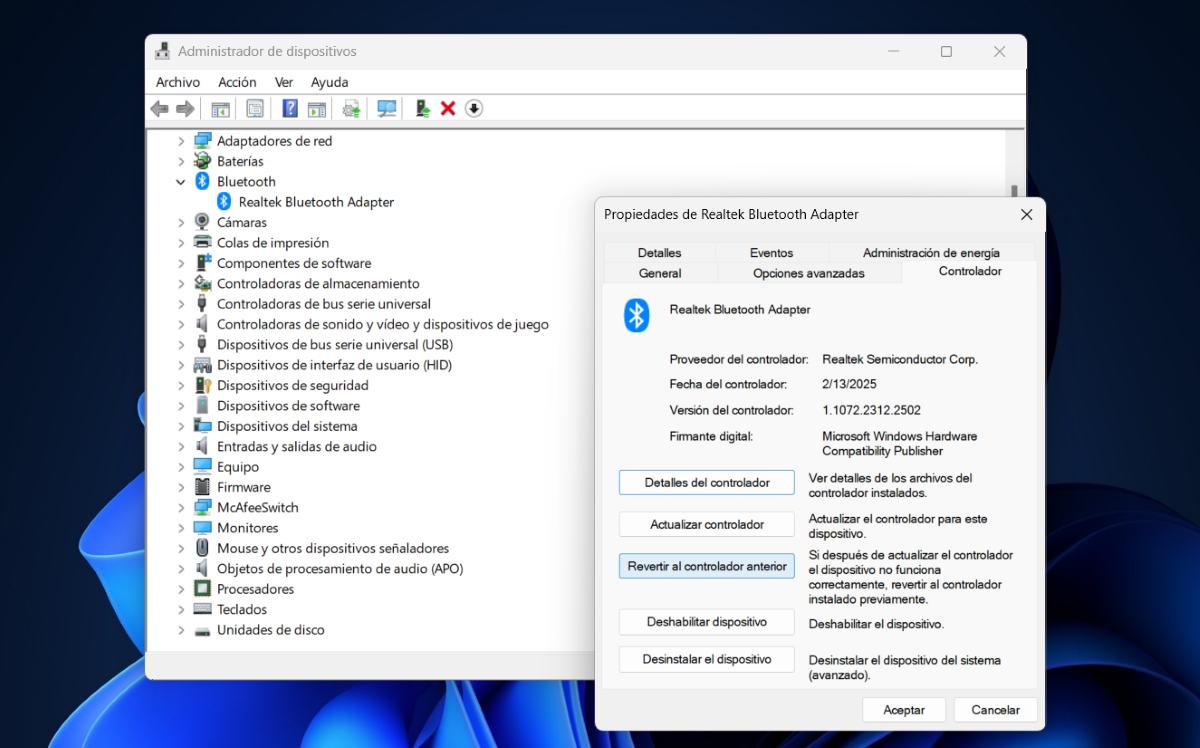
Um Treiberprobleme nach der Installation zu beheben, müssen Sie den Geräte-Manager verwenden. Bedenken Sie, dass das Verfahren zwar recht einfach ist, Sie jedoch jeden Schritt genau wie unten beschrieben befolgen müssen, um erfolgreich zu sein. Dies sind die genauen Schritte:
- Klicken Sie mit der rechten Maustaste auf das Startsymbol in Windows.
- Wählen Sie den Eintrag „Geräte-Manager“ aus.
- Suchen Sie den Gerätetreiber, der Probleme verursacht. Zum Beispiel Bluetooth.
- Tippen Sie auf den Pfeil, um die Geräteoptionen anzuzeigen.
- Klicken Sie nun mit der rechten Maustaste auf die geöffnete Option.
- Wählen Sie Eigenschaften.
- Klicken Sie auf der Registerkarte „Treiber“ auf „Treiber zurücksetzen“ (beachten Sie, dass der Name dieser Option je nach der von Ihnen verwendeten Windows-Version unterschiedlich sein kann).
- Wenn die Option aktiviert ist, befolgen Sie die Anweisungen von Windows, um zum vorherigen Treiber zurückzukehren und das Problem zu beheben.
- Starten Sie abschließend Ihren PC neu, um sicherzustellen, dass die vorgenommenen Änderungen optimal sind.
Denk daran, dass, Manchmal ist es nicht möglich, eine Treiberinstallation in Windows rückgängig zu machen., daher ist die Option „Treiber zurücksetzen“ nicht verfügbar. Dies kann daran liegen, dass 1) der aktuelle Treiber erst kürzlich installiert wurde und keine ältere Version verfügbar ist oder 2) der Treiber beim ersten Mal nicht richtig installiert wurde.
Sie können den Treiber auch deinstallieren und neu installieren.
Falls es nicht möglich ist, die Installation eines Treibers in Windows rückgängig zu machen, Sie können versuchen, das Gerät zu deinstallieren und neu zu installieren.. Wie wird es gemacht? Befolgen Sie die gleichen Schritte wie im vorherigen Punkt, um den Geräte-Manager aufzurufen. Nachdem Sie das Gerät gefunden haben, führen Sie die folgenden Schritte aus:
- Klicken Sie auf Eigenschaften.
- Tippen Sie dann auf die Registerkarte „Controller“.
- Klicken Sie jetzt nicht mehr auf „Treiber zurücksetzen“, sondern wählen Sie „Gerät deinstallieren“.
- Installieren Sie das Gerät abschließend neu, um zu überprüfen, ob das Problem behoben wurde.
- Denken Sie daran, Ihren Computer neu zu starten, damit die vorgenommenen Änderungen wirksam werden.
Oder verwenden Sie die Windows-Problembehandlung
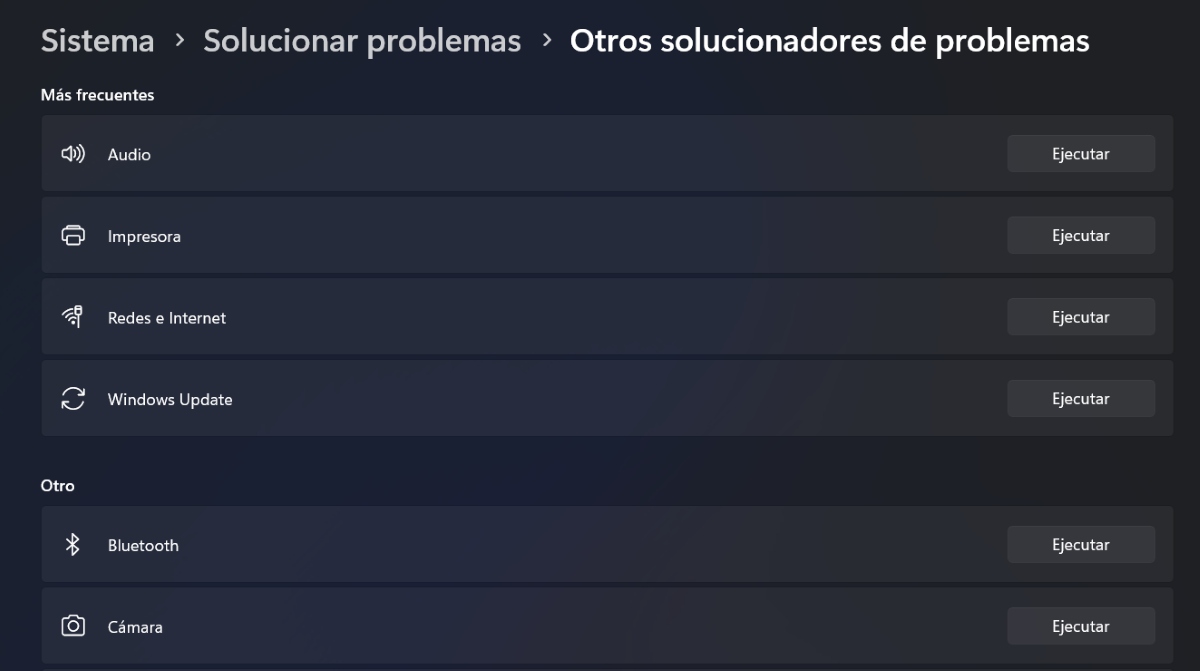
Löst ein Rollback einer Treiberinstallation in Windows oder eine Deinstallation und Neuinstallation Ihr Problem nicht? Eine weitere verfügbare Option ist die Windows-Problembehandlung. Mit diesem Tool können Sie die Hilfe des Betriebssystems selbst übernehmen. Wie können Sie diese Funktion nutzen?
Gehen Sie zu den Windows-Einstellungen und wählen Sie den Abschnitt System. Dort angekommen, Klicken Sie auf die Option Fehlerbehebung. Tippen Sie anschließend auf die Option „Andere Problembehandlungen“. Wählen Sie das Gerät aus, das Probleme verursacht, z. B. Bluetooth, Kamera, Videowiedergabe usw. Klicken Sie abschließend auf „Ausführen“, „Empfangen“ und folgen Sie den Anweisungen. Fertig.
Was wäre, wenn Sie versuchen würden, den Treiber beim Hersteller zu aktualisieren?
Wenn nach dem Ausprobieren aller oben genannten Methoden das Treiberproblem weiterhin besteht, können Sie versuchen Aktualisieren Sie den Treiber direkt beim Gerätehersteller. Wenn es sich beispielsweise um eine Grafikkarte handelt, müssen Sie direkt auf die Website des Anbieters gehen, die neueste Treiberversion suchen und diese auf Ihrem Computer installieren.
Verwenden Sie Windows Update, um zu vermeiden, dass Sie eine Treiberinstallation in Windows rückgängig machen müssen.
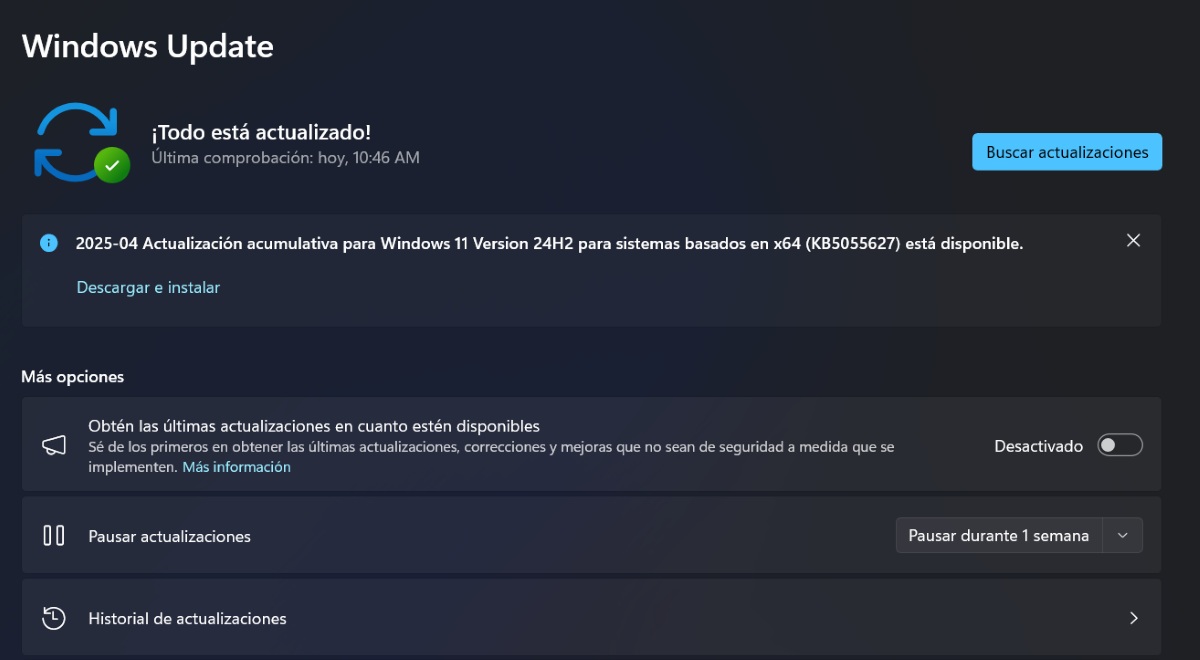
Denken Sie schließlich immer daran, Es ist gut, das Windows-Betriebssystem auf dem neuesten Stand zu halten damit alles richtig funktioniert. Sie können dies über Windows Update tun. ein Tool, das speziell zum Aktualisieren Ihres Computers entwickelt wurde. Wenn Sie diese Hilfe nutzen möchten, um zu sehen, ob Ihr Treiberproblem behoben ist, gehen Sie wie folgt vor:
- Rufen Sie die Windows-Einstellungen auf, indem Sie auf die Windows-Taste + I klicken.
- Wählen Sie nun Windows Update.
- Wenn für das Gerät, bei dem das Problem auftritt, ein Update verfügbar ist, führen Sie das Update bitte durch.
- Wenn auf den ersten Blick keine Updates angezeigt werden, klicken Sie auf „Erweiterte Optionen“.
- Klicken Sie unter „Zusätzliche Optionen“ auf „Optionale Updates“.
- Wählen Sie als Nächstes die Aktualisierungen aus, die Sie vornehmen möchten. Laden Sie sie herunter und installieren Sie sie.
- Überprüfen Sie, ob das Problem gelöst ist, und das war's.
Vergessen Sie nicht, dass es immer wichtig ist, über neue Updates, die für Ihren PC verfügbar sind, auf dem Laufenden zu bleiben. Viele von ihnen bieten Lösungen für zahlreiche Probleme, die beim Herunterladen oder Installieren von Treibern auftreten. Hier entlang, Möglicherweise ist es nicht erforderlich, die Installation eines Treibers in Windows rückgängig zu machen., aber mit dem Update können Probleme vermieden werden. Und wenn Sie Ihren Windows-PC auf dem neuesten Stand halten, können Sie fast sofort von neuen Funktionen profitieren.

Seit ich sehr jung war, war ich sehr neugierig auf alles, was mit wissenschaftlichen und technologischen Fortschritten zu tun hat, insbesondere auf solche, die unser Leben einfacher und unterhaltsamer machen. Ich liebe es, über die neuesten Nachrichten und Trends auf dem Laufenden zu bleiben und meine Erfahrungen, Meinungen und Ratschläge zu den von mir verwendeten Geräten und Gadgets zu teilen. Dies führte dazu, dass ich vor etwas mehr als fünf Jahren Webautor wurde und mich hauptsächlich auf Android-Geräte und Windows-Betriebssysteme konzentrierte. Ich habe gelernt, Kompliziertes mit einfachen Worten zu erklären, damit meine Leser es leicht verstehen können.