- Der KI-Modus verwandelt Google in ein dialogorientiertes Erlebnis, das vollständige Antworten generiert, aber gleichzeitig die Personalisierung und die Datennutzung erhöht.
- Es ist möglich, die klassische Suche ohne KI-Zusammenfassungen mithilfe des Webfilters oder von Suchmaschinen wie „Google Web“ mit dem entsprechenden Parameter zu erzwingen.
- Die Verwaltung Ihres KI-Modus und Ihres Webaktivitätsverlaufs ist entscheidend, um das Training von KI mit Ihren persönlichen Daten einzuschränken.
- Durch die Kombination des KI-Modus mit der traditionellen Suche und datenschutzfreundlicheren Alternativen können Sie Komfort, Kontrolle und Privatsphäre in Einklang bringen.
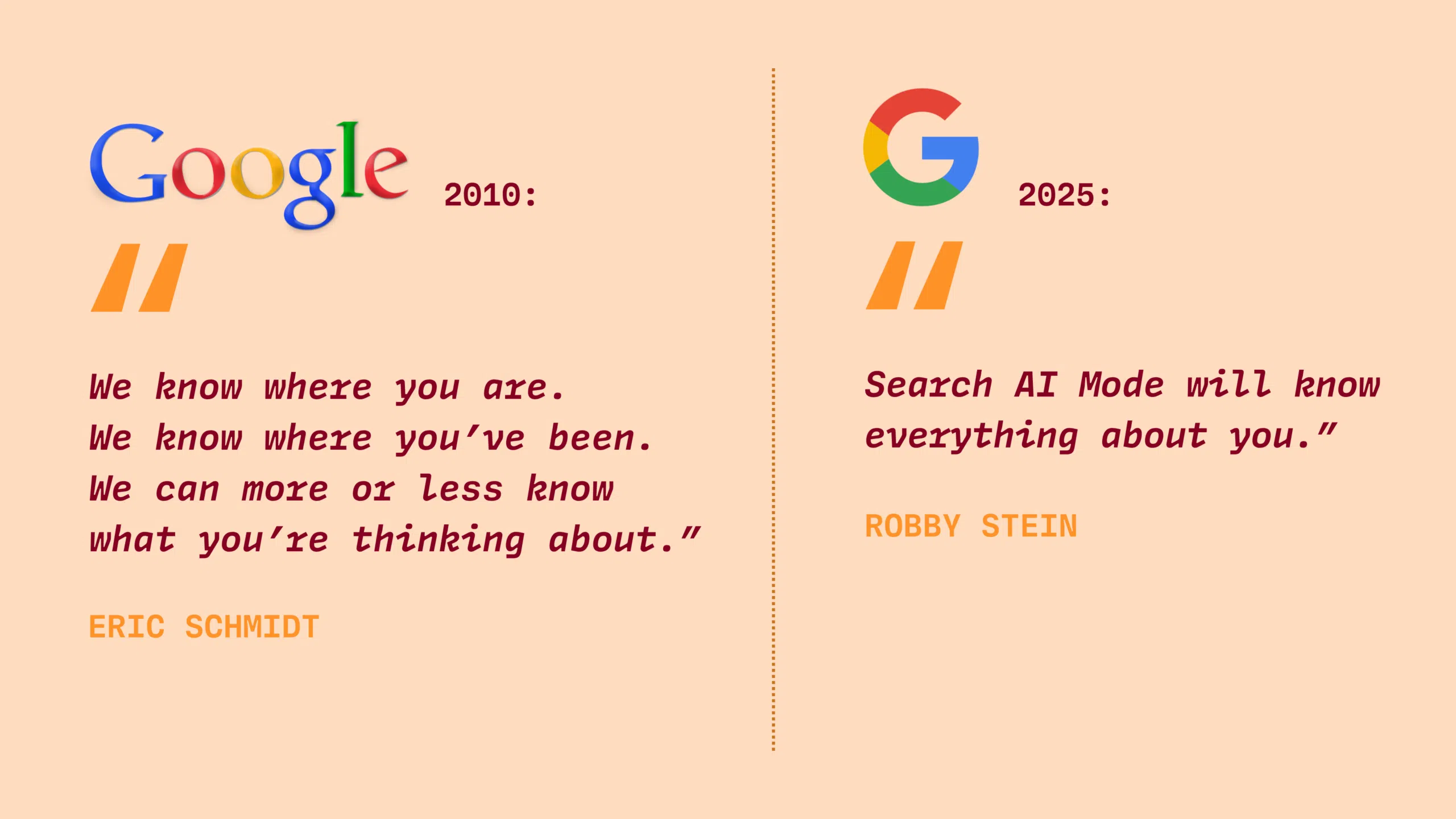
¿Wie kann ich die Google-Suche ohne den neuen KI-Modus nutzen? Google verändert die Art und Weise, wie wir im Internet suchen, grundlegend.Der neue KI-Modus und die KI-gestützte Übersichtsfunktion stehen im Mittelpunkt der Ergebnisseite und generieren umfassende Antworten, anstatt lediglich eine Linkliste anzuzeigen. Das ist sehr praktisch, wirft aber auch Fragen auf: Was ist, wenn man diese Ebene der künstlichen Intelligenz nicht nutzen möchte und die klassische, traditionelle Suche bevorzugt?
In den letzten Wochen Der KI-Modus und die KI-Suche werden nun in weiteren Ländern, darunter Spanien, eingeführt.und existieren bereits parallel zur traditionellen Suche. Google wirbt zwar mit einem leistungsfähigeren, dialogorientierten und personalisierten System, doch viele Nutzer fragen sich, wie sie die Google-Suche ohne diesen neuen KI-basierten Modus weiterhin nutzen können, oder zumindest, wie sie ihn besser kontrollieren und die Verwendung ihrer persönlichen Daten einschränken können.
Was genau ist Googles KI-Modus und wie funktioniert er?

Die sogenannten Der KI-Modus ist Googles fortschrittlichste KI-gestützte Suchfunktion.Es handelt sich um eine experimentelle Funktion von Search Labs, die als Mischung aus einem Chatbot vom Typ Gemini und der KI-generierten Übersicht präsentiert wird, die bei vielen Suchergebnissen oben angezeigt wird.
Wenn Sie diese Funktion aktivieren, Sie können Fragen in natürlicher Sprache stellen, indem Sie Text, Sprache oder sogar Bilder und PDF-Dateien verwenden.Anstatt lediglich Links anzuzeigen, generiert das System eine umfassende, strukturierte Antwort mit zusätzlichen Links zur weiteren Recherche. Das Modell unterteilt Ihre Anfrage in mehrere interne Unterthemen, führt parallel Websuchen durch und kombiniert die Ergebnisse anschließend zu einer integrierten Erklärung.
Auf technischer Ebene, Der KI-Modus basiert auf Googles tiefem Verständnis des Suchindex. und in Sprachmodellen der Gemini-Familie, die speziell für die Suche trainiert wurden. Dies ermöglicht es ihr, Informationen zu analysieren, zusammenzufassen und zu strukturieren und sogar ein Gespräch mit mehreren Folgefragen zum selben Thema fortzusetzen.
Ein wichtiger Unterschied zur einfachen KI-generierten Übersicht besteht darin, dass im KI-Modus Die Interaktion ist kontinuierlich und kontextbezogen.Sie können eine allgemeine Frage stellen, diese verfeinern, den Fokus ändern (zum Beispiel von einer klassischen Paella zu einer vegetarischen Variante wechseln) oder nach zusätzlichen Beispielen fragen, ohne die Suche von Grund auf neu durchführen zu müssen.
Google räumt jedoch ein, dass Der KI-Modus kann weiterhin Fehler machen, Inhalte falsch interpretieren oder wichtige Nuancen übersehen.Deshalb enthält es in jeder Antwort „Gefällt mir“- und „Gefällt mir nicht“-Schaltflächen und ermutigt die Nutzer, detailliertes Feedback abzugeben, um die Qualität des Systems im Laufe der Zeit zu verbessern.
So greifen Sie auf den KI-Modus und die KI-Suchfunktionen zu
Für diejenigen, die es nutzen möchten, bietet Google Folgendes an: Es gibt mehrere Möglichkeiten, den KI-Modus zu aktivieren.Dies gilt sowohl für Computer als auch für Mobilgeräte. Es ist auch wichtig, sich dessen bewusst zu sein, wenn Ihr Ziel das genaue Gegenteil ist: sie zu vermeiden oder ihre Nutzung zu minimieren.
Derzeit können Sie den KI-Modus auf drei Hauptarten aufrufen:
- Von der direkten URL: Aufruf der entsprechenden Seite google.com/ai, wo sich die KI-gestützte Suchfunktion direkt öffnet.
- Von der Google-StartseiteZugriff www.google.comindem man eine Frage in die Suchleiste eingibt und die Schaltfläche drückt KI-Modus die als Option oben oder neben dem Feld erscheint.
- Über die Google-App auf Ihrem MobilgerätAuf dem Hauptbildschirm der Anwendung sehen Sie die Schaltfläche für KI-Modus, was Sie zu diesem Gesprächserlebnis führt.
Im KI-Modus Sie können Ihre Frage per Texteingabe, durch Sprechen ins Mikrofon oder durch Hochladen von Bildern und PDF-Dateien stellen.Das System ist dafür zuständig, die Antwort zu generieren, neue, verwandte Fragen vorzuschlagen, auf relevante Webseiten zu verlinken und Ihren Verlauf zu speichern, damit Sie frühere Konversationen fortsetzen können.
Des Weiteren von Search Labs Es ist möglich, zusätzliche experimentelle Funktionen zu aktivieren. im Zusammenhang mit dem KI-Modus, wie z. B. neue Antwortformate, visuelle Tests oder zukünftige Integrationen mit weiteren Diensten im Google-Ökosystem.
Gemini 3 Pro, schnelle Modelle und Unterschiede zwischen den Modi
Im Mittelpunkt all dessen stehen die Modelle der Gemini-Familie. Insbesondere Gemini 3 Pro integriert den KI-Modus als leistungsstärkste DenkoptionEntwickelt für komplexe Abfragen, detaillierte Analysen, Bildgenerierung und grafische Inhalte.
Wenn Sie im Modellmenü Gemini 3 Pro auswählen (auf der Website erscheint es im Dropdown-Menü „Eine Frage stellen“ und im KI-Modus als Auswahlmöglichkeit „Pro“), Sie erhalten tiefgründigere Antworten, ein besseres Verständnis des Kontextes und zusätzliche Fähigkeiten., als:
- Erweiterte Bildgenerierung Für Nutzer ab 18 Jahren, mit der Möglichkeit, neue Illustrationen zu erstellen, Fotos zu bearbeiten sowie Infografiken und Diagramme zu gestalten.
- Dynamische visuelle Designs in der Benutzeroberfläche mit interaktiven Simulationen zum besseren Verständnis bestimmter Konzepte.
- Bessere Fähigkeit zum schrittweisen Denken für schwierige oder vielschichtige Fragen.
Parallel dazu gibt es das „Fast“- oder Schnellmodell, welches Priorität hat die Geschwindigkeit bei gleichzeitig angemessen hoher Qualität. Für die meisten alltäglichen Anfragen. Es ist in der Regel ausreichend für Informationsfragen, allgemeine Empfehlungen oder kurze Erklärungen.
Ja, in der Tat. Gemini 3 Pro ist nicht für alle verfügbarAktuell ist der Dienst nur auf Englisch verfügbar und steht Abonnenten ab 18 Jahren in bestimmten Ländern mit einem Google AI Plus-, Pro- oder Ultra-Abonnement zur Verfügung. Es gelten außerdem tägliche Nutzungslimits, die vom gewählten Abonnement und der Gesamtnachfrage abhängen.
Wenn Ihnen Datenschutz wichtig ist, sollten Sie Folgendes bedenken: Um Gemini 3 Pro im KI-Modus zu nutzen, müssen Sie sich mit einem persönlichen Google-Konto anmelden, das Sie selbst verwalten.Bei Konten, die von Unternehmen oder Institutionen verwaltet werden, können Einschränkungen gelten oder der Zugriff auf diese Funktionen kann generell eingeschränkt sein.
Wie der KI-Modus Ihre Daten nutzt und was „Personalisierte Intelligenz“ ist
Einer der heikelsten Punkte von Googles neuem Suchansatz ist der tiefgreifende Personalisierung basierend auf Ihren persönlichen DatenDer KI-Modus greift nicht nur auf den öffentlichen Webindex zurück; er kann auch Ihren Suchverlauf, Kartendaten und zukünftig Informationen aus anderen Anwendungen wie Gmail oder Google Drive berücksichtigen.
Unter dem Namen Personalisierte IntelligenzGoogle bietet eine Funktion, die Ihre bisherigen Suchanfragen und Aktivitäten in der Suche und in Maps nutzt, um Antworten, Vorschläge und Empfehlungen auf Ihre Vorlieben und Interessen zuzuschneiden. Diese Option steht derzeit nur Nutzern ab 18 Jahren in den USA zur Verfügung, die die Personalisierung von Web- und App-Aktivitäten sowie der Suche aktiviert haben.
Darüber hinaus hat Google begonnen, offen darüber zu sprechen, dass Zukünftig wird der KI-Modus auf Daten Ihrer Content-Apps zugreifen können.Angefangen bei Gmail und Google Fotos, und vermutlich mit einer Ausweitung auf weitere Workspace-Dienste. Die Idee ist, dass KI Folgendes kann:
- Fassen Sie E-Mails oder längere E-Mail-Verläufe zusammen.
- Liste der anstehenden Aufgaben basierend auf Nachrichten und Kalenderereignissen.
- Suchen Sie in Drive-Dokumenten oder in Ihren Fotos nach relevanten Informationen.
In der Praxis würde dies bedeuten, dass Google hätte noch mehr Kontextinformationen über Ihr persönliches und berufliches Leben.Gespräche, Standorte, Verpflichtungen, Interessen usw. Aus Sicht des Unternehmens ermöglicht dies wesentlich nützlichere und personalisierte Antworten; für viele Menschen stellt dies jedoch einen beispiellosen Eingriff in die Privatsphäre dar.
Auch die Art und Weise, wie Ihre Daten zum Trainieren der Modelle verwendet werden, ist wichtig. Google erklärt dazu Folgendes: Interaktionen mit der Suche und mit generativen KI-Erlebnissen werden genutzt, um deren Systeme zu verbessern.Dies umfasst die von Ihnen gesuchten Themen, die von Ihnen abgegebenen Kommentare und einige der zugehörigen Inhalte. Die Ergebnisse werden von menschlichen Prüfern ausgewertet. Nutzern wird jedoch versichert, dass die Daten anonymisiert und von Konten getrennt sind und sensible personenbezogene Daten herausgefiltert werden.
Wenn du nicht willst Zukünftige Suchanfragen, die mit Ihrem Konto verknüpft sind, werden zur Verbesserung der Such-KI verwendet.Sie können die Option „Web- und App-Aktivitäten“ auf der Seite „Meine Aktivitäten“ in Google deaktivieren. Dadurch wird verhindert, dass neue Verlaufsdaten in Ihrem Konto gespeichert werden. Google kann jedoch weiterhin aggregierte und anonymisierte Daten verwenden, um seine Modelle zu trainieren.
So können Sie die Google-Suche weiterhin ohne den neuen KI-Modus (oder fast) nutzen
Wenn das, was Sie wollen, Vermeiden Sie die KI-Übersicht und den KI-Modus so weit wie möglich.Es gibt keinen Zauberschalter in den Einstellungen, um alles auszuschalten... aber es gibt mehrere praktische Lösungen, die in der Praxis ein Erlebnis zurückbringen, das der alten "Linkliste" sehr ähnlich ist.
Verwenden Sie den Filter „Web“ auf der Ergebnisseite.
Die einfachste und universellste Option ist Verwenden Sie den Filter „Web“, der direkt unter der Suchleiste angezeigt wird. Wenn Sie eine Suche bei Google durchführen, zwingt dieser Filter Google dazu, nur Standard-Webseiten-Ergebnisse anzuzeigen, wodurch Folgendes ausgeschlossen wird:
- Die KI-generierte Übersicht oben.
- In vielen Fällen angereicherte Ergebnisblöcke.
- Die KI-gestützte Zusammenfassungspräsentation.
Es bleibt einem praktisch nichts anderes übrig, als Klassisches Google, basierend auf blauen Links und TextausschnittenOhne die von Sprachmodellen generierten Zusammenfassungen. Sie müssen jedoch jedes Mal auf „Web“ klicken, wenn Sie eine Suche durchführen … es sei denn, Sie ändern Ihre Browsereinstellungen so, dass dieser Filter immer angewendet wird, wie wir später sehen werden.
Fügen Sie „-AI“ am Ende jeder Suche hinzu.
Eine weitere schnelle, wenn auch etwas rudimentäre Technik ist Fügen Sie den Begriff „-AI“ am Ende Ihrer Anfragen hinzu.Dies funktioniert wie ein Operator, der Google mitteilt, dass man Ergebnisse im Zusammenhang mit „KI“ ausschließen möchte, was in der Praxis das Auftreten von KI-Blöcken reduziert und traditionelle Ergebnisse priorisiert.
Es ist zwar keine so elegante Lösung wie ein Webfilter, kann aber als Ersatz dienen. einfache mentale AbkürzungJedes Mal, wenn Sie eine Suchanfrage eingeben und keine KI-Unterstützung wünschen, fügen Sie einfach „-AI“ hinzu. Das ist zwar nicht perfekt, hilft aber, einige der neuen Verhaltensweisen abzumildern.
Legen Sie „Google Web“ als Standardsuchmaschine fest.
Wenn Sie nicht ständig Filter anpassen oder Operatoren manuell hinzufügen möchten, Sie können in Ihrem Browser eine alternative Suchmaschine konfigurieren, die direkt auf den „Web“-Modus von Google verweist.Im Prinzip nutzt man Google, aber indem man den Parameter erzwingt, der die KI-Übersicht deaktiviert.
In Chrome für Windows oder macOS können Sie das folgendermaßen machen:
- Öffnen Sie die Einstellungen Ihres Browsers und gehen Sie zum Abschnitt Suchmaschinen (Sie können die Suchmaschine in die Adressleiste einfügen). chrome://settings/searchEngines).
- Klicken Sie in „Site Search“ auf „Hinzufügen“.
- Füllen Sie die Felder beispielsweise mit folgenden Angaben aus:
Suchmaschine: Google Web
Direkter Zugang: @web
URL: {google:baseURL}search?q=%s&udm=14 - Speichern und in der Motorenliste einstellen Google Web als Standard.
Dieser Parameter udm=14 erzwingt den klassischen Webmodus.Auf diese Weise gelangen Sie bei jeder Suche über die Adressleiste direkt zu einer Version von Google ohne KI-Übersicht anstatt zur neuen Benutzeroberfläche.
In Firefox ist der Vorgang ähnlich, aber noch einfacher:
- Führen Sie eine Google-Suche mit einer URL durch, die den Parameter „Web“ enthält, zum Beispiel: https://www.google.com/search?q=tuta&udm=14.
- Klicken Sie mit der rechten Maustaste auf die Adressleiste und wählen Sie „Google Web hinzufügen“.
- Gehen Sie zu Einstellungen > Suchen und wählen Sie Google Web als Standardsuchmaschine.
Unter Linux mit Firefox ist das Gleiche und noch vieles mehr möglich. Speichern Sie ein Lesezeichen für diese Version von Google mit dem Webparameter um sicherzustellen, dass Sie beim Öffnen dieser URL immer auf die KI-freie Übersichtssuche zugreifen.
Vermeiden Sie die KI-Übersicht auf Mobilgeräten (Android, iOS und Safari).
Es gibt auch Möglichkeiten, den Einfluss von KI auf die mobile Suche zu minimieren. Zwar gibt es keine universelle Schaltfläche, um sie abzuschalten, Sie können die Verwendung des Webfilters mit bestimmten Browsereinstellungen kombinieren..
In Chrome für Android oder iOS gibt es dafür eine praktische Möglichkeit:
- Öffne einen neuen Tab und führe eine normale Google-Suche durch.
- Tippen Sie auf die Menüschaltfläche (drei Punkte) und geben Sie „Einstellungen“ ein.
- Wählen Sie unter „Suchmaschine“ die Option „Google Web“, falls diese im Abschnitt „Zuletzt besucht“ erscheint (nachdem Sie zuvor die URL mit dem Parameter „Web“ verwendet haben).
Dies teilt Chrome mit, dass standardmäßig Verwenden Sie die Google-Variante ohne KI-ÜbersichtEin Desktop-ähnliches Benutzererlebnis erreichen.
In Safari auf dem iPhone oder macOS gibt es nicht so viel Spielraum für benutzerdefinierte Engines, Der Filter „Web“ ist immer ganz oben in den Suchergebnissen verfügbar.Das ist alles, was es braucht:
- Führe eine Google-Suche in Safari durch.
- In der Filterleiste (Bilder, Nachrichten, Videos usw.) schieben Sie den Regler nach links, bis Sie „Web“ sehen.
- Tippen Sie auf „Web“, um die KI-Übersicht auszublenden und nur die klassischen Ergebnisse anzuzeigen.
Wenn Sie diese Geste jedes Mal wiederholen, wenn Sie wichtige Suchvorgänge durchführen, Sie werden den KI-Modus und die von ihm generierten Zusammenfassungen praktisch vermeiden.zumindest in dieser Sitzung.
Verlaufsverwaltung und Datenschutzeinstellungen im KI-Modus
Selbst wenn es Ihnen gelingt, das Auftreten von KI in den Suchergebnissen zu reduzieren, ist es unerlässlich Prüfen Sie, wie Ihre Aktivitäten gespeichert werden und wie Sie diese löschen können.insbesondere wenn Sie jemals den KI-Modus oder die KI-Suche verwendet haben und nicht möchten, dass sich dieser Verlauf weiter anhäuft.
Direkt über die Benutzeroberfläche des KI-Modus auf Ihrem Computer können Sie Folgendes tun:
- Aktivieren Sie den KI-Modus und drücken Sie im Menü auf der linken Seite die entsprechende Taste. „Geschichte des KI-Modus“ um frühere Abfragen im Zusammenhang mit Ihrem Konto anzuzeigen.
- Wählen Sie einzelne Suchanfragen aus und klicken Sie auf "Löschen" um sie aus dieser Geschichte zu entfernen.
- Ganz oben die Option verwenden "Alles löschen" Wenn Sie den Verlauf des KI-Modus vollständig löschen möchten.
- Besuchen Sie auch die Hauptseite von Google-Suchverlauf Alle dort gespeicherten Aktivitäten im Zusammenhang mit dem KI-Modus werden gelöscht.
Beachten Sie, dass selbst wenn Sie Elemente aus dem Verlauf des KI-Modus löschen, Sie werden möglicherweise noch für kurze Zeit in „Meine Aktivitäten“ angezeigt.Laut Google sollten sie innerhalb von 24 Stunden automatisch verschwinden, Sie können dem aber jederzeit zuvorkommen und sie manuell aus diesem Bereich löschen.
Darüber hinaus gibt es eine wichtige Nuance: Wenn eine Interaktion mit einer KI-generierten Übersicht begann und Sie anschließend auf „KI-Modus aktivieren“ geklickt habenMöglicherweise finden Sie zwei separate Einträge in Ihrem Verlauf: einen für die ursprüngliche Suche und einen weiteren für die anschließende Konversation. Um alle Spuren dieser Suche von beiden Seiten zu entfernen, müssen Sie beide Einträge löschen.
Andererseits, wenn Sie möchten Neue Suchanfragen werden nicht mehr verwendet, um die generative KI der Suche zu trainieren.Der Schlüssel liegt darin, die Option „Web- und App-Aktivitäten“ zu deaktivieren. Dies erfolgt auf der Seite „Meine Aktivitäten“ in Google, wo Sie Folgendes tun können:
- Speichern zukünftiger Aktivitäten pausieren.
- Konfigurieren Sie automatische Löschungen in regelmäßigen Abständen.
- Überprüfen und löschen Sie gegebenenfalls vergangene Aktivitäten.
Suchvorgänge für Trainingsmodelle, die bereits von Ihrem Konto getrennt wurden, werden jedoch separat gespeichert und Sie werden auch dann nicht gelöscht, wenn Sie Ihren Suchverlauf löschen.Sie existieren weiterhin in aggregierter und anonymisierter Form, um die KI zu verbessern.
Die wahren Vorteile des KI-Modus… und seine weniger offensichtlichen Risiken
Wenn man erst einmal verstanden hat, wie das alles funktioniert und wie man es vermeiden kann, lohnt es sich. Überlegen Sie genau, was der KI-Modus bietet und was er einbüßt.Weil sich die Benutzererfahrung stark verändert, zum Guten wie zum Schlechten.
Positiv zu vermerken ist, dass der Gesamteindruck nach dem Ausprobieren folgender ist: Der KI-Modus spart bei komplexen Suchvorgängen enorm viel Zeit.Statt zehn Tabs zu öffnen, lange Artikel zu lesen und inhaltslose YouTube-Videos anzusehen, erhalten Sie eine gut strukturierte Zusammenfassung, die Folgendes beinhaltet:
- Sammeln Sie Ausrüstung, Regeln, Strategien oder Schritte (wie im Beispiel beim Erlernen des Pickleball-Spiels oder beim Verbessern des Padel-Spiels).
- Es fasst verschiedene Quellen (Blogs, offizielle Websites, Wikipedia, Videos) zusammen und destilliert sie zu einer überschaubaren Antwort.
- Es ermöglicht Ihnen, Nachfragen zu stellen, ohne die Seiten wechseln oder alles neu schreiben zu müssen.
Es ist auch sehr nützlich für sehr spezifische persönliche FragenDies sind Fragen, die bisher wohl noch niemand in einem einzigen Artikel direkt beantwortet hat, die sich aber durch die Kombination von Reddit-Threads, Videos und Fachblogs zusammensetzen lassen. Ein typisches Beispiel wäre: „Ich spiele Padel, verliere aber gegen schwächere Spieler. Was kann ich tun?“ Die KI sammelt und verdichtet die im Internet verstreuten Ratschläge zu einem konkreten Handlungsplan.
Auf der Ebene von Produkt- oder Dienstleistungsempfehlungen, wie beispielsweise „beste Zahnärzte in Pamplona“, ist der KI-Modus Nutzen Sie die Rezensionen und Bewertungen von Google Maps, um konkrete Optionen vorzuschlagen.Normalerweise macht es einen recht guten Job, indem es nach Punktzahl und Anzahl der Rezensionen sortiert, obwohl es nicht immer die optimale Rangfolge trifft, wenn man genauer hinsieht und alle Ergebnisse einzeln vergleicht.
Das große Problem ist, dass Mit diesem Ansatz wandelt sich Google von einem einfachen Index des Webs zu einem Hüter des Wissens.Man sieht die Quellen nicht mehr so klar und kann auch nicht mehr selbst entscheiden, was man liest; KI filtert, priorisiert und fasst zusammen. Dies hat mehrere wichtige Konsequenzen:
- Man verliert die Sichtbarkeit der ursprünglichen QuellenWenn Sie nicht auf die empfohlenen Links klicken, erhalten Sie nur die von Google "aufgepeppte" Version.
- Verzerrung nimmt zuDie KI interpretiert, was ihrer Meinung nach Sie interessiert, und präsentiert es Ihnen auf personalisierte Weise, wodurch Sie in eine maßgeschneiderte Informationsblase gelangen.
- Das Monopol wird verstärktWebsites werden noch stärker von Googles Algorithmen abhängig, um in diesen generierten Antworten zitiert oder integriert zu werden.
Und dann ist da noch das Problem des Datenschutzes. Jede neue KI-Suchfunktion bedeutet, dass Google sammelt mehr Daten, von mehr Websites und mit mehr Kontext.Wenn der Schritt unternommen wird, den KI-Modus umfassend mit Gmail, Kalender und Drive zu verknüpfen, könnte jede Suche durch Ihre privaten E-Mails, Arbeitsdokumente und persönlichen Fotos unterstützt werden, wodurch ein hochdetailliertes Profil Ihres Lebens erstellt wird.
Darüber hinaus zeigt die jüngste Geschichte, dass viele große Technologieunternehmen Sie aktivieren KI-Funktionen und das Modelltraining fast standardmäßig.ohne dass dem Nutzer völlig klar ist, wo er seine Einwilligung erteilt hat und zu welchem Zweck. Wir haben bereits Fälle bei LinkedIn, WhatsApp und anderen Diensten gesehen, in denen es keine eindeutige Möglichkeit gibt, die integrierte KI vollständig zu deaktivieren.
Wenn Sie also Wert auf Ihre Privatsphäre und Ihre informationelle Autonomie legen, könnten Sie es vorziehen, das Beste aus beiden Welten zu vereinen: Verwenden Sie den KI-Modus nur für sehr komplexe oder spezifische Anfragen.Der Zugriff auf eine klassische Suche sollte aber standardmäßig erhalten bleiben, entweder mit dem Webfilter oder mit alternativen Suchmaschinen wie DuckDuckGo, Qwant, Ecosia, Brave Search, Startpage oder MetaGer.
Googles KI-Suche ist heute sehr leistungsstark und kann, bei sinnvoller Nutzung, eine große Hilfe sein und stundenlanges, verstreutes Lesen ersparen; jedoch Wenn Sie die Kontrolle behalten möchten, ist es am sinnvollsten, zu lernen, wie Sie den "Web"-Modus erzwingen, Ihren Verlauf verwalten, die in Ihrem Konto gespeicherten Aktivitäten einschränken und selbst entscheiden, wann Sie KI in Ihre Suchvorgänge einbeziehen möchten und wann nicht..
Index
- 1 Was genau ist Googles KI-Modus und wie funktioniert er?
- 2 So greifen Sie auf den KI-Modus und die KI-Suchfunktionen zu
- 3 Gemini 3 Pro, schnelle Modelle und Unterschiede zwischen den Modi
- 4 Wie der KI-Modus Ihre Daten nutzt und was „Personalisierte Intelligenz“ ist
- 5 So können Sie die Google-Suche weiterhin ohne den neuen KI-Modus (oder fast) nutzen
- 6 Verlaufsverwaltung und Datenschutzeinstellungen im KI-Modus
- 7 Die wahren Vorteile des KI-Modus… und seine weniger offensichtlichen Risiken
