
Die Systemanpassungsmöglichkeiten, die uns Windows 11 bietet, sind enorm. Deshalb ist es logisch, dass es auch eines der Elemente erreicht, die wir bei der Arbeit mit dem PC am häufigsten verwenden und sehen: den Zeiger des Maus. In diesem Beitrag werden wir sehen So passen Sie den Mauszeiger in Windows 11 an.
Viele Benutzer haben nie daran gedacht, dass diese Möglichkeit besteht. Als ob das klassische Datumsdesign einzigartig und unverrückbar wäre. Jedoch, Das System selbst bietet uns interessante Anpassungsmöglichkeiten. Und falls uns diese nicht gefallen, haben wir immer noch die Möglichkeit, auf Programme von Drittanbietern zurückzugreifen.
Native Anpassungsoptionen in Windows 11
Sehen wir uns zunächst an, welche Optionen zum Anpassen des Mauszeigers uns das System selbst bietet. Dadurch können wir die Größe, Farbe und sogar den Stil des Zeigers ändern. Wenn Sie das bekannte Standard-Pfeillayout satt haben, sollten Sie Folgendes tun:
Cambiar el tamaño del puntero
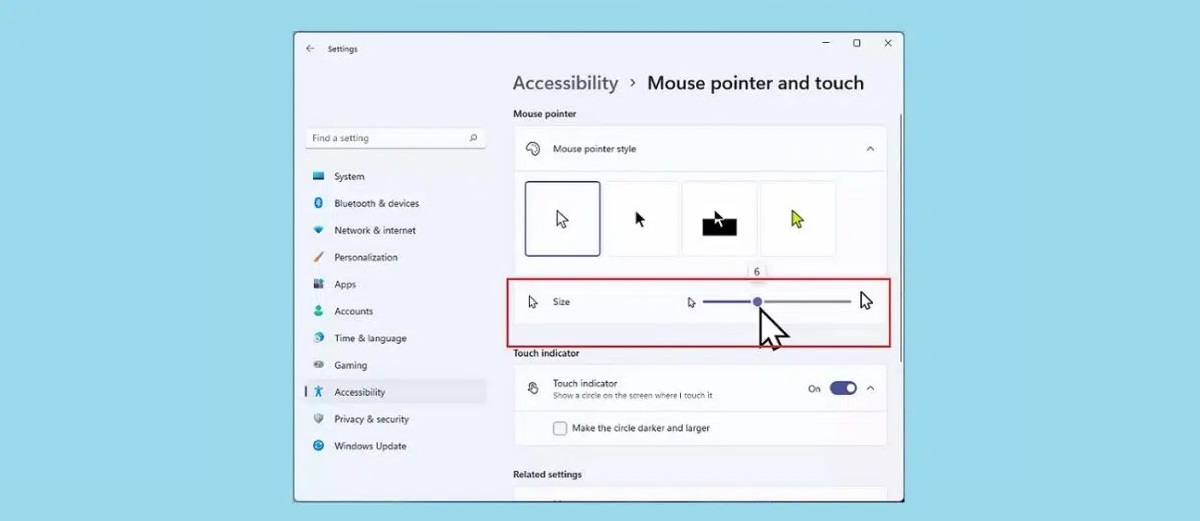
Bei dieser speziellen Frage kommt es auf die Größe an. Besonders für diejenigen Benutzer, die dies getan haben problemas de visualización und sie bevorzugen einen größeren und besser sichtbaren Cursor auf ihrem PC-Bildschirm. Manchmal ist ein zu kleiner Cursor unangenehm, da er mit anderen Symbolen auf dem Desktop verwechselt werden kann oder schwer zu finden ist, ohne ihn zu bewegen
Eine gute Lösung für dieses Problem ist Zeigergröße ändern, um es besser sichtbar und einfacher zu handhaben. Dies sind die Schritte, die Sie befolgen müssen:
- Zunächst verwenden wir die Tastenkombination Windows + I, um das zu öffnen Windows 11-Einstellungsmenü.
- Dann klicken wir auf den Abschnitt «Bluetooth y dispositivos».
- Als nächstes wählen wir aus "Maus."
- Dann klicken wir auf «Mauszeiger».
- Kommen wir zum Schluss zur Option «Tamaño» und stellen Sie mit Hilfe von das gewünschte Maß für den Cursor ein control deslizante.
Cursorfarbe ändern
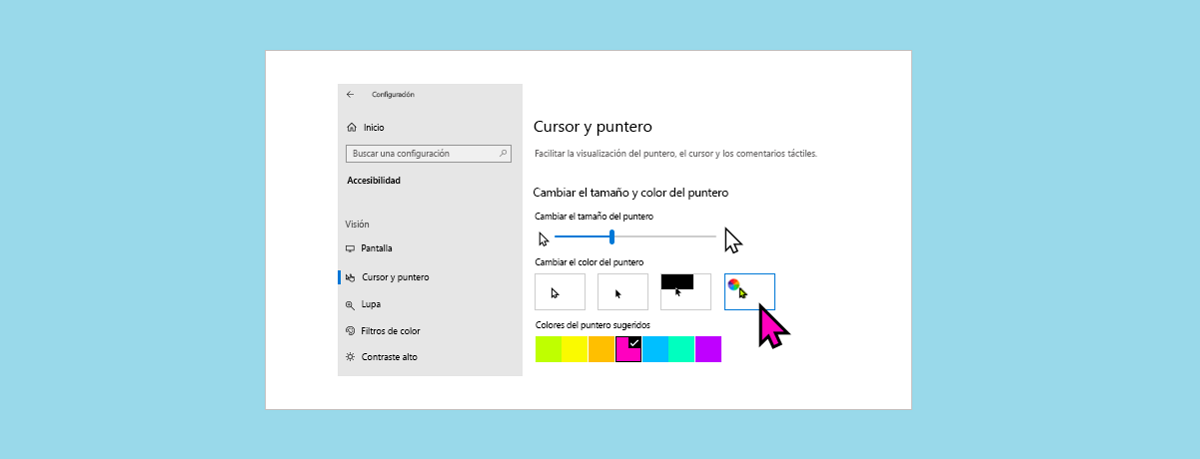
Die Frage nach der Farbe des Mauszeigers geht weit über das rein Ästhetische hinaus. Die Entscheidung für eine auffälligere Farbe kann uns helfen Verbessern Sie Ihre Sichtbarkeit. Dies ist eine weitere Möglichkeit, den Mauszeiger anzupassen, die wir implementieren können, indem wir diese einfachen Schritte befolgen:
- Wie im vorherigen Fall verwenden wir zum Öffnen die Tastenkombination Windows + I menú de Configuración.
- Dann wählen wir aus «Bluetooth y dispositivos».
- Dann gehen wir zur Option "Maus."
- Dort klicken wir auf «Mauszeiger».
- Als nächstes müssen wir die Option auswählen „Mauszeigerstil.“ Dies öffnet ein Dropdown-Fenster, in dem wir die folgenden Optionen finden:
- Color por defecto.
- Color negro.
- Estilo degradado.
- Farbe ändern (dies ist die Option, die wir wählen müssen).
- Nach Auswahl der Farbwechseloption erscheint auf dem Bildschirm ein Feld mit den empfohlenen Farben. Sollte das von uns Gewünschte nicht dabei sein, haben wir immer noch die Möglichkeit, die Option zu nutzen «Elegir otro color» und seien Sie konkreter.
Ändern Sie die Form des Cursors
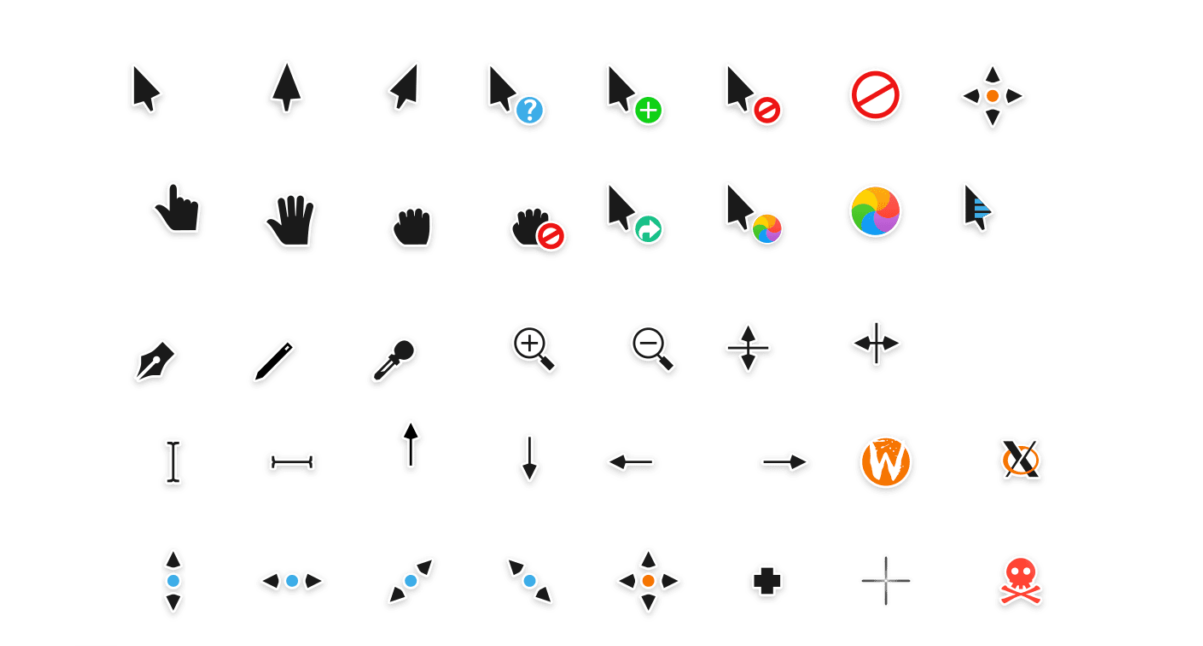
Wir können nicht nur die Größe und Farbe des Zeigers ändern. Unter Windows 11 ist es auch möglich Ändern Sie die Form und das Aussehen des Zeigers, völlig anders als das Pfeildesign, das jeder kennt. Um diese Änderung vorzunehmen, müssen Sie folgende Schritte ausführen:
- Wie in den vorherigen Fällen öffnen wir zunächst die Windows 11-Einstellungsmenü mit der Tastenkombination Windows + I.
- Dann klicken wir auf «Bluetooth y dispositivos».
- Dann werden wir "Maus."
- Von dort aus wählten wir aus «Configuración adicional del mouse».
- Klicken Sie im neuen Feld, das angezeigt wird, auf die Registerkarte «Hinweise» um ein großes Optionsfeld mit zahlreichen und unterschiedlichen Formen für den Zeiger zu öffnen, aus denen wir wählen können (siehe Bild).
- Die Optionen vervielfachen sich noch mehr, wenn wir auf die Option klicken «Personalizar».
- Nachdem wir schließlich das gewünschte Design ausgewählt haben, bestätigen wir es durch Klicken «Aplicar».
Websites zum Herunterladen neuer Designs für den Cursor
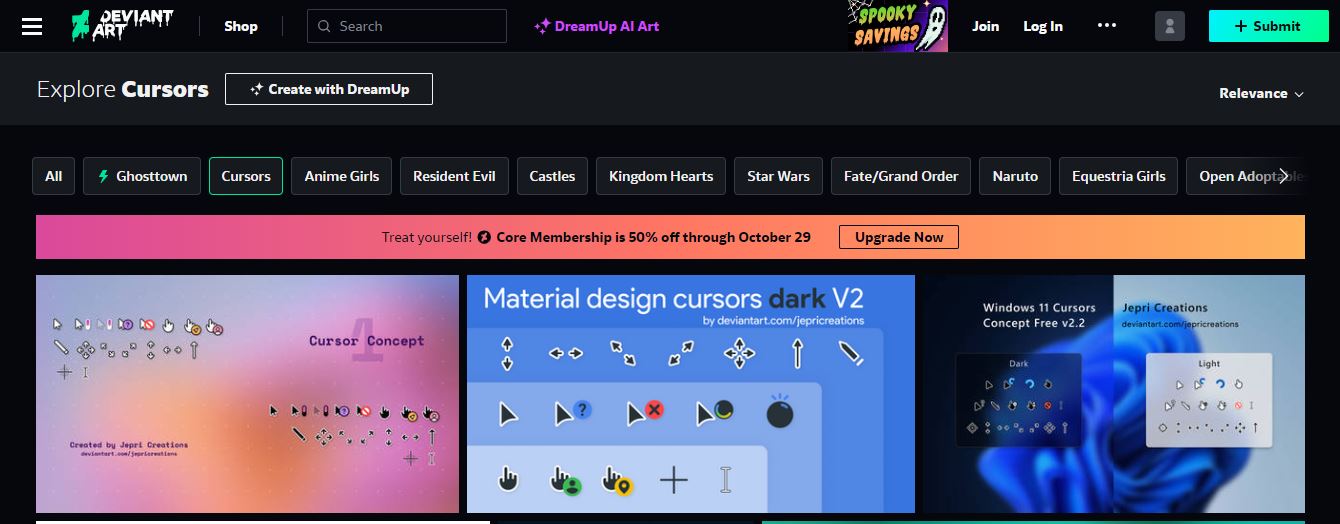
Für den Fall, dass Ihnen die Möglichkeiten zur Anpassung des Mauszeigers, die uns Windows 11 bietet, nicht ausreichen, können Sie dennoch etwas tun. Wir haben immer die Möglichkeit, die Inhalte zu erkunden, die uns bestimmte Webseiten bieten, sofern vorhanden zahlreiche Designs, die wir herunterladen und auf unseren Computern installieren können. Estas son algunas de las mejores opciones:
- Cursors4u. Eine riesige Auswahl an Cursorn, die uns nach Themen geordnet angeboten werden: Kino und Fernsehen, Comics, Symbole, Sport, Natur usw.
- DeviantArt. Durchsuchen Sie die verschiedenen Cursor-Designpakete auf dieser Website, wählen Sie das aus, das Ihnen am besten gefällt, und installieren Sie es auf einfachste Weise auf Ihrem PC.
- RW-Designer. Nicht weniger als 18.000 verschiedene Designs für unseren Cursorzeiger. Es ist fast unmöglich, kein Design zu finden, das unserem Geschmack entspricht.
Abschließend muss berücksichtigt werden, dass diese Websites Angebote bieten Pakete, die in einer ZIP-Datei enthalten sind, die in einen Ordner extrahiert werden muss. Zur Installation müssen Sie lediglich die gleichen Schritte befolgen, die wir bereits im ersten Abschnitt dieses Beitrags gesehen haben, und in Schritt 4 („Mauszeiger“) den Button verwenden "Prüfen" um das Design aus dem Ordner zu laden, den wir heruntergeladen haben.
Wie Sie sehen, ist das Anpassen des Mauszeigers in Windows 11 sehr praktisch und einfach.

Auf Technologie- und Internetthemen spezialisierter Redakteur mit mehr als zehn Jahren Erfahrung in verschiedenen digitalen Medien. Ich habe als Redakteur und Content-Ersteller für E-Commerce-, Kommunikations-, Online-Marketing- und Werbeunternehmen gearbeitet. Ich habe auch auf Websites aus den Bereichen Wirtschaft, Finanzen und anderen Sektoren geschrieben. Meine Arbeit ist auch meine Leidenschaft. Nun, durch meine Artikel in TecnobitsIch versuche, alle Neuigkeiten und neuen Möglichkeiten zu erkunden, die uns die Welt der Technologie jeden Tag bietet, um unser Leben zu verbessern.