- Mit Gboard können Sie Höhe und Position anpassen und verfügen über einen Editor, eine Zwischenablage und Gesten für präzises Bearbeiten und Bewegen.
- Übersetzung, Offline-Diktat, Emojis, GIFs und Sticker (sogar Ihre eigenen) machen das Schreiben schneller und ausdrucksstärker.
- Konfigurieren Sie Sprachen, Stile und ein persönliches Wörterbuch; aktivieren Sie Zahlenreihen, Tippsymbole und Haptik nach Ihren Wünschen.
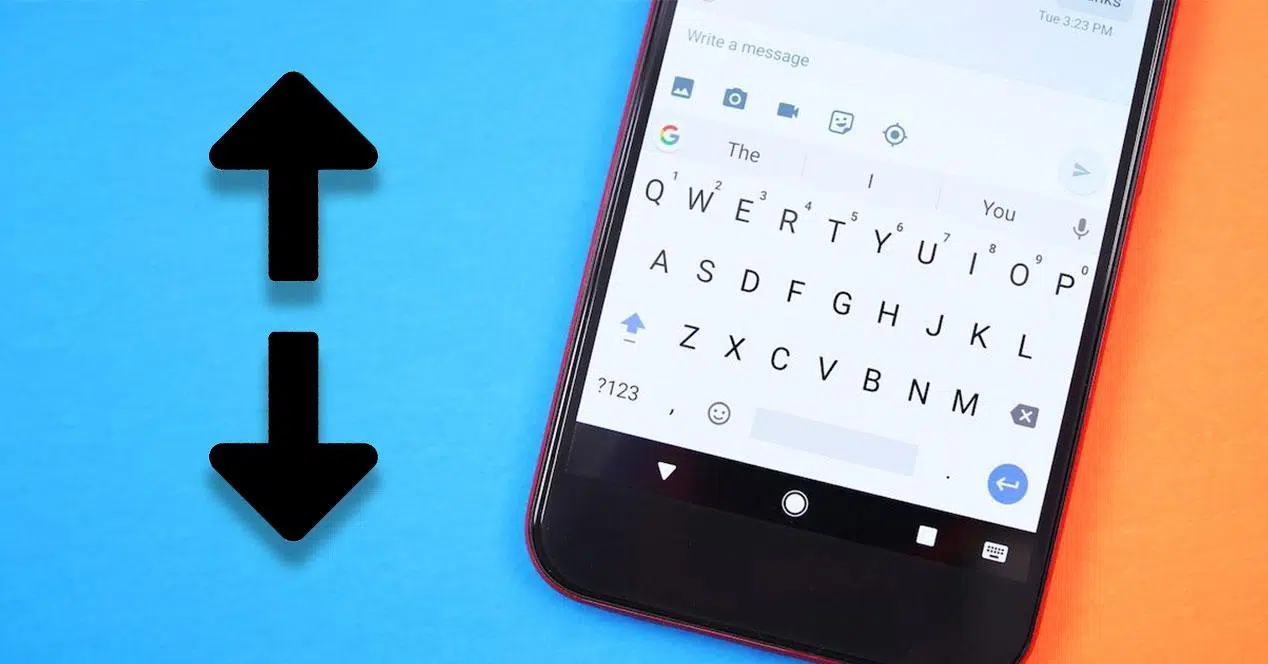
¿Wie kann ich die Schriftgröße in Gboard anpassen und andere versteckte Tricks? Wenn Sie kürzlich bemerkt haben, dass die Tasten Ihres Telefons zu klein werden oder im Gegenteil zu viel Platz einnehmen, gibt es gute Neuigkeiten: Mit Gboard können Sie deren Höhe und Position ganz einfach anpassen. Neben der Änderung der Tastaturgröße gibt es eine Handvoll versteckter Gesten und Funktionen Dadurch schreiben Sie schneller, mit weniger Fehlern und ohne wie verrückt nach Emojis oder Symbolen zu suchen.
In dieser Anleitung finden Sie eine klare Erklärung, wie Sie Gboard nach Ihren Wünschen anpassen können, und ein Repertoire an Tricks, die Sie zur Hand haben sollten: Vom neuen Texteditor, der integrierten Zwischenablage und der Sofortübersetzung bis hin zum Erstellen eigener GIFs oder StickerSie erfahren außerdem, wie Sie die Systemtastatur auf Android (und auf anderen Plattformen wie Samsung) anpassen, welche Alternativen es gibt, wenn Sie immer noch nicht klar sehen können, und welche Optionen unter iOS verfügbar sind.
So passen Sie die Tastaturgröße und -position in Gboard an
Gboard hat eine wichtige Verbesserung eingebaut: Sie können die Größe der Tastatur ändern und sie neu positionieren um das Tippen angenehmer zu machen, insbesondere wenn Sie große Finger oder einen riesigen Bildschirm haben.
Option 1 (über die Tastatur selbst): Öffnen Sie Gboard, tippen Sie auf die Schaltfläche mit dem Buchstaben G und rufen Sie das Werkzeugmenü auf. Wenn nicht alle Optionen angezeigt werden, klicken Sie auf das Symbol mit den drei Punkten, um sie zu erweitern.. Suchen Sie den Einhandmodus und aktivieren Sie ihn.
Wenn Sie diesen Modus aufrufen, werden an der Seite der Tastatur einige Symbole angezeigt. Verwenden Sie das Symbol unten, um die Größe durch Ziehen der Ecken zu ändern und passen Sie die Größe nach Ihren Wünschen an. Verwenden Sie die mittlere Taste, um die Tastatur leicht nach oben oder unten zu verschieben.
Option 2 (aus den Einstellungen): Öffnen Sie die Tastaturoptionen (halten Sie das Komma gedrückt und lassen Sie es über dem Zahnrad los oder tippen Sie auf G und dann auf Einstellungen) und gehen Sie zu den Einstellungen. Gehen Sie zu „Tastaturhöhe“, um zwischen Sehr niedrig, Niedrig, Mittelniedrig, Normal, Mittelhoch, Hoch oder Sehr hoch zu wählenDieser Weg ist ideal, wenn Sie eine dauerhafte Feinabstimmung wünschen.
Schneller Zugriff auf Einstellungen und Symbolleistenanpassung
Die Einrichtung von Gboard ist ganz einfach über die Tastatur selbst. Drücken Sie das G in der oberen linken Ecke und tippen Sie auf Einstellungen; Wenn es nicht angezeigt wird, tippen Sie auf die drei Punkte, um weitere Verknüpfungen anzuzeigen. Sie können auch auf das Zahnrad zugreifen, indem Sie das Komma gedrückt halten.
Passen Sie die Symbolleiste an, damit die am häufigsten verwendeten Elemente nur einen Fingertipp entfernt sind. Ziehen Sie die gewünschten Verknüpfungen von den drei Punkten in die obere Leiste (z. B. Übersetzung, GIF, Zwischenablage oder Cursortasten) und entfernen Sie alle, die Ihnen nicht weiterhelfen.
Um ihm eine andere Note zu verleihen, gehen Sie zu „Design“. Sie können flache Farben, Farbverläufe oder Optionen mit Hintergrund wählenund ob die Tastenumrandung aktiviert werden soll. Wenn Sie eine dunkle Darstellung bevorzugen, können Sie diese hier unabhängig vom Systemmodus einstellen.
Wenn Sie möchten, dass Gboard als App in der Schublade angezeigt wird, gehen Sie zu „Erweiterte Einstellungen“ und aktivieren Sie „App-Symbol anzeigen“. Auf diese Weise können Sie auch vom Launcher aus auf die Einstellungen zugreifen., nicht nur beim Öffnen der Tastatur.
Textbearbeitung, Cursortasten und Zwischenablage
Die Textbearbeitung in Gboard ist jetzt noch leistungsfähiger. Der neue Editor erleichtert das Kopieren, Ausschneiden und Einfügen ohne mit dem Systemwähler kämpfen zu müssen.
Aktivieren Sie „Cursortasten“ in der Symbolleiste oder im Drei-Punkte-Menü, um auf eine Mini-Navigationstastatur zuzugreifen. Mit den Pfeilen können Sie sich durch den Text bewegen und gezielt auswählen vor dem Kopieren oder Löschen.
Gboard verfügt über eine integrierte Zwischenablage: Speichern Sie Ihre Kopien bis zu einer Stunde lang, um sie wiederzuverwenden. Gehen Sie zur Zwischenablage (aus der Symbolleiste) und aktivieren Sie sie beim ersten Mal; von dort aus sehen Sie Ihre letzten Ausschnitte, die zum Einfügen bereit sind.
Es gibt auch Gesten, die das Bearbeiten deutlich schneller machen: Streichen Sie mit dem Finger über die Leertaste, um den Cursor präzise zu bewegen. Und wenn Sie von der Rücktaste (Entf) nach links wischen, können Sie beim Loslassen der Taste Text zum Löschen auswählen..
Effizientes Schreiben: Gesten, Großbuchstaben und Zeichen
Wenn Sie gerne tippen, ohne den Finger anzuheben, aktivieren Sie „Zum Tippen wischen“. Verknüpfen Sie Buchstaben und Gboard errät das Wort; es funktioniert überraschend gut, selbst wenn Sie gehen oder eine Hand benutzen.
Um zwischen Groß- und Kleinschreibung zu wechseln, wählen Sie das/die Wort(e) aus und tippen Sie wiederholt auf die Umschalttaste. Die Tastatur wechselt zwischen Großbuchstaben, Kleinbuchstaben und Großbuchstaben des ersten Buchstabens, perfekt für Titel oder Eigennamen.
Wenn Sie die Feststelltaste für ein ganzes Wort sperren müssen, tippen Sie zweimal auf die Umschalttaste oder halten Sie sie gedrückt. Das geht schnell und erspart Ihnen das erneute Berühren der Taste bei jedem Buchstaben..
Abkürzungen für Satzzeichen: Halten Sie den Punkt gedrückt, um gängige Zeichen anzuzeigen (! ? () und mehr). Sie können einen Punkt auch eingeben, indem Sie zweimal auf die Leertaste tippen., ideal, wenn Sie lange Sätze aneinanderreihen.
Um Zeitverlust durch das Wechseln zwischen Tastaturen zu vermeiden, öffnen Sie die Symbole mit und ggf. die taschenrechnerartige Zifferntaste mit . Wenn Sie noch mehr Geschwindigkeit wünschen, aktivieren Sie in den Einstellungen „Halten, um Symbole anzuzeigen“., und durch langes Drücken erhalten Sie die Nebenzeichen in jedem Buchstaben.
Emojis, GIFs und Sticker (einschließlich Ihrer eigenen GIFs)
Gehen Sie über G und die Symbolleiste zu GIF und suchen Sie nach dem gewünschten GIF. Die Suchmaschine wird von einer der größten Bibliotheken im Internet betrieben, und bewahren Sie Ihre letzten GIFs für die sofortige Wiederverwendung auf.
Möchten Sie Ihr eigenes benutzerdefiniertes GIF erstellen? Gehen Sie zu GIF und tippen Sie auf das Kamerasymbol. Sie können einige Sekunden mit der Stirnlampe aufnehmen, Effekte und Text hinzufügen und zur erneuten Verwendung speichern. oder senden Sie es in Ihren Messaging-Apps.
In der Kategorie „Sticker“ finden Sie Dutzende gebrauchsfertiger Pakete. Mit Gboard können Sie auch „Ihre Miniaturansichten“ erstellen: Erstellen Sie Sticker mit Ihrem Gesicht aus einem Foto und passen Sie die Stile anWenn Sie Bitmoji verwenden, können Sie es auch integrieren.
Um Emojis ohne Zeitverlust zu finden, tippen Sie auf das Smiley-Gesicht und verwenden Sie die Suche. Sie können auch auf das Zeichensymbol tippen und das Emoji skizzieren, das Ihnen vorschwebt.; die Tastatur schlägt beim Zeichnen ähnliche vor.
Wichtig: Die Emoji-Vorschläge in der Vorhersageleiste funktionieren einwandfrei, sind aber für Englisch gedacht. Wenn Sie „Katze“ eingeben, wird das Katzen-Emoji vorgeschlagen.Sie können jedoch immer aktuelle Emojis auf der Symboltastatur anzeigen, indem Sie die Option in den Einstellungen aktivieren.
Integrierte Sprachdiktatfunktion und Übersetzung
In der oberen Leiste neben den Vorhersagen sehen Sie ein Mikrofon. Tippen Sie zum Diktieren und Gboard transkribiert, was Sie sagen.; wenn Sie „Komma“ oder „Punkt“ sagen, wird das entsprechende Satzzeichen eingefügt.
Keine Daten oder schlechte Abdeckung? Gehen Sie zu Einstellungen > Spracherkennung > Offline-Spracherkennung und laden Sie Ihre Sprachen herunter. Blenden Sie anstößige Wörter aus, wenn Sie eine automatische Zensur wünschen, oder deaktivieren Sie sie, wenn Sie sie lieber so sehen möchten, wie sie sind..
Sofortübersetzung: Fügen Sie über die drei Punkte das Übersetzungstool zu Ihrer Symbolleiste hinzu. Geben Sie Ihre Sprache ein und die Tastatur sendet den übersetzten Text in die Ausgabesprache., ohne Apps zu wechseln oder zu kopieren/einzufügen.
Mit der Schaltfläche „G Suchen“ können eingebettete Ergebnisse (Schnellübersetzungen, Videos usw.) angezeigt werden, die zum Teilen bereit sind. Wenn Sie es nicht verwenden, deaktivieren Sie „Suchschaltfläche anzeigen“ unter „Einstellungen“ > „Suchen“. und schafft Platz.
Sprachen, Wörterbücher und Tastaturstile
Sie können mehrere Sprachen gleichzeitig verwenden: Gboard erkennt, in welcher Sie tippen und passt Vorschläge und Korrekturen an. Aktivieren Sie alle Sprachen, die Sie interessieren, und wechseln Sie mit der Globus-Taste zwischen ihnen wenn Sie drei auf einmal schlagen.
Layouts und Stile: Zusätzlich zum klassischen QWERTY (mit oder ohne ñ) unterstützt Gboard AZERTY, QWERTZ, Colemak, Dvorak oder das „PC“-Layout. Ändern Sie das Sprachlayout unter Einstellungen > Sprachen damit Ihr Fluss in jeder Sprache gleich ist.
Interessante Tatsache: In Englisch (USA) können Sie „Morsecode“ als Eingabemethode aktivieren. Ermöglicht die Anpassung der Zeiten zur Trennung von Zeichen und Wörtern, und es ist ein lustiges Nicken, wenn Sie gerne experimentieren.
Wenn Sie lieber freihändig schreiben, fügen Sie der von Ihnen verwendeten Sprache „Handschrift“ hinzu. Funktioniert mit Finger oder Stift und erkennt Zeichen beim Zeichnen, nützlich auf großen Bildschirmen oder wenn Sie nicht tippen möchten.
Persönliches Wörterbuch und Abkürzungen: Fügen Sie unter „Einstellungen“ > „Wörterbuch“ > „Persönliches Wörterbuch“ Ihre eigenen Begriffe und Abkürzungen hinzu. Definieren Sie beispielsweise „xtk“, um den langen Namen vorzuschlagen, den Sie normalerweise eingeben.Und wenn Sie möchten, dass Ihre gelernten Wörter auf allen Ihren Geräten angezeigt werden, aktivieren Sie die Synchronisierung.
Schwebende Tastatur und Einhandmodus
Die Option „Schweben“ reduziert die Tastatur auf ein Fenster, das Sie über den Bildschirm ziehen können. Es ist ideal, wenn Sie Inhalte sehen müssen, die von der unteren Tastatur verdeckt werden.Wenn Sie erneut auf „Schweben“ tippen, kehrt es in seine normale Position zurück.
Im Einhandmodus wird die Tastatur an die Seite gelegt und ist dadurch schmaler. Verwenden Sie es, um mit dem Daumen zu tippen, ohne sich zu streckenMit den Seitensymbolen können Sie die Seite umkehren, neu positionieren und die Größe anpassen.
Passen Sie die Tastatur auf Android (und Samsung) an
Wenn Sie lieber auf die Systemeinstellungen tippen möchten, gehen Sie zu den Einstellungen Ihres Telefons und wählen Sie den Abschnitt „Sprache und Eingabemethoden“ aus. Suchen Sie nach „Virtuelle Tastatur“ und wählen Sie die aktive Tastatur aus (Gboard oder was auch immer Sie verwenden)..
Öffnen Sie in Gboard die Einstellungen, um auf „Tastaturhöhe“ zuzugreifen und den eingenommenen Platz auf dem Bildschirm genau einzustellen. Probieren Sie die Stufen „Sehr niedrig“ bis „Sehr hoch“ aus, bis Sie sich wohl fühlen.Öffnen Sie nach Möglichkeit während des Multitaskings eine Chat-App, um das Ergebnis in Echtzeit zu sehen.
Auf Samsung-Geräten mit One UI 6 oder höher ändert sich der Pfad: Einstellungen > Allgemeine Verwaltung > Samsung-Tastatureinstellungen > Größe und Transparenz. Dort können Sie die Größe der nativen Samsung-Tastatur mit einer Vorschau ändern., obwohl die Logik ähnlich wie bei Gboard ist.
Bitte beachten Sie, dass die Menünamen je nach Hersteller oder Version unterschiedlich sein können. Der allgemeine Weg führt immer über Sprache/Eingabe und dann über „Virtuelle Tastatur“., wo Sie Ihre Tastatur-App auswählen und ihre Größe ändern.
Weitere nützliche Gboard-Einstellungen
Zahl in der ersten Zeile: Wenn Sie häufig Zahlen eingeben, aktivieren Sie „Zahlenzeile“ in den Einstellungen, um dies zu korrigieren. Spart Fingertipps und vermeidet den Wechsel zum Ziffernblock hin und wieder.
Vibration und Ton: Passen Sie unter „Einstellungen > Tastenanschlag“ an, ob beim Drücken ein Ton ausgegeben wird, sowie die Lautstärke, die haptische Intensität und die Menüverzögerung beim Gedrückthalten der Taste. Passen Sie das Tastaturgefühl an, damit es sich natürlicher anfühlt von einer anderen Tastatur kommen.
Vorschläge und Korrekturen: Wählen Sie unter „Rechtschreibprüfung“ aus, ob Sie Vorschläge für das nächste Wort, Autokorrektur, automatische Großschreibung oder das Herausfiltern anstößiger Begriffe wünschen. Sie können Namen Ihrer Kontakte und gelernte Wörter einschließen für feinere Schläge.
Störende Vorschläge? Tippen und halten Sie den Vorschlag in der oberen Leiste und ziehen Sie ihn in den Papierkorb, um ihn zu löschen. Wenn dieses Wort im Laufe der Zeit häufig wieder auftaucht, schlägt das Modell es möglicherweise erneut vor., aber auf diese Weise löschen Sie, was Sie nicht möchten. Weitere Informationen zum Löschen auf Gboard finden Sie in diesem Artikel: Wie kann ich Vorschläge in Gboard löschen?
Wenn Sie die Tastatur immer noch nicht richtig sehen können: Barrierefreiheit und Alternativen
Passen Sie die Größe der Benutzeroberfläche an: Unter „Einstellungen“ > „Anzeige“ können Sie die Anzeigegröße oder -dichte ändern, damit alles, einschließlich der Tastatur, größer angezeigt wird. Eine kleine Anpassung kann den entscheidenden Unterschied machen, ohne dass Sie die Tastatur berühren müssen..
Vergrößerung aktivieren: Aktivieren Sie in der Bedienungshilfe die Vergrößerung durch dreimaliges Tippen oder Verwenden der Lautstärketasten. Damit können Sie die Tastatur oder einen beliebigen Teil des Bildschirms vergrößern. wenn Sie es brauchen.
Sprachdiktat: Wenn das Tippen eine lästige Pflicht ist, ist das Mikrofon von Gboard Ihr Freund. Tippen, diktieren und transkribieren lassen, während Sie ein Komma oder einen Punkt hinzufügen.; es ist sehr praktisch, wenn Sie alle Hände voll zu tun haben.
Externe Tastatur: Schließen Sie eine Bluetooth- oder kabelgebundene Tastatur an, wenn Sie dauerhaften Komfort suchen. Sie schreiben wie auf einem Computer und sehen die App im Vollbildmodus. beim Chatten oder Notizen machen.
Probieren Sie andere Tastaturen aus: Fleksy zeichnet sich durch seine Geschwindigkeit und Gesten aus und ermöglicht Ihnen, die Größe der Tastatur durch Zusammenziehen zu ändern. SwiftKey glänzt mit seinen Vorhersagen basierend auf Ihrem Stil und ermöglicht Ihnen auch die Anpassung der AbmessungenIm Play Store gibt es viele Optionen mit erweiterter Anpassung.
Wenn sich nichts angenehm anfühlt, liegt das Telefon möglicherweise nicht richtig in Ihrer Hand. Eine dickere Abdeckung kann Griffigkeit und Kontrolle verbessern., und in extremen Fällen kann es auch sinnvoll sein, über ein größeres Telefon nachzudenken.
Unter iOS: Was Sie tun können und wie
Die Größe der nativen iOS-Tastatur lässt keine direkte Änderung zu. Die Lösung besteht darin, Tastaturen von Drittanbietern wie Gboard oder SwiftKey aus dem App Store zu installieren., die Höhenoptionen, Gesten und umfassendere Vorhersagen hinzufügen.
So aktivieren Sie sie: Laden Sie die Tastatur herunter, gehen Sie zu Einstellungen > Allgemein > Tastatur > Tastaturen > „Neue Tastatur hinzufügen“, wählen Sie sie aus und erteilen Sie ihr alle Berechtigungen, wenn Sie alle Funktionen nutzen möchten. Auf diese Weise steht es Ihnen in jeder App zur Verfügung. mit dem Globussymbol zum Umschalten.
Nützliche iOS-Optionen: Sie können „Bildschirmzoom“ unter „Anzeige & Helligkeit“ verwenden, um alles größer erscheinen zu lassen, oder die Anzeige von Tasten in Großbuchstaben erzwingen, indem Sie zu Bedienungshilfen > Tastaturen gehen. Beide Einstellungen verbessern die Lesbarkeit der Tastatur. ohne zwischen Apps zu wechseln.
Häufig gestellte Fragen
Erlauben alle Tastatur-Apps eine Größenänderung?
Die beliebtesten (Gboard, SwiftKey, Fleksy) ja. Bei einigen Basisoptionen ist keine Höhenverstellung möglich., überprüfen Sie immer die Einstellungen jeder App.
Kann man die Tastatur auf dem iPhone ohne Apps vergrößern?
Die native Tastatur erlaubt keine Größenänderung, aber Sie können den Bildschirmzoom verwenden und die Umschalttasten aktivierenInstallieren Sie Gboard oder SwiftKey für mehr Kontrolle.
Mit all dem steht Ihnen eine Tastatur zur Verfügung, die sich an Sie anpasst und nicht umgekehrt: Passen Sie Höhe und Position an, beherrschen Sie Gesten, verwenden Sie die Zwischenablage und die integrierte Übersetzung, automatisieren Sie mit einem persönlichen Wörterbuch und wechseln Sie je nach Kontext zwischen Sprachen und Stilen. Sobald Sie Gboard nach Ihren Wünschen konfiguriert haben, wird das Tippen auf Ihrem Telefon von einer lästigen Pflicht zu flüssigem und sogar unterhaltsamem Tippen.

Seit seiner Kindheit begeistert er sich für Technik. Ich liebe es, in der Branche auf dem neuesten Stand zu sein und es vor allem zu kommunizieren. Deshalb widme ich mich seit vielen Jahren der Kommunikation auf Technologie- und Videospiel-Websites. Ich schreibe über Android, Windows, MacOS, iOS, Nintendo oder jedes andere verwandte Thema, das mir in den Sinn kommt.