
Ist Ihr PC schon einmal mitten in einer wichtigen Arbeit neu gestartet? Wir verstehen, wie ärgerlich und frustrierend das sein kann. Sicherheitsmaßnahmen sind zwar unerlässlich, Manchmal ist es notwendig, Downloads zu verschieben, um die Kontrolle nicht zu verlieren.In diesem Artikel zeigen wir Ihnen, wie Sie mithilfe des neuen Kalenders Windows 11-Updates bis zu einem bestimmten Datum pausieren können.
So pausieren Sie Windows 11-Updates bis zu einem bestimmten Datum mithilfe des neuen Kalenders
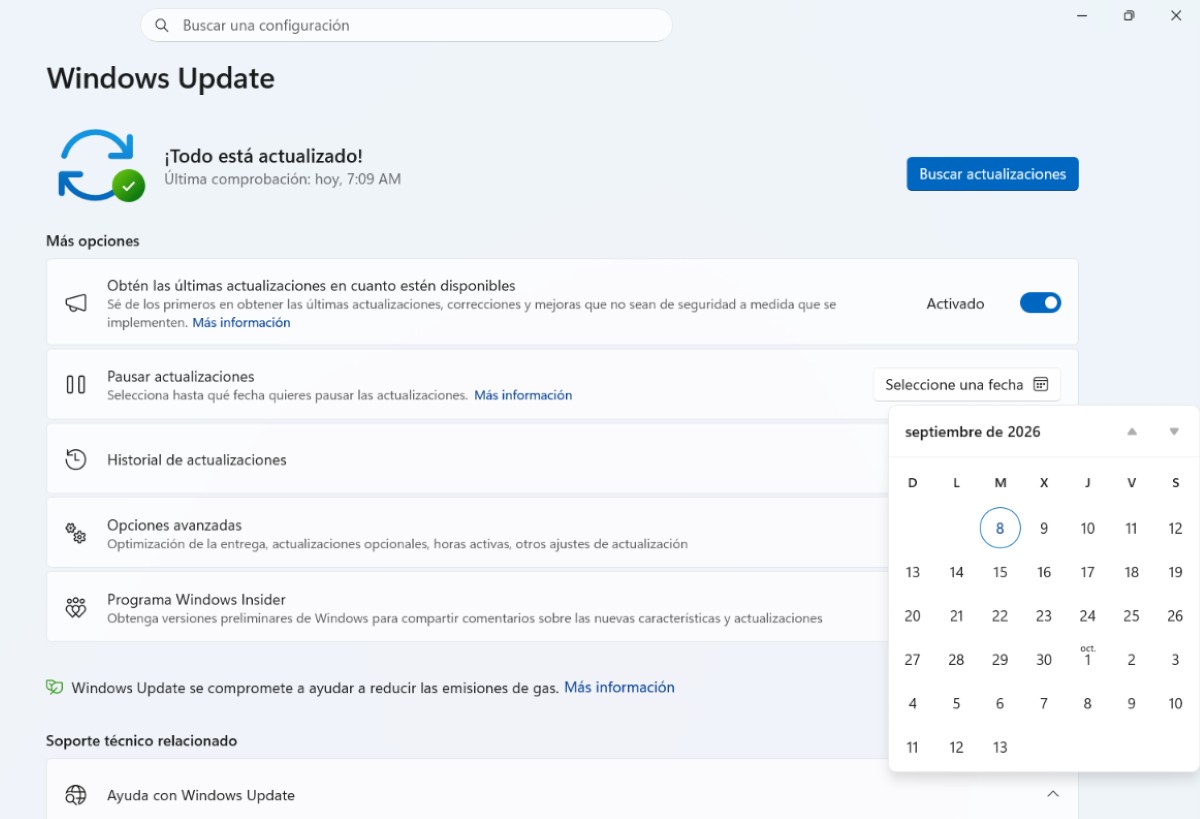
Dank des neuen Windows Update-Zeitplans ist es möglich, Windows 11-Updates bis zu einem bestimmten Datum anzuhalten. vorheriger Artikel Wir haben darüber gesprochen, wie man Windows-Updates vorübergehend pausieren kann. Aber kürzlich Ein Datumsauswahlfeld in Form eines Kalenders wurde hinzugefügt. Mit dieser Funktion können Sie das genaue Datum festlegen, an dem die Update-Downloads fortgesetzt werden. So vermeiden Sie schnell und einfach lästige Unterbrechungen und unerwartete Neustarts.
Folgen Sie diesen Anweisungen Schritte zum Anhalten von Windows 11-Updates bis zu einem bestimmten Datum mithilfe des neuen Kalenders:
- Öffnen Sie das Bedienfeld von Konfiguration Windows (Win + I).
- Klicken Sie im Menü auf der linken Seite auf den Abschnitt Windows Update.
- Im Dropdown-Menü neben der Option Aktualisierungen pausierenKlicken Sie auf die Option Wählen Sie ein Datum aus (das das Kalendersymbol hat).
- Wählen Sie das genaue Datum, an dem Sie die Suche nach Sicherheitspatches fortsetzen möchten.
Wichtige Aspekte des Betriebs
Indem man Windows 11-Updates mithilfe des neuen Kalenders bis zu einem bestimmten Datum pausiert, Beachten Sie bitte folgende wichtige Punkte:
- Zeitlimit: Jede einzelne Auswahl ermöglicht es Ihnen, Aktualisierungen um bis zu 35 Tage ab dem aktuellen Datum zu verschieben. Daher werden im Kalender nur wenige Tage angezeigt. Dies sind die gültigen Tage innerhalb dieses Zeitraums.
- Kontinuierliche Expansion: Wenn Sie ein neues Datum für die Pause von Windows 11-Updates festlegen müssen, wenn das Ablaufdatum naht, können Sie sich erneut anmelden und das Datum verlängern, indem Sie einen neuen Tag innerhalb der nächsten 35 Tage auswählen.
- Manuelle Wiederaufnahme: Selbstverständlich können Sie, falls Sie die Aktualisierungen vor dem von Ihnen festgelegten Datum fortsetzen möchten, jederzeit auf demselben Bildschirm auf „Aktualisierungen fortsetzen“ klicken.
Überprüfung des Ergebnisses: Um zu bestätigen, dass die Änderung korrekt angewendet wurde, prüfen Sie, ob unterhalb des Titels von Windows Update eine Statusmeldung mit einem gelben Pausensymbol und der Meldung angezeigt wird. „Aktualisierungen werden bis zum (von Ihnen gewählten Datum) pausiert.“.
Wann sollte man Windows 11-Updates pausieren und wann nicht?
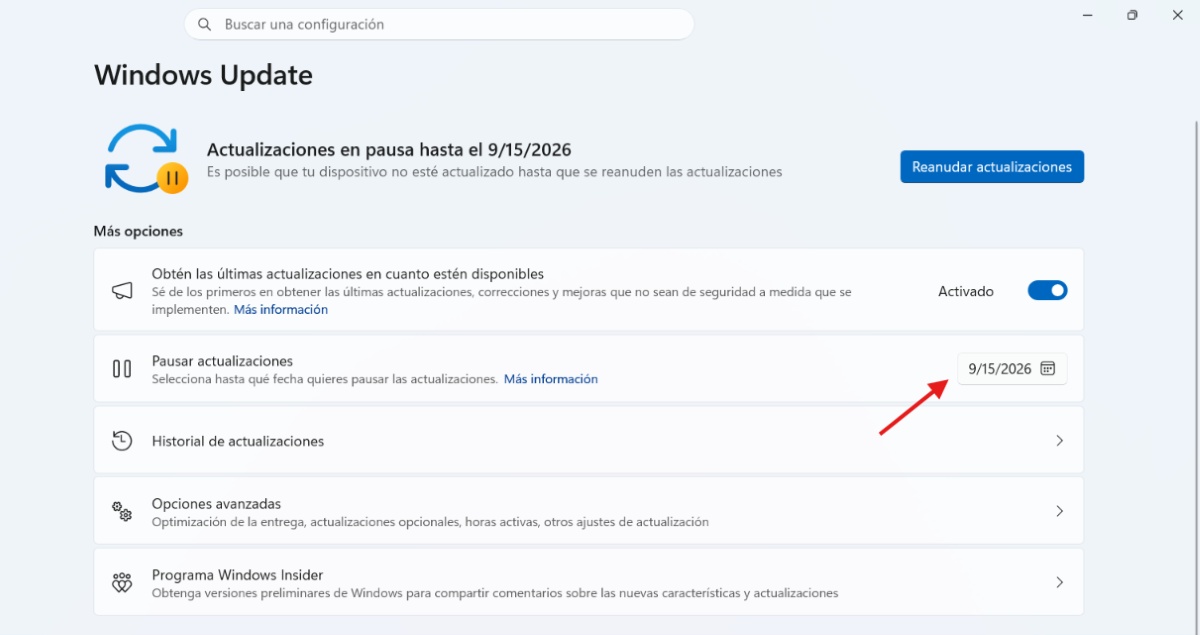
Ist es also ratsam, Windows 11-Updates wiederholt anzuhalten, um sie dauerhaft zu deaktivieren? Nein, es ist nicht empfehlenswert, diese Funktion zu verwenden, um Windows-Updates dauerhaft zu deaktivieren. Diese Funktion ist ausschließlich für den gelegentlichen, vorübergehenden Gebrauch gedacht. Warum ist es keine gute Idee, Updates dauerhaft zu pausieren?
- Striktes Zeitlimit: Das Pausieren von Updates direkt über die Windows Update-Oberfläche ist auf maximal 35 Tage begrenzt. Nach Ablauf dieser Frist sucht Windows automatisch wieder nach Patches.
- Obligatorische Sicherheitsverriegelung: Wenn die Pausenperiode endet, lässt das System keine erneute Pause zu, bis Sie die bis zum zuvor gewählten Datum angesammelten Updates installiert haben.
- Schutz vor Schwachstellen: Monatliche Windows-Updates enthalten in der Regel wichtige Sicherheitspatches, die Ihr System vor aktueller Schadsoftware schützen. Daher ist es nicht ratsam, Updates dauerhaft zu pausieren, da dies Ihr System angreifbar macht.
Wann ist es ratsam, Windows 11-Updates anzuhalten?
Natürlich gibt es Zeiten, in denen es notwendig ist, Betriebssystemaktualisierungen zu verschieben. Zum Beispiel wenn du inmitten kritischer Arbeit Oder wenn Sie gerade ein wichtiges Projekt abschließen, ist es verständlich, dass Sie sich unerwartete Neustarts oder Leistungseinbrüche (jene Langsamkeit, die Sie bemerken, wenn Windows Updates herunterlädt) nicht leisten können.
Wurde berichtet, dass Ein bestimmtes Update hat Fehler verursacht. Kompatibilität mit Ihren Programmen oder Treibern? Falls es definitiv ein Problem mit den letzten Patches gibt, pausieren Sie die Updates am besten vorerst. Microsoft Damit ist das Problem behoben. Die Wartezeit von 35 Tagen bis zum nächsten verfügbaren Update ist angemessen.
Haben Sie eine eingeschränkte Internetverbindung? Wenn Sie einige Tage lang mobile Daten oder ein Netzwerk mit begrenzter Bandbreite nutzen, sollten Sie Updates am besten verschieben, bis Sie wieder eine stabile, unbegrenzte Verbindung haben. Das spart Ihnen Zeit und Geld.
Empfohlene Alternativen für mehr Kontrolle
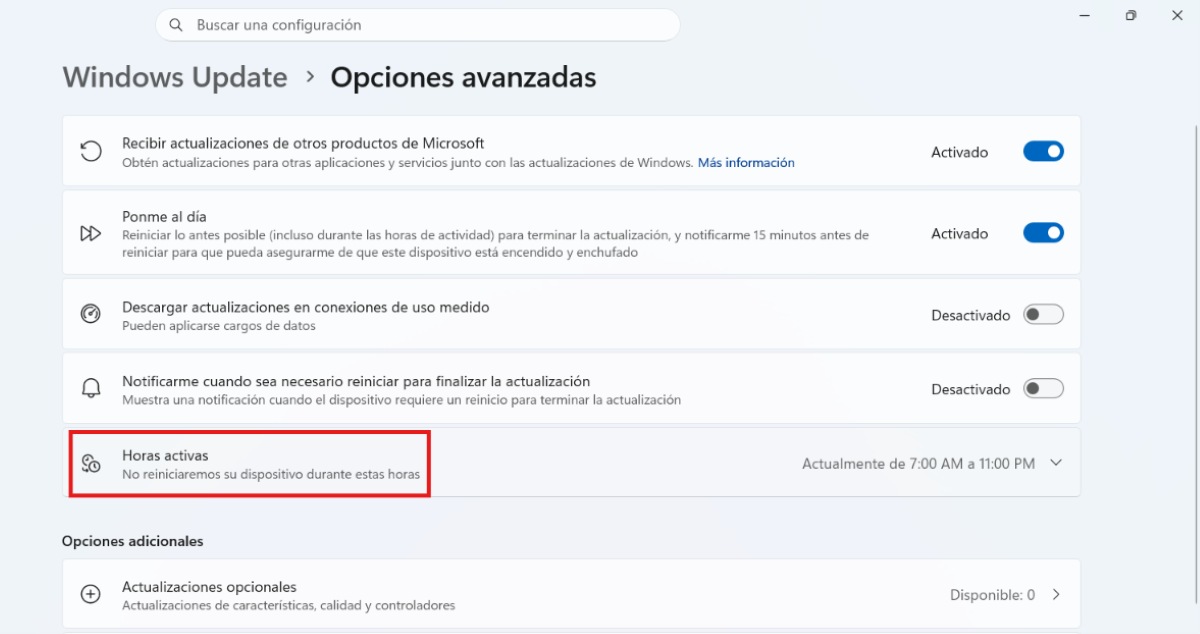
Da es nicht ratsam ist, Updates in Windows 11 vollständig zu pausieren (da dies Ihren Computer Sicherheitsrisiken aussetzt), ist die beste Vorgehensweise folgende: Sie steuern, wann und wie diese Updates installiert werden.Neben der Festlegung eines genauen Datums für die Umsetzung im neuen Kalender sollten Sie folgende praktische Empfehlungen beachten:
- Aktive Stunden konfigurieren: Gehen Sie zu Einstellungen – Windows Update – Erweiterte Optionen – Aktive Zeiten. Dort können Sie Ihre üblichen Arbeitszeiten festlegen, sodass das System während dieser Zeiten weder neu startet noch Sicherheitsupdates installiert.
- Nutzung von Messnetzen: Wenn Sie Ihr Wi-Fi- oder Ethernet-Netzwerk als „Getaktete Verbindung“ kennzeichnen, beschränkt Windows den automatischen Download der meisten Patches, bis Sie eine Verbindung zu einem anderen Netzwerk herstellen.
- Neustartbenachrichtigungen aktivieren: Auf derselben Seite mit den erweiterten Optionen von Windows Update können Sie die Option aktivieren, sich vom System benachrichtigen zu lassen, wenn Ihr Computer neu gestartet werden muss, um ein Update abzuschließen.
- Deaktivieren Sie die Option „Neueste Updates erhalten, sobald sie verfügbar sind“: Wenn Sie die neuesten Windows 11-Updates lieber manuell herunterladen möchten, deaktivieren Sie diese Option. Dadurch wird die Wahrscheinlichkeit minimiert, dass Ihr Computer mitten in einer wichtigen Aufgabe neu startet.
Sind Sie bereit, Windows 11-Updates mit dem neuen Kalender bis zu einem bestimmten Datum anzuhalten?
Windows 11-Updates bis zu einem bestimmten Datum pausieren Es ermöglicht Ihnen, die Kontrolle über Ihren Arbeitsablauf zu behalten, ohne die Systemstabilität zu beeinträchtigen.Nutzen Sie den neuen Zeitplan, um einmalige Unterbrechungen zu vermeiden, aber denken Sie daran, die Anwendungen regelmäßig wieder aufzunehmen. Vergessen Sie nicht, dass die Aktualisierung Ihres Systems mit Sicherheitspatches weiterhin die beste Strategie ist, um eine optimale und sichere Leistung zu gewährleisten.
Index

Schon seit meiner Kindheit bin ich von allem Wissenschaftlichen und Technologischen fasziniert, insbesondere von den Fortschritten, die unser Leben einfacher und angenehmer machen. Ich liebe es, mich über die neuesten Nachrichten und Trends auf dem Laufenden zu halten und meine Erfahrungen, Meinungen und Tipps zu den von mir verwendeten Geräten und Gadgets zu teilen. Das führte mich vor etwas mehr als fünf Jahren dazu, Webautorin zu werden, mit Schwerpunkt auf Android-Geräten und Windows-Betriebssystemen. Ich habe gelernt, komplexe Sachverhalte einfach und verständlich zu erklären, damit meine Leser sie leicht nachvollziehen können.