Wenn Sie auf eine Schaltfläche klicken oder drücken und es eine Weile dauert, bis der Effekt auf dem Bildschirm angezeigt wird, leidet Ihr Computer unter Input-Lag. Dieses Problem kann das Spielerlebnis komplett ruinieren, insbesondere bei kompetitiven Titeln wie Valorant, CS:GO, Fortnite oder Call of Duty. Obwohl die Hardware eine Rolle spielt, In den Einstellungen können Sie viel tun, um die Eingabeverzögerung zu verringern. unter Windows 11 und spielen Sie besser. Weitere Details unten.
Was ist Input-Lag und warum ist er wichtig?

Wenn Sie ein Gamer sind, egal ob Gelegenheits- oder Wettkampfspieler, wissen Sie wahrscheinlich, wie ärgerlich und schädlich Input-Lag bei jedem Spiel sein kann. Im Grunde genommen ist Input-Lag das Verzögerung zwischen dem Drücken einer Taste oder Bewegen der Maus und der Anzeige der Aktion auf dem BildschirmDiese Latenz ist noch viel schlimmer, wenn Sie sich mitten in einem schnellen Spiel befinden, bei dem ein paar Millisekunden den entscheidenden Unterschied ausmachen können.
La mangelnde Präzision und Kontrollverlust Das Problem der Eingabeverzögerung wird bei Online-Spielen noch verschärft. Das Senden von Daten von Ihrem Computer an den Server dauert Sekundenbruchteile, kann aber bei langsamer Verbindung deutlich länger dauern. Hinzu kommen die in Windows 11 integrierten Dienste und visuellen Effekte, die zwar schön anzusehen sind, aber zu noch mehr Latenz führen können.
Glücklicherweise ist es möglich, bestimmte Optimierungen lokal anzuwenden, um die Eingabeverzögerung in Windows 11 zu reduzieren und so das Gaming zu verbessern. Die effektivsten Maßnahmen sind: Ersetzen Sie drahtlose Peripheriegeräte, verringern Sie die Auflösung, priorisieren Sie Systemressourcen und nutzen Sie die Vorteile von Spielemodi und -profilen.Schauen wir uns jedes einzelne an und sehen wir, wie sehr sich die Reaktionsgeschwindigkeit in jedem Spiel verbessert.
So reduzieren Sie die Eingabeverzögerung in Windows 11: Verwenden Sie kabelgebundene Peripheriegeräte
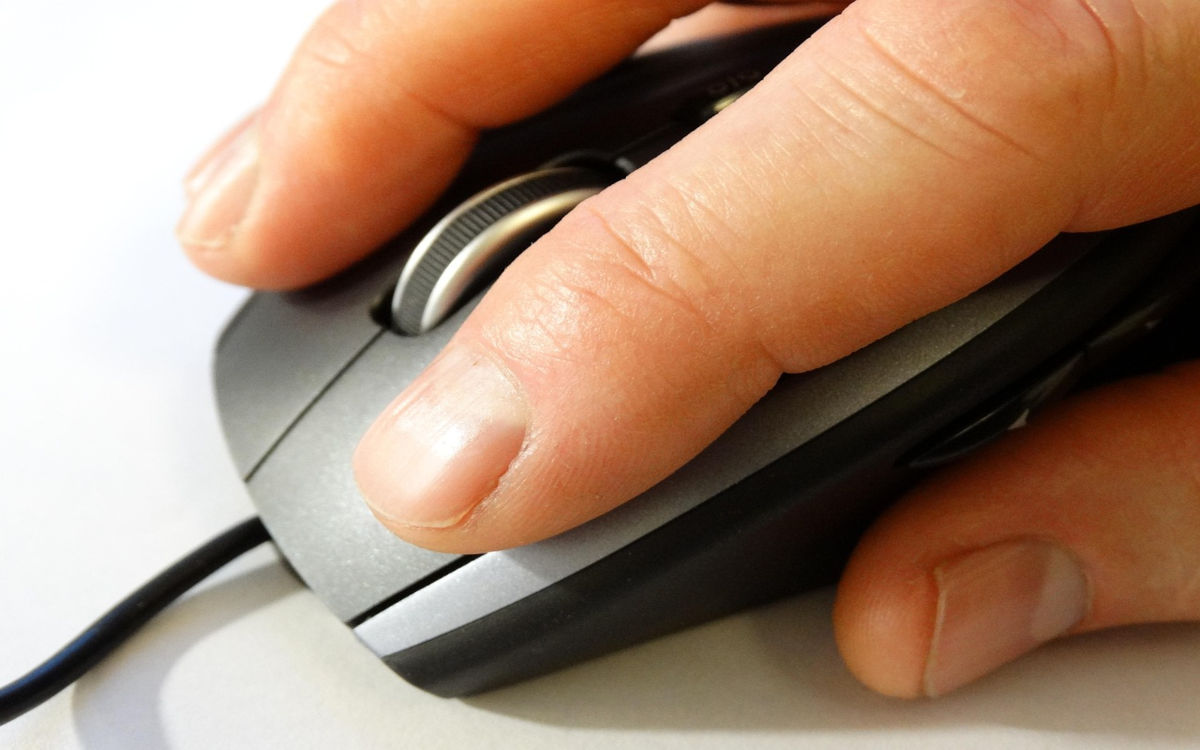
Bevor Sie sich mit den Windows 11-Einstellungen befassen, sollten Sie Folgendes bedenken: Vorteile der Verwendung kabelgebundener PeripheriegeräteEs stimmt zwar, dass kabellose Mäuse mehr Bewegungsfreiheit bieten, aber nicht alle bieten gute Reaktionszeiten. Dies gilt insbesondere dann, wenn die Maus oder Tastatur die billigste ist, die Sie im Geschäft gefunden haben.
Entweder Sie verwenden kabelgebundene Peripheriegeräte, um die Eingabeverzögerung in Windows 11 zu reduzieren, oder Sie investieren in High-End-FunkkopfhörerDie Gaming-Modelle arbeiten mit einer Frequenz von 2.4 GHz, wodurch die Latenz auf 1 Millisekunde reduziert wird. Das bedeutet, dass Eingaben, die Sie mit der Tastatur oder Maus machen, sofort auf dem Bildschirm angezeigt werden.
Optimierung für Fensterspiele aktivieren
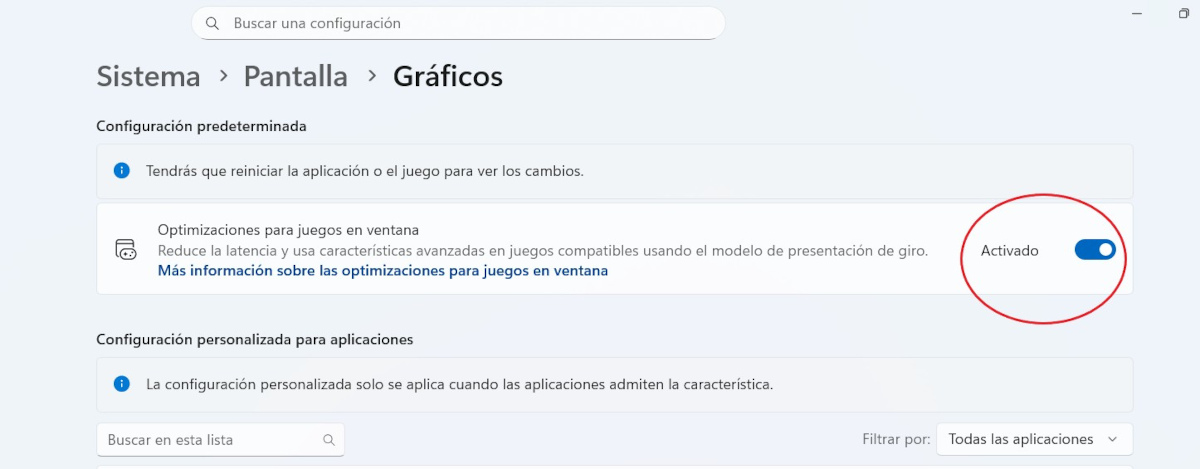
Sehen wir uns nun an, wie Sie die Systemlatenz mithilfe der in Windows 11 integrierten Leistungsoptionen reduzieren können. Eine davon ist die Optimierung für Fensterspiele, was die visuelle Konsistenz, Flüssigkeit und letztendlich die Gesamtleistung beim Spielen verbessert. Durch die Aktivierung dieser Funktion werden außerdem weitere erweiterte Optionen aktiviert, z. B. Auto HDR oder Variable Refresh Rate (VRR), sofern Ihr Display diese unterstützt.
Folge diesen Schritte zum Aktivieren der Optimierung für Fensterspiele und so den Input-Lag in Windows 11 reduzieren:
- Klicken Sie auf Start und gehen Sie zu Konfiguration.
- Klicke auf System - Bildschirm - Grafik.
- In der Standardkonfiguration Schalter aktivieren für Optimierungen für Spiele im Fenstermodus.
- Starten Sie neu das Spiel, um die Änderungen anzuwenden.
Aktivieren Sie den Spielmodus und deaktivieren Sie Animationen und visuelle Effekte
Eine weitere Leistungsoption, die Sie aktivieren sollten, um die Eingabeverzögerung in Windows 11 zu reduzieren, ist der Spielemodus. Wie der Name schon sagt, ist er dafür konzipiert, Optimieren Sie Ihren PC für Spiele, indem Sie Dinge im Hintergrund deaktivierenAuf diese Weise werden die verfügbaren Ressourcen (RAM, GPU) besser genutzt, um das Spielerlebnis zu verbessern. Das Aktivieren des Spielemodus in Windows 11 ist einfach:
- Klicken Sie auf Start – Konfiguration.
- Klicken Sie in der linken Liste auf Spiele.
- Klicken Sie nun auf die Option Modo Juego.
- Schalten Sie den Spielmodus-Schalter ein und fertig.
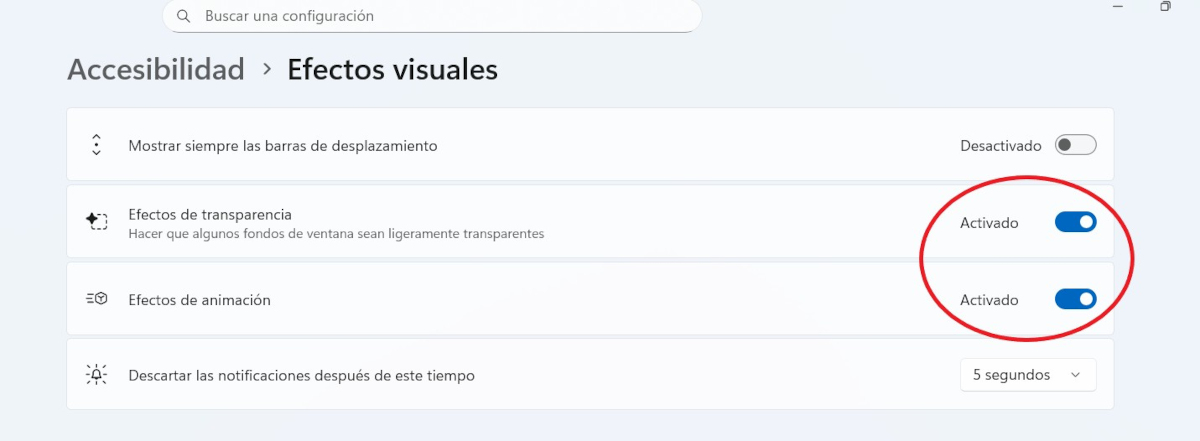
Wenn Ihr PC bescheiden ist, denken Sie auch daran Systemanimationen und visuelle Effekte deaktivierenSie haben vielleicht das Gefühl, Rückschritte zu machen, aber Qualität und flüssige Darstellung müssen Priorität haben. Indem Sie Oberflächenanimationen und Schatten deaktivieren, entlasten Sie die GPU und reduzieren so die Eingabeverzögerung in Windows 11. So geht's:
- Gehe zu Home – Konfiguration.
- Klicken Sie in der linken Liste auf Barrierefreiheit.
- Klicke auf Visuelle Effekte.
- Schalten Sie die Schalter für Transparenzeffekte und Animationseffekte aus.
Vertikale Synchronisierung (V-Sync) deaktivieren
Eine sehr effektive Maßnahme, um die Eingabeverzögerung in Windows 11 zu reduzieren und besser zu spielen, ist die Deaktivierung der vertikalen Synchronisierung oder V-Sync. Diese Technologie wird verwendet, um Verhindern Sie Bildschirmrisse, was auftritt, wenn der Graph mehr f sendetBilder pro Sekunde (FPS) als der Monitor anzeigen kann. Um dies zu erreichen, bewirkt die vertikale Synchronisierung zwei Dinge:
- Synchronisiert die FPS des Spiels mit der Bildwiederholfrequenz des Monitors. Beträgt die Bildwiederholfrequenz beispielsweise 60 Hz, werden maximal 60 FPS eingestellt.
- Verhindert, dass die GPU neue Frames generiert, bis der Monitor bereit ist, sie anzuzeigen.
Natürlich Die Verzögerung bei der Frame-Übermittlung führt zu einer Verzögerung des Eingangssignals von PeripheriegerätenMit anderen Worten: Es erhöht den Input-Lag. Durch die Deaktivierung kann die GPU jedoch Frames so schnell wie möglich senden, was die Reaktionsfähigkeit der Peripherie verbessert. Wie deaktiviert man V-Sync, um den Input-Lag in Windows 11 zu reduzieren?
Es zu tun, Sie müssen die Systemsteuerung Ihrer Grafikkartenanwendung aufrufenWenn Sie die NVIDIA-App, gehen Sie zu 3D-Einstellungen verwalten und deaktivieren Sie im Reiter Globale Einstellungen die Option Vsync. Wenn Sie ein AMD-Benutzer sind, öffnen Sie die AMD Adrenalin-Software und gehen Sie zu Grafik – Erweitert und deaktivieren Sie Vsync.
Weitere Empfehlungen zur Reduzierung der Eingabeverzögerung in Windows 11
Wie Sie sehen, können Sie viel tun, um die Eingabeverzögerung in Windows 11 zu reduzieren und besser zu spielen. Vergessen Sie nicht, neben den oben genannten Vorschlägen Folgendes zu beachten: Nutzen Sie die Leistungsoptionen Ihres MonitorsWenn es vordefinierte Profile enthält, wie etwa einen Spielmodus und Overdrive (oder Reaktionszeit), aktivieren Sie diese und sehen Sie, wie Sie damit zurechtkommen.
Stellen Sie abschließend sicher, dass Sie über eine stabile Internetverbindung (Ethernet-Kabel statt WLAN) und zur Aufrechterhaltung der aktualisierte TreiberAll dies trägt dazu bei, die Eingabeverzögerung in Windows 11 zu reduzieren und Ihnen bei jedem Spiel das Gefühl der Kontrolle zurückzugeben.

Seit ich sehr jung war, war ich sehr neugierig auf alles, was mit wissenschaftlichen und technologischen Fortschritten zu tun hat, insbesondere auf solche, die unser Leben einfacher und unterhaltsamer machen. Ich liebe es, über die neuesten Nachrichten und Trends auf dem Laufenden zu bleiben und meine Erfahrungen, Meinungen und Ratschläge zu den von mir verwendeten Geräten und Gadgets zu teilen. Dies führte dazu, dass ich vor etwas mehr als fünf Jahren Webautor wurde und mich hauptsächlich auf Android-Geräte und Windows-Betriebssysteme konzentrierte. Ich habe gelernt, Kompliziertes mit einfachen Worten zu erklären, damit meine Leser es leicht verstehen können.