- WinToys erleichtert erweiterte Reinigungs- und Optimierungsaufgaben in Windows 10 und 11.
- Die Kombination von WinToys mit Systemtools verbessert die Leistung erheblich.
- Das Löschen temporärer Dateien und die Steuerung des App-Starts beschleunigen den Start
- Der richtige Einsatz des Space Liberator und des Storage Sensors ist entscheidend
Jegliche Hilfe zur Aufrechterhaltung der Leistung unseres Computers ist gering. Einige Tools sind besonders empfehlenswert. In diesem Artikel zeigen wir Ihnen So reinigen Sie Ihren PC mit WinToys und verbessern die Systemgeschwindigkeit.
Mit WinToys und den bereits in Windows 10 und 11 integrierten Funktionen können Sie eine gründliche Bereinigung durchführen, unnötigen Speicherplatz freigeben, unerwünschte Programme entfernen und dafür sorgen, dass Ihr System wie neu läuft. Warten Sie nicht, bis Ihr Computer langsamer wird oder Sie mit Abstürzen und eingefrorenen Bildschirmen in den Wahnsinn treibt. Es ist besser, jetzt zu handeln!
Was ist WinToys und wofür wird es verwendet?
Dies ist ein kostenloses Tool Speziell zur Optimierung von Windows 10- und 11-PCs entwickelt. Seine intuitive Benutzeroberfläche und die Möglichkeit, erweiterte Systemoptimierungen durchzuführen, machen es zu einer idealen Lösung für Benutzer, die über grundlegende Reinigungs- und Wartungsoptionen hinausgehen möchten.
Mit WinToys können Sie Ändern Sie versteckte Einstellungen, verwalten Sie Startanwendungen, bereinigen Sie das System, geben Sie Speicherplatz frei, entfernen Sie Junk-Dateien, optimieren Sie Dienste und vieles mehr.. Es ist eine Mischung aus einem Optimierer und einem erweiterten Bedienfeld, alles mit einer sehr modernen visuellen Darstellung. Trotzdem lohnt es sich, etwas Zeit zu investieren, um Erfahren Sie, wie Sie Ihren PC mit WinToys reinigen.
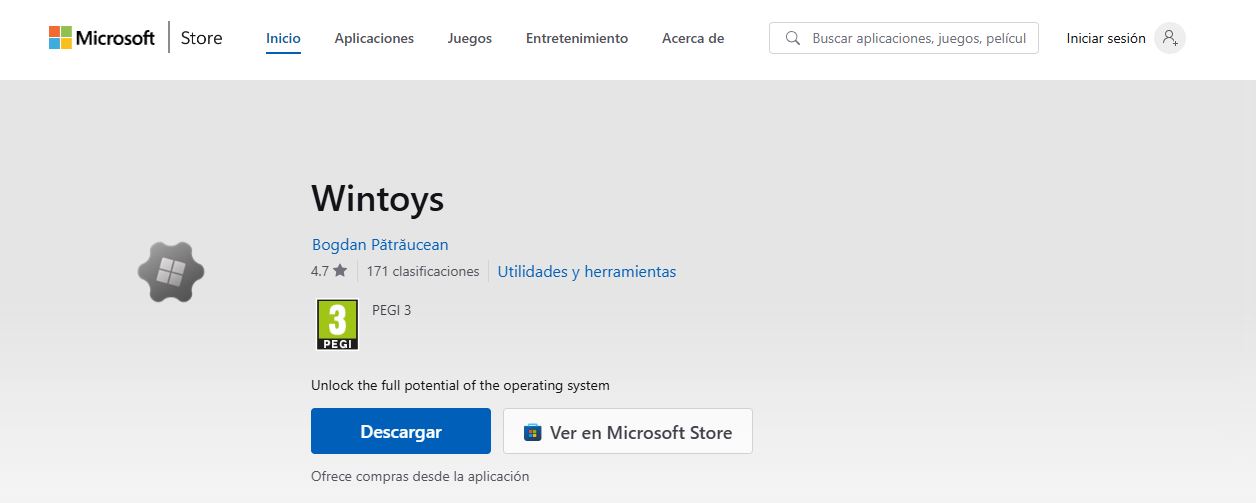
So laden Sie WinToys herunter und installieren es
Um Ihren PC mit WinToys zu reinigen, müssen Sie Laden Sie das Tool aus dem Microsoft Store herunter. So stellen Sie am besten sicher, dass Sie eine sichere und aktuelle Version erhalten:
- Öffne die Microsoft Store aus dem Startmenü.
- Sucht «WinToys» und klicken Sie auf das erste Ergebnis.
- Klicken Sie auf "Erhalten" um die Anwendung auf Ihrem Computer zu installieren.
Nach der Installation wird im Startmenü ein neues Symbol angezeigt. Wenn Sie es öffnen, haben Sie Zugriff auf eine Benutzeroberfläche, die in sehr übersichtliche Abschnitte unterteilt ist: Systemeinstellungen, Bereinigung, Leistung, Datenschutz usw.
WinToys: Schnelle Systembereinigung und App-Kontrolle
Einer der am häufigsten verwendeten Abschnitte von WinToys ist der Bereich zum Reinigen. Von hier aus können Sie Löschen Sie temporäre Dateien, leeren Sie den Cache, leeren Sie den Papierkorb und löschen Sie übrig gebliebene Updates. die Sie nicht mehr benötigen. Gehen Sie wie folgt vor:
- Öffnen Sie WinToys und gehen Sie zum Abschnitt "Reiniger".
- Wählen Sie Optionen wie Temporäre Dateien, Miniaturansichten, Update-Cache und Papierkorb.
- Drücken Sie den Knopf "Sauber" um die Reinigung durchzuführen.
Dieser Vorgang kann mehrere GB Speicherplatz freigeben, insbesondere wenn Sie eine Zeit lang keine Wartungsarbeiten durchgeführt haben. Außerdem können Sie Ihren PC mit WinToys reinigen, Sie werden eine Verbesserung der Gesamtsystemleistung feststellen.
Andererseits sind die Anwendungen, die beim Systemstart ausgeführt werden, einer der Hauptgründe dafür, dass das Booten Ihres Computers lange dauert. WinToys enthält ein Tool zur einfachen Verwaltung:
- Gehen Sie im Hauptmenü zur Option Startup-Manager.
- Sie sehen eine Liste aller Anwendungen, die mit Windows gestartet werden.
- Deaktivieren Sie die, die Sie nicht benötigen vom entsprechenden Schalter.
Dies beschleunigt den Start und reduziert den Ressourcenverbrauch im Hintergrund. Darüber hinaus können Sie anhand der Spalte „Auswirkung“ erkennen, welche Programme den Startvorgang verlangsamen. In der Spalte wird angezeigt, wie viele Ressourcen jedes Programm verbraucht.

Andere Windows-Tools zum Bereinigen des Systems
Neben der Reinigung Ihres PCs mit WinToys verfügt Windows über weitere Tools, die wir ebenfalls für denselben Zweck verwenden können. Dies sind wirklich nützliche Ressourcen:
Windows-Speicherplatzbereinigung
Für Löschen Sie temporäre Dateien, alte Update-Versionen und andere Restdaten. Leicht zugänglich:
- Drücken Start und schreiben Reinigungsmanager.
- Klicken Sie mit der rechten Maustaste und führen Sie es als Administrator aus.
- Wählen Sie das Laufwerk aus, das Sie bereinigen möchten (normalerweise C:).
- Aktivieren Sie die Kontrollkästchen neben allen Elementen, die Sie löschen möchten.
- Drücken Akzeptieren und warten Sie, bis der Vorgang abgeschlossen ist.
Cleanmgr Es ist sehr nützlich zum Entfernen von Inhalten wie Fehlerberichten, Miniaturansichten, temporären Internetdateien oder Systemresten. Es ist auch ratsam, zu überprüfen Leeren Sie den Cache Ihres PCs.
Stauraumsensor zur automatischen Reinigung
Windows enthält eine Funktion namens Speichersensor Das löscht automatisch unnötige Dateien mit einer gewissen Periodizität. Die Aktivierung wird dringend empfohlen:
- Öffnen Sie die Windows-Einstellungen (Win + I).
- Gehe zu System > Speicher.
- Klicken Sie auf Speichersensor.
- Aktivieren Sie es und passen Sie die automatischen Reinigungsoptionen an.
Sie können Dateien aus dem Papierkorb, nicht verwendete Downloads oder temporäre Dateien löschen.
Praktische Tipps
Darüber hinaus sollten Sie einige gute Gewohnheiten befolgen, um sicherzustellen, dass das System schneller reagiert. Du musst dich um den Schreibtisch kümmern. Je mehr Verknüpfungen, Ordner und Dateien Sie dort haben, desto länger dauert es, bis die grafische Umgebung beim Start von Windows geladen wird. Folgendes können Sie tun:
- Erstellen Sie einen einzelnen Ordner auf dem Desktop und verschieben Sie alles, was Sie zur Hand haben müssen, dorthin.
- Deinstallieren Sie unnötige Apps und löscht leer gewordene Ordner.
- Verwenden Sie den Schnellzugriff des Datei-Explorers um die Ordner anzuheften, die Sie am häufigsten verwenden.
Wie Sie sehen, sind keine fortgeschrittenen technischen Kenntnisse erforderlich, um Ihren Computer in gutem Zustand zu halten, wenn Sie lernen, wie Sie Ihren PC mit WinToys reinigen. Alles ist nur ein paar Klicks entfernt. In nur wenigen Minuten können Sie Steigern Sie die Flüssigkeit, schaffen Sie Speicherplatz und freuen Sie sich über einen schnelleren, saubereren PC.

Auf Technologie- und Internetthemen spezialisierter Redakteur mit mehr als zehn Jahren Erfahrung in verschiedenen digitalen Medien. Ich habe als Redakteur und Content-Ersteller für E-Commerce-, Kommunikations-, Online-Marketing- und Werbeunternehmen gearbeitet. Ich habe auch auf Websites aus den Bereichen Wirtschaft, Finanzen und anderen Sektoren geschrieben. Meine Arbeit ist auch meine Leidenschaft. Nun, durch meine Artikel in TecnobitsIch versuche, alle Neuigkeiten und neuen Möglichkeiten zu erkunden, die uns die Welt der Technologie jeden Tag bietet, um unser Leben zu verbessern.