
Es ist erwiesen, dass Windows 10 ein äußerst zuverlässiges Betriebssystem ist, was jedoch nicht bedeutet, dass es völlig frei von Problemen ist. Es stimmt auch, dass das System selbst über gute Werkzeuge zur Fehlerkorrektur verfügt. In diesem Artikel werden wir sehen So reparieren Sie Windows 10 über CMD.
El Eingabeaufforderung (CMD) Es handelt sich um die Befehlszeilenschnittstelle, die es uns ermöglicht, durch die Ausführung spezifischer Befehle viele Probleme des Betriebssystems zu diagnostizieren und zu lösen. Der Umgang mit diesem Tool kann uns viele unangenehme Situationen ersparen.
Natürlich gibt es einige Fälle, in denen es nicht möglich ist, Windows 10 über CMD zu überprüfen, aber es funktioniert, wenn es um durch verursachte Schäden geht aBeschädigte Systemdateien, Startprobleme, Aktualisierungsfehler oder Festplattenfehler. Das heißt, in einem hohen Prozentsatz der Situationen.
So greifen Sie auf CMD zu
Beim Reparieren Windows 10 Bei CMD können zwei Situationen auftreten: Der Fehler ermöglicht es uns, einige Funktionen des Betriebssystems zu nutzen, oder wir können es nicht einmal starten. Dies sind jeweils die Möglichkeiten, auf die Eingabeaufforderung zuzugreifen:
Wenn Windows normal starten kann:
- Wir öffnen die Suchleiste mit der Verknüpfung Windows + S um die Suchleiste zu öffnen.
- Dann schrieben wir "cmd".
- Klicken Sie mit der rechten Maustaste auf das Eingabeaufforderungssymbol und wählen Sie aus "Als Administrator ausführen."
Wenn Windows nicht richtig startet:
- Wir haben den PC neu gestartet.
- Dann drücken wir während des Startvorgangs wiederholt die Taste F8-Taste (oder Umschalt + F8 auf einigen Computern).
- Auf dem unten gezeigten Bildschirm wählen wir aus „Probleme lösen.“
- Zum Schluss werden wir „Erweiterte Optionen“ und wir wählen aus "Systemsymbol."
Die besten Befehle zum Reparieren von Windows 10 über CMD
Dies sind die wesentlichen Befehle, die uns bei der Diagnose und Behebung der häufigsten Probleme in Windows 10 am besten helfen:
SFC (Systemdateiprüfung)

Der SFC-Befehl dient zur Analyse des Status von Systemdateien. Es hilft uns auch, sie zu reparieren, wenn sie beschädigt sind. So funktioniert es:
- Zunächst öffnen wir das CMD als Administrator.
- Dann geben wir den Befehl ein sfc /scannow und wir drücken die Eingabetaste.
- Dann warten wir, bis der Scanvorgang abgeschlossen ist, woraufhin Folgendes angegeben werden kann
- Ergebnisse:
- Es wurden keine Integritätsverletzungen festgestellt, Das heißt, es gibt keine Probleme in den Systemdateien.
- Beschädigte Dateien gefunden und repariert- Ein Problem wurde erkannt und behoben.
- Einige Dateien konnten nicht repariert werden. In diesem dritten Fall müssen Sie den folgenden Befehl ausprobieren, wie wir unten erklären.
DISM (Deployment Image Servicing and Management)

Die Funktion des DISM-Befehls besteht darin, das von SFC verwendete Windows-Image zu reparieren. Daher ist es sinnvoll, ihn anzuwenden, wenn SFC ausgefallen ist. Dies sind die Schritte, die Sie befolgen müssen:
- Wir öffnen CMD erneut.
- Dann führen wir den folgenden Befehl aus: dism /online /cleanup-image /scanhealth
- Als Nächstes geben wir folgenden Befehl ein: dism /online /cleanup-image /restorehealth
Sobald dies erledigt ist, müssen wir nur noch warten, bis der Vorgang abgeschlossen ist, und dann können wir es tun versuche noch einmal zu laufen sfc /scannow.
BOOTREC
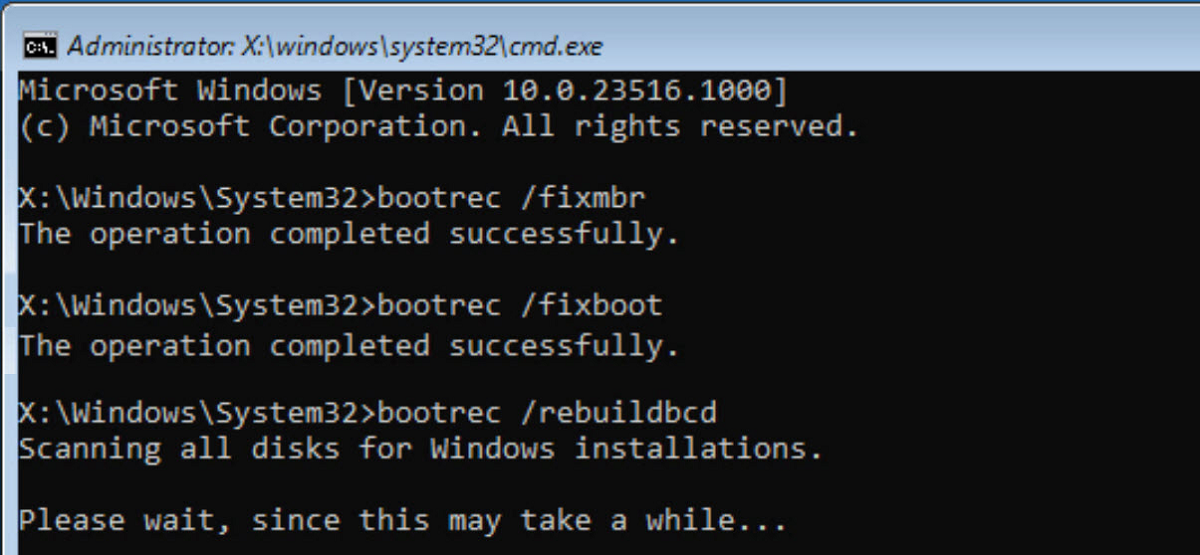
Wenn das Problem im Bootsektor liegt (dies geschieht, wenn Windows nicht gestartet werden kann), hilft uns der Befehl BOOTREC. Eine weitere interessante Alternative, wenn es um die Reparatur von Windows 10 über CMD geht. Folgendes ist zu tun:
- In diesem Fall müssen wir Zugriff auf die CMD von Sicherer Modus.
- Nach Wir führen die folgenden Befehle aus in der Reihenfolge, in der wir sie präsentieren:
- bootrec /fixmbr
- bootrec /fixboot
- bootrec /scanos
- bootrec /rebuildbcd
- Abschließend, Wir haben das System neu gestartet. und wir überprüfen, ob das Startproblem gelöst wurde.
CHKDSK (Datenträgerprüfung)

Dies ist einer der nützlichsten Reparaturbefehle für die Eingabeaufforderung. CHKDSK durchsucht die Festplatte nach Fehlern und repariert diese automatisch, wenn sie gefunden werden. Wir können es auf folgende Weise servieren:
- Zunächst einmal Wir öffnen das CMD als Administrator.
- Dann geben wir den folgenden Befehl ein: chkdsk C: /f /r, wobei jeder Buchstabe einen bestimmten Wert darstellt:
- C: Es ist der Name der Einheit, die wir analysieren möchten (er kann geändert werden).
- /f Es dient zur Korrektur von Fehlern im Dateisystem.
- /r Es wird verwendet, um fehlerhafte Sektoren zu finden und Informationen wiederherzustellen.
SYSTEMRESET
Wenn wir bereits alles versucht haben und die Probleme weiterhin bestehen, gibt es noch eine Methode, um Windows 10 über CMD zu reparieren: das Betriebssystem auf seine ursprüngliche Konfiguration zurücksetzen. Mit diesem Befehl können wir dies ganz einfach tun und gleichzeitig unsere persönlichen Dateien schützen. Die Methode ist diese:
- Wir starten das CMD als Administrator.
- Dann führen wir den folgenden Befehl aus: systemreset -cleanpc
- Abschließend folgen wir den Anweisungen auf dem Bildschirm, um Windows wiederherzustellen.
Wie wir gesehen haben, gibt es viele Befehle, mit denen wir Windows 10 effektiv über CMD reparieren können. Natürlich müssen wir immer bedenken, dass es immer richtig verwendet werden muss, um zu vermeiden, dass weitere Probleme entstehen, während wir versuchen, sie zu lösen.

Auf Technologie- und Internetthemen spezialisierter Redakteur mit mehr als zehn Jahren Erfahrung in verschiedenen digitalen Medien. Ich habe als Redakteur und Content-Ersteller für E-Commerce-, Kommunikations-, Online-Marketing- und Werbeunternehmen gearbeitet. Ich habe auch auf Websites aus den Bereichen Wirtschaft, Finanzen und anderen Sektoren geschrieben. Meine Arbeit ist auch meine Leidenschaft. Nun, durch meine Artikel in TecnobitsIch versuche, alle Neuigkeiten und neuen Möglichkeiten zu erkunden, die uns die Welt der Technologie jeden Tag bietet, um unser Leben zu verbessern.