
Das Telefonieren von Ihrem Windows-Computer aus, egal ob mit einem Android-Handy oder iPhone, bietet unübertroffenen Komfort. In diesem Artikel erfahren Sie, wie Sie Ihr Mobilgerät mit Ihrem Computer koppeln, sodass Sie Anrufe direkt von Ihrem PC aus tätigen und empfangen können. Das Betriebssystem Ihres Mobiltelefons spielt keine Rolle, der Vorgang ist einfach und wir erklären ihn Ihnen Schritt für Schritt.
Von Ihrem PC aus anrufen: Verbinden Sie Ihr Android oder iPhone mit Windows
Um zu beginnen, müssen Sie die App herunterladen Link zu Windows. Diese Anwendung ist in beiden verfügbar Google Play für Android wie in App Store für iOS. Laden Sie es herunter und installieren Sie es. auf Ihrem Mobiltelefon und stellen Sie sicher, dass Sie sich mit Ihrem Microsoft-Konto anmelden. Dabei muss es sich um dasselbe Konto handeln, das Sie auf Ihrem Computer verwenden.
Installation und Erstkonfiguration
Sobald Sie die Anwendung installiert haben, öffnen Sie die mobile Anwendung und Sie werden auf einem Bildschirm aufgefordert, Ihr Mobiltelefon mit dem Computer zu verbinden. Klicken Sie auf die Schaltfläche „QR-Code scannen“. , um Ihre mobile Kamera zu öffnen und den Code zu scannen, der auf Ihrem Computer angezeigt wird.
Vorbereitungen in Windows für Anrufe mit Android oder iPhone
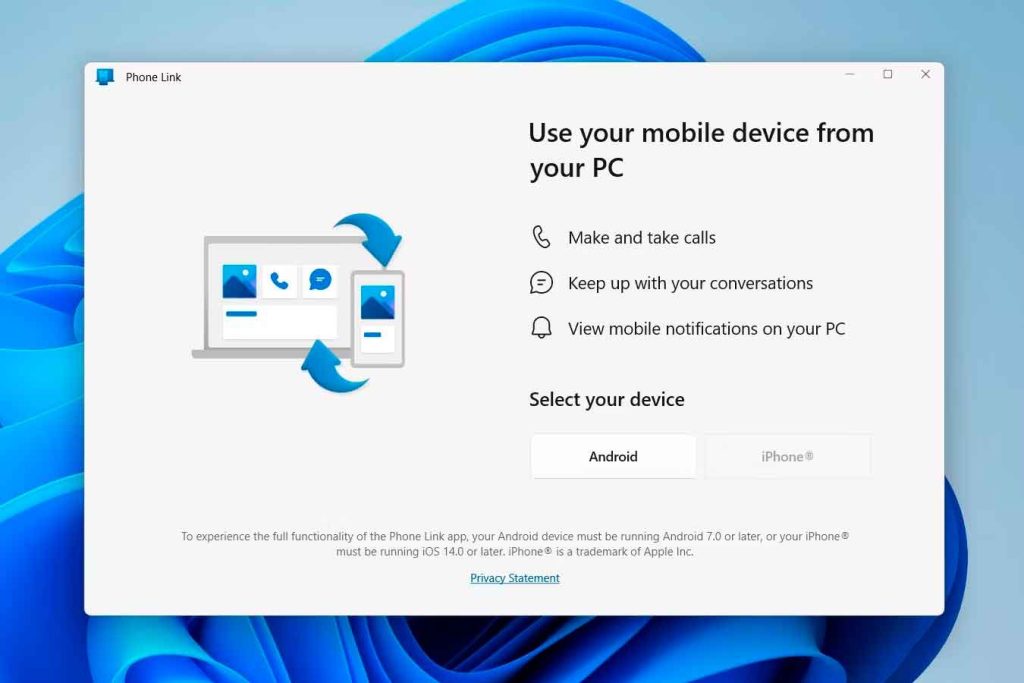
Öffne die App Mobile Link auf Ihrem Windows. Normalerweise ist diese Anwendung vorinstalliert. Wenn Sie sie jedoch nicht haben, können Sie sie unter herunterladen Microsoft Store. Wählen Sie den Handytyp das Sie verlinken möchten, egal ob es sich um ein Android-Gerät oder ein iPhone handelt.
Kopplung von Mobiltelefon und Computer
Nachdem Sie das Betriebssystem Ihres Mobiltelefons ausgewählt haben, öffnet sich ein Bildschirm mit einem QR-Code. Richten Sie Ihre mobile Kamera aus Verwenden Sie die Anwendung „Link zu Windows“, um diesen Code zu scannen. Die Anwendung fragt Sie nach Berechtigungen für den Zugriff auf verschiedene Elemente Ihres Mobiltelefons, z. B. Bluetooth, Textnachrichten und Anrufe. Akzeptieren Sie alle erforderlichen Berechtigungen, um die volle Funktionalität sicherzustellen.
Aktivieren Sie Bluetooth und koppeln Sie Ihre Geräte
Sobald die Verbindung hergestellt ist, werden Sie von der Anwendung aufgefordert, eine Bluetooth-Kopplung zwischen Ihrem Mobiltelefon und Ihrem Computer durchzuführen. Klicken Sie auf „Pairing starten“ von Ihrem PC und akzeptiert auch von Ihrem Mobiltelefon. Suchen Sie auf dem Mobiltelefon nach Ihrem PC-Namen und schließen Sie den Kopplungsvorgang ab.
Zusätzliche Berechtigungen und Synchronisierung
Wenn die Bluetooth-Kopplung abgeschlossen ist, werden Sie von der mobilen App um zusätzliche Berechtigungen zum Synchronisieren von Kontakten und Anruflisten gebeten. Stellen Sie sicher, dass Sie diese Berechtigungen erteilen um direkt von Ihrem PC aus telefonieren zu können.
Telefonieren Sie problemlos von Windows aus
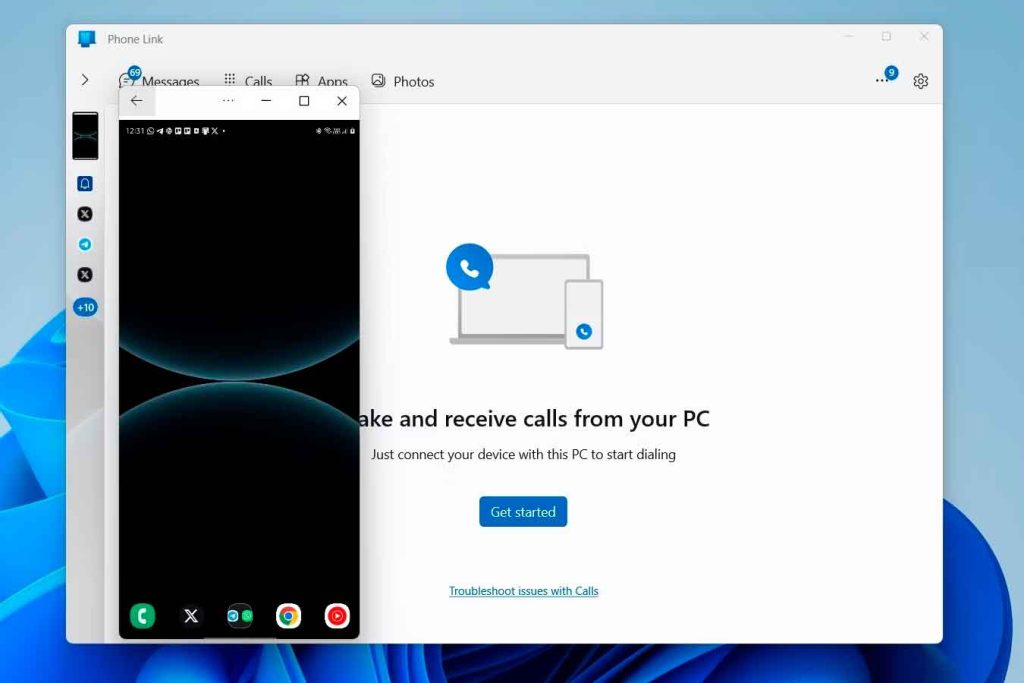
Wenn alles konfiguriert ist, öffnen Sie die Mobile Link-Anwendung auf Ihrem Computer und wählen Sie die Registerkarte „Einstellungen“. Anrufe. Hier können Sie Ihre synchronisierte Kontaktliste und einen Telefonwähler sehen. Wählen Sie einen Kontakt aus oder wählen Sie die Nummer manuell wen Sie anrufen möchten. Der Anruf wird über Ihr Mobiltelefon getätigt, Sie verwenden jedoch die Lautsprecher und das Mikrofon Ihres Computers.
Verwenden Sie „Ihr Telefon“ für Android
Für Android-Nutzer gibt es die App Ihr Telefon Unter Windows können Sie auch Anrufe tätigen. Installieren Sie die Your Phone Companion-App auf Ihrem Handy von Google Play. Melden Sie sich nach der Installation mit Ihrem Microsoft-Konto an.
Einstellungen in der Anwendung „Ihr Telefon“.
Erteilen Sie der App nach der Anmeldung die erforderlichen Berechtigungen für den Zugriff auf Kontakte, Nachrichten und Anrufe. Folgen Sie den Anweisungen auf Ihrem PC um die Einrichtung abzuschließen. Die App fordert Sie auf, Ihre Telefonnummer und Bluetooth-Verbindungsberechtigungen hinzuzufügen.
Vollständige Synchronisierung Ihres Android oder iPhone mit Windows
Aktivieren Sie in der App „Ihr Telefon“ unter Windows die Optionen zum Zulassen von Anrufen, Benachrichtigungen und Zugriff auf Fotos und Nachrichten. Richten Sie die Bluetooth-Kopplung ein Stellen Sie sicher, dass Sie den Zugriff auf Kontakte und Anrufliste zulassen.
Vollständige Konfiguration ohne Fehler
Nachdem Sie alle Schritte ausgeführt haben, können Sie nun den Telefonwähler in der Anwendung „Ihr Telefon“ sehen. Kontakte werden synchronisiert, sodass Sie Nummern manuell suchen oder wählen können. Anrufe werden von Ihrem Mobiltelefon aus verwaltet Sie werden jedoch über die Lautsprecher und das Mikrofon des PCs ausgeführt.
Wenn Sie diese Schritte befolgen, können Sie bequem von Ihrem Computer aus telefonieren und Ihr Mobiltelefon jederzeit synchronisiert und erreichbar halten. Durch diese Integration können Sie Ihre Kommunikation ganz einfach verwalten, ohne ständig zwischen Geräten wechseln zu müssen.

Ich bin Sebastián Vidal, ein Computeringenieur mit Leidenschaft für Technologie und Heimwerken. Darüber hinaus bin ich der Schöpfer von tecnobits.com, wo ich Tutorials teile, um Technologie für alle zugänglicher und verständlicher zu machen.