
Das Offenlassen inaktiver Remotedesktopsitzungen verbraucht wertvolle Systemressourcen und setzt Ihr Netzwerk ernsthaften Sicherheitsrisiken aus. Daher ist das automatische Schließen inaktiver Remotedesktopsitzungen unter Windows von entscheidender Bedeutung… Optimieren Sie die Leistung und schützen Sie Ihre Geräte vor unbefugtem Zugriff.In diesem Artikel zeigen wir Ihnen Schritt für Schritt, wie Sie dies mithilfe von Gruppenrichtlinien und der Registrierung konfigurieren.
Warum ist es wichtig, inaktive Remotedesktopsitzungen in Windows automatisch zu schließen?

Das automatische Schließen inaktiver Remotedesktopsitzungen unter Windows ist eine der wichtigsten Praktiken für Systemadministration und Cybersicherheit. Und das aus folgendem Grund: Das Aufrechterhalten verlassener oder inaktiver Sitzungen birgt direkte Risiken in Bereichen wie den folgenden:
- Sicherheits- und Bedrohungsabwehr: Wenn eine RDP-Sitzung offen bleibt, kann ein Angreifer direkt mit den Berechtigungen des angemeldeten Benutzers auf den Remote-Computer zugreifen. Er kann sich somit frei im Unternehmensnetzwerk bewegen und das Remote-System manipulieren.
- Systemressourcenoptimierung: Durch das automatische Schließen inaktiver Remotedesktopsitzungen werden RAM und CPU freigegeben. Zudem wird Bandbreite gespart, da die RDP-Verbindung auch im inaktiven Zustand weiterhin kleine Netzwerkpakete verbraucht.
- Lizenzverwaltung und Verbindungsbeschränkungen: Die Clientversionen von Windows 10 und 11 unterstützen jeweils nur eine eingehende RDP-Verbindung. Wenn eine Sitzung inaktiv wird oder einfriert, wird der Zugriff für andere Administratoren oder berechtigte Benutzer gesperrt. Darüber hinaus können inaktive Sitzungen Clientzugriffslizenzen belegen, die von anderen Mitarbeitern genutzt werden könnten.
- Einhaltung gesetzlicher Vorschriften: Internationale Sicherheitsstandards wie zum Beispiel ISO 27001PCI-DSS oder HIPAA schreiben die automatische Schließung inaktiver Sitzungen nach einer bestimmten Zeit vor, um unbefugten Zugriff auf kompromittierende Informationen zu verhindern.
Warum werden Remotedesktopsitzungen unter Windows inaktiv?
Remote-Desktop-Sitzungen in Windows werden aus zwei Hauptgründen inaktiv: Erstens ist es üblich, dass die Person, die vom Client-Computer aus arbeitet, inaktiv ist. Klicken Sie einfach auf das X in der blauen Leiste, um das Remotedesktop-Fenster zu schließen.Dadurch wird lediglich das Fenster auf dem Client geschlossen, die Sitzung auf dem Server wird jedoch nicht beendet; sie bleibt angehalten oder getrennt, wobei alle Programme weiterhin geöffnet sind.
Eine weitere Situation, die sehr häufig vorkommt, ist folgende: Der Benutzer lässt das Remote-Desktop-Fenster auf seinem Bildschirm geöffnet und entfernt sich physisch vom Desktop. Ohne den Rechner zu sperren oder sich abzumelden. Dadurch bleibt die Netzwerkverbindung zwischen Client und Server zu 100 % aktiv, obwohl niemand die Maus bewegt oder die Tastatur benutzt.
Zusammenfassend lässt sich sagen: Der Kunde ist es, der den Kommunikationskanal abbricht oder unterbricht.Allerdings ist es der Servercomputer, der die Sitzung aufrechterhält und Ressourcen verbraucht, bis Sie eine Regel konfigurieren, die inaktive Remote-Desktop-Sitzungen automatisch schließt.
So schließen Sie inaktive Remotedesktopsitzungen in Windows automatisch.

Um inaktive Remotedesktopsitzungen in Windows automatisch zu schließen, ist die schnellste und effektivste Methode unter Windows Pro Enterprise oder Server folgende: Lokale Gruppenrichtlinien konfigurieren (gpedit.msc)Und falls Sie Windows Home verwenden (wo gpedit.msc nicht verfügbar ist), können Sie es tun. aus der Windows-RegistrierungSchauen wir uns nun an, wie es in den einzelnen Fällen gehandhabt wird.
Vom Redakteur für lokale Gruppenrichtlinien
Für Automatisches Schließen inaktiver Remotedesktopsitzungen in Windows über den Gruppenrichtlinien-EditorBefolgen Sie diese Schritte:
- Öffnen Sie den Gruppenrichtlinien-Editor: Drücken Sie Windows + R, geben Sie gpedit.msc ein und drücken Sie die Eingabetaste.
- Navigieren Sie über diesen Pfad zum Ordner „Sitzungslimits“: Computerkonfiguration → Administrative Vorlagen → Windows-Komponenten → Remotedesktopdienste → Remotedesktop-Sitzungshost → Sitzungszeitlimits.
- Doppelklicken Sie auf die Richtlinie „Legen Sie ein Zeitlimit für inaktive, aber aktive Remotedesktopsitzungen fest.“Wählen Sie „Aktiviert“. Wählen Sie im Dropdown-Menü „Leerlaufzeitlimit“ die gewünschte Zeit (z. B. 15 oder 30 Minuten) und klicken Sie auf „OK“.
- Doppelklicken auf „Legen Sie ein Zeitlimit für getrennte Sitzungen fest“Wählen Sie „Aktiviert“, legen Sie die maximale Zeit fest, die eine angehaltene Sitzung vor der vollständigen Schließung verbleiben darf (z. B. 1 Minute oder 5 Minuten), und klicken Sie auf „OK“.
- Die Änderungen sofort anwenden: Öffnen Sie ein CMD- oder PowerShell-Fenster und führen Sie folgenden Befehl aus:
gpupdate /forcesodass das System die neuen Regeln anwendet, ohne neu gestartet werden zu müssen.
Worin besteht der Unterschied zwischen einer „inaktiven“ RDP-Sitzung und einer „getrennten“ Sitzung? Der Hauptunterschied besteht darin, ob der Client eine aktive Netzwerkverbindung zum Remotecomputer aufrechterhält. Die Verbindung ist „inaktiv“, wenn das Remotedesktopfenster auf Ihrem Bildschirm geöffnet bleibt und der Netzwerktunnel aktiv ist. Sie ist hingegen „getrennt“, wenn das Remotedesktopfenster durch Klicken auf das X geschlossen wurde, ohne dass Sie sich abgemeldet haben.
Alternative Methode zum Schließen inaktiver Remotedesktopsitzungen in Windows Home (über die Registrierung)
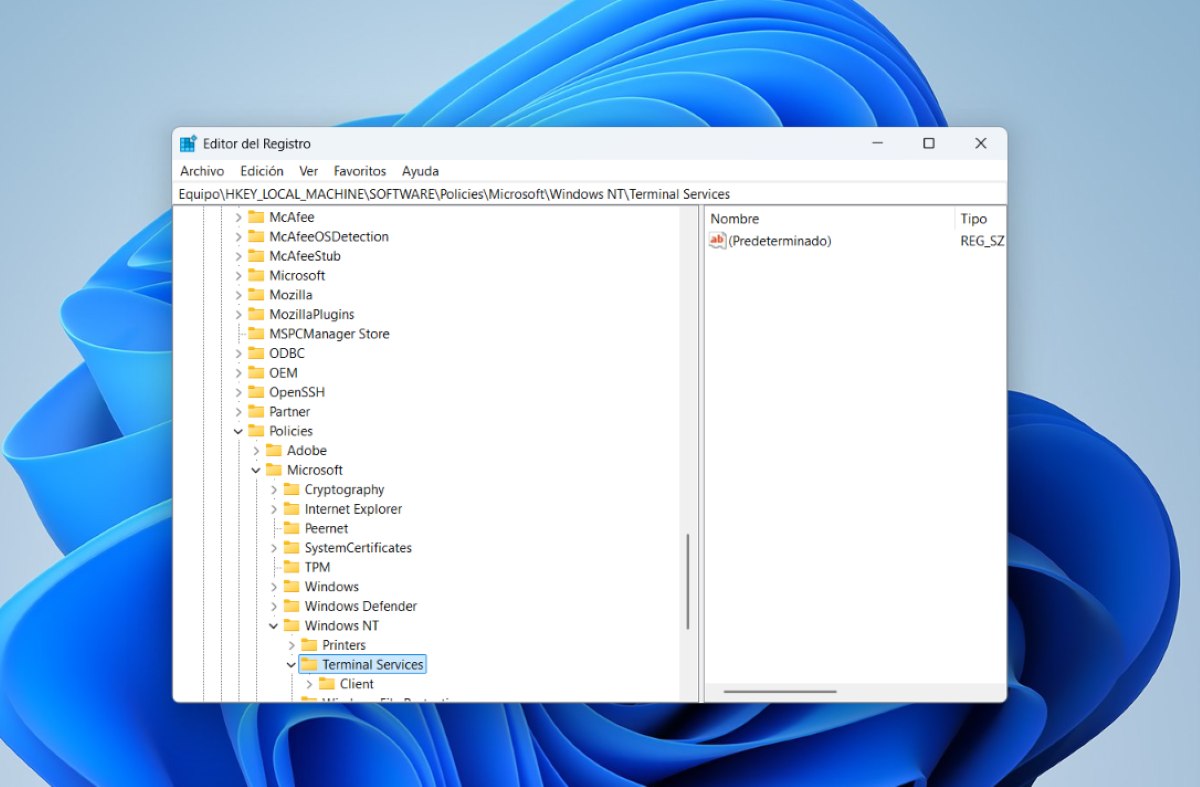
Was aber, wenn der Remote-Rechner Windows Home verwendet? Der Gruppenrichtlinien-Editor ist nicht verfügbar.In diesem Fall besteht die Alternative darin, dieselben Grenzwerte in der Windows-Registrierung festzulegen. Gehen Sie dazu wie folgt vor. Schritte zum Schließen inaktiver Remotedesktopsitzungen in Windows Home:
- Drücken Win + Rschreibt regedit und drücken Sie die Eingabetaste.
- Folgen Sie dieser Route: HKEY_LOCAL_MACHINE\SOFTWARE\Policies\Microsoft\Windows NT\Terminal Services
- Wert schaffen DWORD (32 Bit) angerufen MaxIdleTime mit der maximal zulässigen Leerlaufzeit (ausgedrückt in Millisekunden; zum Beispiel 15 Minuten = 900000 dezimal).
- Schaffen Sie weiteren Wert DWORD (32 Bit) angerufen MaxDisconnectTime mit der maximalen Zeit vor dem Schließen einer getrennten Sitzung (z. B. 1 Minute = 60000 dezimal).
- Starten Sie Ihren Computer abschließend neu, damit die Änderungen in der Registrierung wirksam werden. Alternativ können Sie den Dienst auch neu starten, ohne den PC herunterzufahren. Öffnen Sie dazu PowerShell oder die Eingabeaufforderung (CMD) als Administrator und führen Sie folgenden Befehl aus:
net stop TermService /y
net start TermService
Zusammenfassend lässt sich sagen, dass inaktive Remotedesktopsitzungen in Windows automatisch geschlossen werden. Dies ist ein grundlegender Schritt zur Stärkung Ihrer Netzwerksicherheit und zur Freigabe von Systemressourcen.Durch die Anwendung dieser Registry-Richtlinien oder -Einstellungen können Sie die effiziente Kontrolle über den Fernzugriff aufrechterhalten, Phantomverbindungen verhindern und Ihre Geräte dauerhaft und automatisch schützen.

Index