- Es gibt mehrere Möglichkeiten, Windows 11 zurückzusetzen und dabei Ihre persönlichen Dateien intakt zu halten.
- Bevor Sie beginnen, müssen Sie unbedingt Ihre Daten sichern und Ihre Passwörter notieren.
- Beim Zurücksetzen können Sie zwischen einer lokalen Neuinstallation oder einem Download aus der Cloud wählen, um den Prozess anzupassen
¿Wie kann man Windows 11 zurücksetzen, ohne seine Dateien zu verlieren? Wenn Sie es bis hierher geschafft haben, fragen Sie sich wahrscheinlich, wie Sie Ihren Windows 11-PC zurücksetzen können, ohne Ihre persönlichen Dateien zu verlieren. Keine Sorge, hier sind Sie richtig: In diesem Artikel erkläre ich Ihnen alles Wissenswerte klar und aktuell sowie mit Tipps und Tricks, um Ihren Computer wieder in einen saubereren und funktionsfähigeren Zustand zu versetzen, ohne dass Ihre Daten verloren gehen.
Das Zurücksetzen von Windows 11 mag wie eine komplizierte Aufgabe erscheinen, aber eigentlich ist es ein Vorgang, den jeder bewältigen kann, wenn er die richtigen Schritte befolgt und die notwendigen Vorsichtsmaßnahmen trifft. Hier erkläre ich ausführlich alle Optionen, Warnungen, Unterschiede und kleinen Geheimnisse, um den Reset sicher und erfolgreich abzuschließen.
Warum Windows 11 zurücksetzen?
Mit der Zeit sammeln sich auf jedem Computer unnötige Programme, geänderte Einstellungen und Restdateien an. Dies kann zu Verlangsamung, Abstürzen oder lästigen Fehlern führen, die den täglichen Gebrauch beeinträchtigen. Das Zurücksetzen von Windows 11 ist eine der schnellsten Möglichkeiten, Leistungsprobleme zu beheben, Ihr System gründlich zu bereinigen oder Ihren Computer auf einen neuen Lebenszyklus vorzubereiten.
Der Reset-Vorgang entfernt Anwendungen und Einstellungen und bringt den PC in einen nahezu werkseitigen Zustand zurück. Sie können jedoch auf Wunsch Ihre persönlichen Dateien (Dokumente, Bilder, Videos usw.) am selben Ort aufbewahren. Dies ist insbesondere dann sinnvoll, wenn Sie den Computer weiterhin selbst verwenden, das System aber von Grund auf neu starten möchten.
Welche Möglichkeiten gibt es beim Zurücksetzen von Windows 11?
Wenn Sie den Reset-Vorgang in Windows 11 starten, bietet Ihnen das System mehrere Alternativen an, die jeweils auf unterschiedliche Bedürfnisse zugeschnitten sind:
- Behalte meine Dateien: Installieren Sie Windows neu, indem Sie Apps und Einstellungen entfernen, aber Ihre persönlichen Dateien in Ihren Benutzerordnern beibehalten. Ideal für alle, die Fehler beheben oder das System bereinigen möchten, ohne Daten zu verlieren.
- Alles entfernen: Apps entfernen, Einstellungen und alle persönlichen Dateien. Es ist die beste Wahl, um Ihre Ausrüstung sauber zu halten, bevor Sie sie verkaufen, verschenken oder von vorne beginnen.
- Cloud-Download: Windows lädt die aktuellste Version seines Betriebssystems herunter, um eine saubere Neuinstallation durchzuführen. Empfohlen, wenn Sie vermuten, dass lokale Systemdateien beschädigt sind, oder sicherstellen möchten, dass Sie über die neueste Version verfügen.
- Lokale Neuinstallation: Es wird die auf Ihrer Festplatte gespeicherte Windows-Kopie verwendet. Normalerweise ist es schneller, aber wenn Sie eine sehr alte Installation haben, sind möglicherweise nicht die neuesten Updates vorhanden.
Die Wahl zwischen diesen Optionen hängt von Ihrer individuellen Situation ab. Wenn Sie beispielsweise einfach nur Programme und Probleme von Ihrem PC entfernen möchten, wählen Sie „Meine Dateien behalten“. Wenn Sie die Geräte entsorgen oder eine vollständige Bereinigung benötigen, wählen Sie „Alles entfernen“.
Vorbereitungen vor dem Zurücksetzen von Windows 11
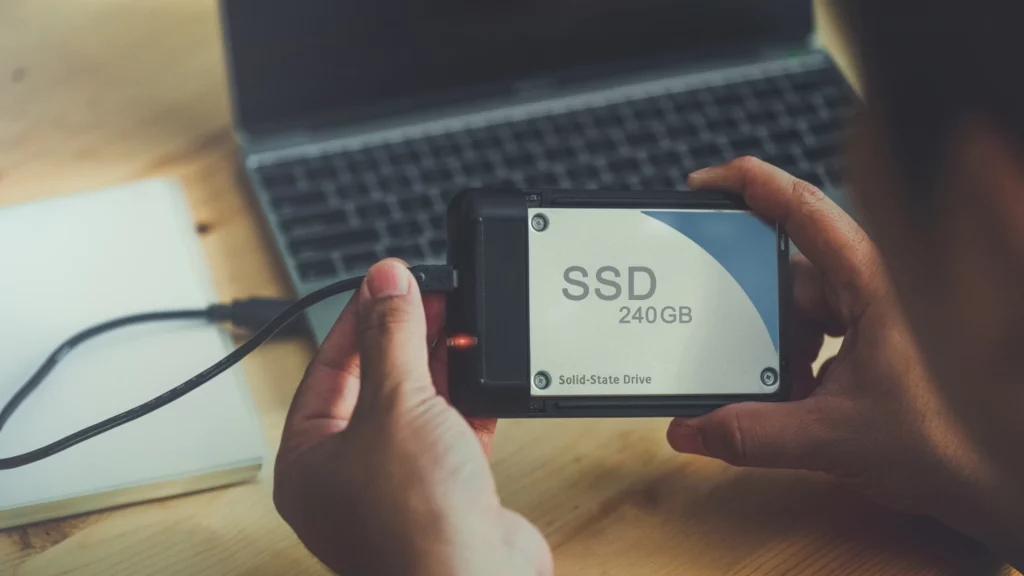
Bevor Sie irgendetwas anfassen, ist es am wichtigsten, Vorkehrungen zu treffen, um den Verlust wichtiger Daten oder Einstellungen zu vermeiden. Obwohl das Aufbewahren persönlicher Dateien normalerweise gut funktioniert, kann es nie schaden, eine völlig separate Sicherungskopie zu erstellen.
Hier sind einige Tipps vor dem Zurücksetzen:
- Erstellen Sie ein Backup Ihrer wichtigen Dateien. Sie können ein externes Laufwerk, einen Cloud-Dienst (OneDrive, Google Drive, Dropbox usw.) oder ein spezielles Tool wie den EaseUS Data Recovery Wizard verwenden.
- Notieren oder speichern Sie Ihre Passwörter, Lizenzen oder Anwendungsanmeldedaten. Nach dem Zurücksetzen müssen Sie sie neu installieren und möglicherweise gehen gespeicherte Einstellungen verloren. Seien Sie besonders vorsichtig bei Office-, Bearbeitungs-, Design-, Spiele- und wichtigen Dienstprogrammprogrammen.
- Speichern Sie auch anwendungsspezifische Dateien. Beispielsweise benutzerdefinierte Word-Vorlagen, Photoshop-Pinsel, Spieleinstellungen usw. Viele Programme speichern diese Daten in anderen Ordnern als „Dokumente“.
- Stellen Sie sicher, dass Sie über genügend Speicherplatz verfügen. Wenn Windows feststellt, dass nicht genügend Speicherplatz vorhanden ist, um den Vorgang abzuschließen, werden Sie benachrichtigt. Sie können vor dem Start manuell Speicherplatz freigeben oder ein externes Laufwerk anschließen.
Schritt-für-Schritt-Anleitung: So setzen Sie Windows 11 zurück, ohne Ihre Dateien zu verlieren
Der offizielle Vorgang ist einfach, Sie sollten die Schritte jedoch sorgfältig befolgen, um Überraschungen zu vermeiden. Hier ist die ausführliche Anleitung:
- Öffnen Sie die Windows 11-Einstellungen: Drück den Knopf Startseite und wählen Sie das Symbol aus Konfiguration (Sie können auch danach suchen, indem Sie die Windows-Taste drücken und „Einstellungen“ eingeben.)
- Gehen Sie zum Abschnitt „System“: Wählen Sie im Menü auf der linken Seite aus System (sollte standardmäßig angezeigt werden, wenn Sie die App „Einstellungen“ öffnen).
- Zugriffswiederherstellung: Suchen Sie in den Systemoptionen nach dem Abschnitt „ recuperación und klicken Sie darauf.
- Wählen Sie „Diesen PC zurücksetzen“: Sie sehen eine Schaltfläche mit der Aufschrift Setzen Sie den Computer zurück. Klicken Sie, um den Vorgang zu starten.
- Wählen Sie aus, ob Sie Dateien behalten möchten: Windows fragt Sie, ob Sie es vorziehen, Behalte meine Dateien o Alles entfernen. Wenn Sie den Verlust Ihrer Dokumente vermeiden möchten, wählen Sie die erste Option.
- Entscheiden Sie sich für die Art der Neuinstallation: Ihnen wird die Wahl zwischen Cloud-Download (langsamer, aber Sie erhalten die aktuellste Version von Windows) oder Lokale Neuinstallation (schneller, verwendet Dateien, die sich bereits auf Ihrem PC befinden). Weitere Einzelheiten erfahren Sie unter So setzen Sie Windows 11 auf die Werkseinstellungen zurück.
- Bestätigen Sie die Einstellungen: Bevor Sie fortfahren, zeigt Ihnen Windows eine Zusammenfassung des Vorgangs. Sie können bei Bedarf Änderungen vornehmen oder zurückgehen.
- Starten Sie den Reset: Wenn Sie einverstanden sind, klicken Sie auf Restablecer. Der Computer wird neu gestartet und der Vorgang beginnt. Es dauert einige Minuten (oder länger, je nach Leistung und gewählter Installationsart).
- Warten Sie, bis es abgeschlossen ist: Schalten Sie Ihren PC während des Vorgangs nicht aus und starten Sie ihn nicht neu. Wenn Sie fertig sind, verfügen Sie über ein frisch installiertes Windows 11, Ihre persönlichen Dateien sind jedoch vorhanden, wenn Sie diese behalten möchten.
Windows 11 zurücksetzen, ohne sich anmelden zu können

Ihr Computer startet nicht richtig oder Sie können nicht auf Ihr Konto zugreifen? Windows 11 ermöglicht es Ihnen, den Reset-Vorgang von der Wiederherstellungsumgebung (WinRE):
- Sie können auf WinRE zugreifen, indem Sie Ihren Computer neu starten und auf dem Anmeldebildschirm die Taste gedrückt halten. Shift während der Auswahl rebooten.
- Von WinRE aus: Zugriff Problembehandlung und wählen Sie Restablecer est PC. Der Vorgang ist der gleiche wie auf dem Desktop.
Diese Option ist besonders nützlich bei schwerwiegenden Störungen, Systemabstürzen, Bootfehlern oder Viren. Denken Sie daran, dass Sie immer eine herunterladen können Windows 11-Systemabbild von seiner offiziellen Seite.
Was passiert nach dem Reset?

Nach Abschluss des Vorgangs verfügt Ihr Computer über eine neue Windows 11-Installation mit Ihren persönlichen Dateien, sofern Sie diese behalten möchten.
Es ist zu berücksichtigen, dass:
- Die Anwendungen dass du installiert hast Sie werden gelöscht, aber Windows generiert auf dem Desktop eine HTML-Datei mit einer Liste der entfernten Programme, um deren Neuinstallation zu erleichtern.
- Die benutzerdefinierte Einstellungen und Einstellungen gehen ebenfalls verloren.
- Je nach Methode wird Ihr Windows möglicherweise vollständig aktualisiert (Cloud-Download) oder es sind nachfolgende Updates erforderlich (lokale Neuinstallation).
Dieser Vorgang ist eine großartige Gelegenheit, nur wichtige Anwendungen zu installieren und Ihr System anzupassen, um Leistung und Sicherheit zu verbessern.

Seit seiner Kindheit begeistert er sich für Technik. Ich liebe es, in der Branche auf dem neuesten Stand zu sein und es vor allem zu kommunizieren. Deshalb widme ich mich seit vielen Jahren der Kommunikation auf Technologie- und Videospiel-Websites. Ich schreibe über Android, Windows, MacOS, iOS, Nintendo oder jedes andere verwandte Thema, das mir in den Sinn kommt.