- Durch das Zurücksetzen des Smart Hubs werden Apps, verknüpfte Konten und Smart-Einstellungen gelöscht, ohne jedoch alle TV-Einstellungen zu löschen.
- Durch eine vollständige Formatierung wird der Fernseher auf die Werkseinstellungen zurückgesetzt. Dabei werden Kanäle, Netzwerke, Bild- und Toneinstellungen sowie Benutzerdaten gelöscht.
- Es gibt Teilresets (Bild, Ton, Netzwerk), die bestimmte Probleme lösen, ohne dass alles neu konfiguriert werden muss.
- Falls Sie Ihre PIN vergessen haben oder die Menüs nicht ausreichen, stehen Ihnen erweiterte Tastenkombinationen und der offizielle Samsung-Fernsupport zur Verfügung.
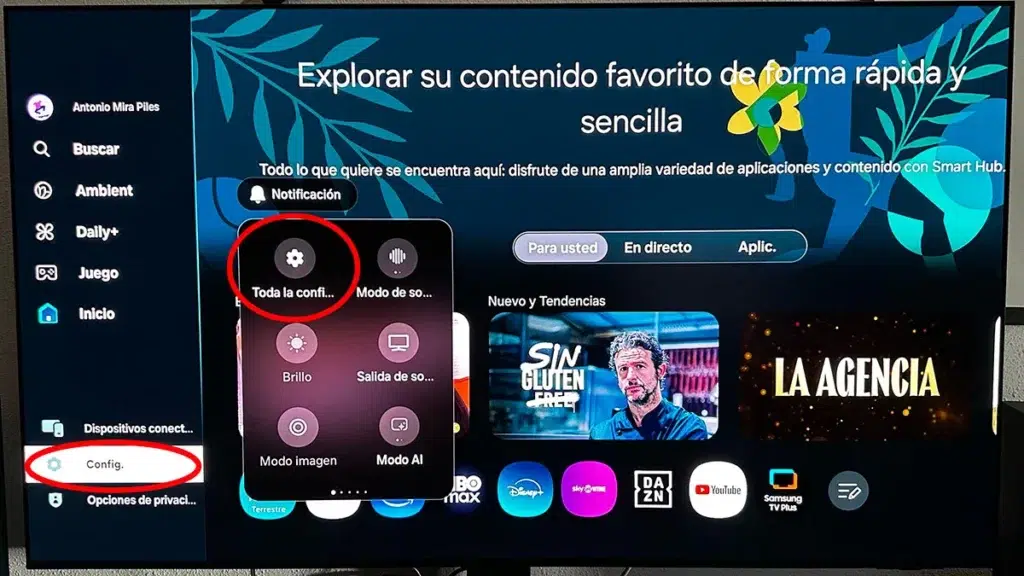
Auf einem Fernseher Samsung mit Smart TV, Er Smart Hub ist das Zentrum aller Apps und Dienste. (Netflix, Disney+, YouTube, Prime Video, Video-on-Demand, Streaming-Dienste usw.). Wenn alles reibungslos funktioniert, ist es wunderbar, aber wenn es abstürzt oder Apps nicht mehr öffnet, kann das wirklich nervig werden. Oft hilft nur ein Neustart. In diesem Artikel erklären wir Ihnen, wie das geht. Starten Sie den Smart Hub auf Ihrem Samsung-Fernseher neu.
Glücklicherweise ermöglichen Samsungs eigene Menüs dies. Setzen Sie den Smart Hub zurück oder stellen Sie den Fernseher auf die Werkseinstellungen zurück. Um die meisten Softwareprobleme zu lösen. Es ist jedoch wichtig zu verstehen, welche Daten jeweils gelöscht werden, wie sich dies auf Ihre Konten auswirkt und welche Schritte je nach Baujahr und Modell Ihres Fernsehers zu unternehmen sind.
Was ist Smart Hub und welche Daten werden beim Zurücksetzen gelöscht?
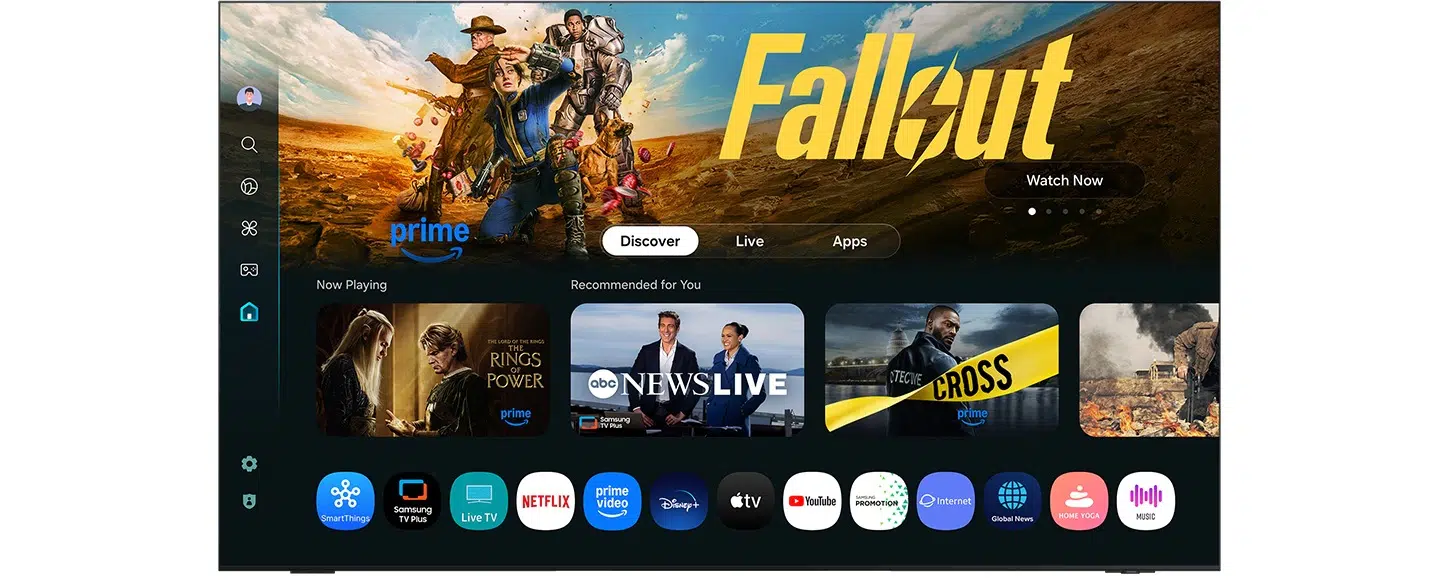
Der Smart Hub ist die Softwareschicht, die Ihnen Folgendes ermöglicht Organisieren und nutzen Sie alle OTT-Anwendungen und Smart-Dienste. Von Ihrem Samsung TV: Video-on-Demand-Plattformen, Live-Streaming-Apps, Browser usw. Es handelt sich um das „Smart-Menü“, das erscheint, wenn Sie die Home- oder Smart-Taste auf der Fernbedienung drücken.
Wenn Sie die Option wählen Smart Hub zurücksetzen Sie setzen nicht den gesamten Fernseher zurück, sondern nur die „Smart“-Funktionen. Dies hat folgende Auswirkungen:
- Alle Smart Hub-Optionen werden auf ihre Standardwerte zurückgesetzt. (App-Einstellungen, Empfehlungen, Symbolreihenfolge usw.).
- Samsung-Konten, die mit dem Smart Hub verknüpft sind, werden entfernt und auch die damit verknüpften Servicekonten (zum Beispiel Anmeldedaten für einige Apps, die das Samsung-Konto verwenden).
- Smart Hub-Serviceverträge werden gelöschtDaher müssen Sie die Allgemeinen Geschäftsbedingungen möglicherweise bei Ihrer nächsten Einrichtung erneut akzeptieren.
- Smart Hub-Apps und deren Daten werden entfernt (Die grundlegenden Systemfunktionen bleiben erhalten, aber Sie verlieren Ihre individuellen Anpassungen und in vielen Fällen auch Ihre gespeicherten Daten).
Diese Art von Neustart ist vor allem für folgende Fälle gedacht: Die Apps öffnen sich nicht, bleiben beim Laden hängen oder verschwinden aus dem Menü.Das ist weniger radikal als eine komplette Umstellung des Fernsehers, aber in den meisten Fällen ausreichend, in denen nur die Smart-Funktion versagt.
Unterschiede zwischen dem Zurücksetzen des Smart Hubs und dem Zurücksetzen des Fernsehers auf Werkseinstellungen
Samsung ermöglicht zwei Arten des Zurücksetzens, die nicht miteinander verwechselt werden sollten. Zum einen haben Sie die Möglichkeit, Nur Smart Hub zurücksetzenund andererseits, um den Fernseher auf die ursprünglichen Werkseinstellungen zurückzusetzen.
Wenn Sie ein Vollständiges Zurücksetzen (Wiederherstellung der Werkseinstellungen) werden gelöscht:
- Abgestimmte Kanäle und Kanallisten die Sie konfiguriert hatten.
- Bild-, Ton-, Barrierefreiheitsoptionen und allgemeine Einstellungen dass du gespielt hast.
- Netzwerkeinstellungen, sowohl WLAN als auch kabelgebunden: gespeicherte Netzwerke, Passwörter, IP-Einstellungen usw.
- Systemdaten und Benutzeranpassungen (Sprache, Zeit, einige Nutzungsparameter, benutzerdefinierte Bildmodi…).
Doch selbst nach der vollständigen Restaurierung des Fernsehers, Einige App-Daten oder Passwörter bleiben möglicherweise erhalten. Wenn Sie nicht auch die Option „Smart Hub zurücksetzen“ auswählen. Wenn Sie also den Fernseher vollständig „bereinigen“ oder schwerwiegende App-Probleme beheben möchten, wird empfohlen, beide Vorgänge durchzuführen: zuerst Smart Hub zurücksetzen und dann Wiederherstellen (Werkswerte) oder umgekehrt, je nach Menü Ihres Modells.
Diese allgemeine Löschung ist besonders interessant, wenn Werden Sie Ihren Samsung Smart TV verkaufen oder verschenken?Auf diese Weise löschen Sie Ihre Konten, Kanallisten und alle persönlichen Daten, die möglicherweise noch in Apps, Ihrem Browser oder Ihrem verknüpften Samsung-Konto vorhanden sind.
Wann lohnt es sich, Ihren Samsung Smart TV zu formatieren oder zurückzusetzen?
Eine vollständige Neuformatierung ist nicht immer notwendig. In vielen Fällen Ein teilweiser Neustart oder ein Reset des Smart Hubs genügt. Damit Ihr Fernseher wieder wie neu aussieht. Typische Situationen, in denen dies sinnvoll ist:
Erstens, wenn Die Anwendungen funktionieren nicht mehr normal.Sie öffnen sich nicht, schließen sich von selbst, bleiben bei „Starten…“ hängen oder Smart Hub zeigt „Apps werden geladen“ an und leitet zurück zu den terrestrischen Kanälen. Dieses Verhalten deutet eindeutig auf ein Softwareproblem im Smart Hub hin.
Zweitens, wenn Der Fernseher ist voller Einstellungen und Tests. (Bildmodi, Klangregler, alte Netzwerke…) und man weiß gar nicht mehr, was man da alles verstellt hat. Die Werkseinstellungen wiederherzustellen ist oft der schnellste Weg, alles wieder in den Originalzustand zu versetzen, ohne sich den Kopf darüber zu zerbrechen, welche Parameter man geändert hat.
Eine vollständige Löschung wird ebenfalls dringend empfohlen, wenn Wirst du den gebrauchten Fernseher verkaufen oder verschenken?Ein Smart-TV speichert die Zugriffsrechte für Ihre Konten bei Netflix, HBO, Disney+, sozialen Medien und anderen Diensten. Wenn Sie diese nicht wiederherstellen, könnte die betreffende Person Ihre Inhalte ansehen, Ihre Plattformeinstellungen ändern oder sogar auf Ihre persönlichen Daten zugreifen.
Schließlich, im Falle anhaltender Verbindungsprobleme, wenn Sie bereits Ich habe versucht, den Router neu zu starten, den Fernseher für etwa 30 Sekunden vom Stromnetz zu trennen und nach Updates zu suchen. Wenn das nicht funktioniert, ist ein Netzwerk-Reset oder eine vollständige Formatierung möglicherweise der letzte Ausweg, um den Internetzugang wiederherzustellen.
Schritt-für-Schritt-Anleitung zum Zurücksetzen des Smart Hub
Um nur die Smart-Komponenten auf die Werkseinstellungen zurückzusetzen, sind die Schritte für die meisten aktuellen Modelle sehr ähnlich. Die genaue Vorgehensweise kann je nach Baujahr und Serie leicht variieren, aber Die Option zum Zurücksetzen des Smart Hubs findet man normalerweise unter Selbstdiagnose oder Support..
Bei neueren Modellen sollten Sie normalerweise Schalten Sie den Fernseher ein und drücken Sie die Menü- oder Einstellungstaste. Von der Fernbedienung aus. Dort sehen Sie Abschnitte wie Bild, Ton, Sendung usw. Scrollen Sie nach unten zum wolkenförmigen Symbol oder einem ähnlichen Symbol, das als Selbstdiagnose bezeichnet wird.
Innerhalb der Selbstdiagnose finden Sie verschiedene Hilfsprogramme: Bildtests, Tontests, Signalinformationen, Smart Hub-Verbindungstest…und die Option, die uns interessiert: Smart Hub zurücksetzen. Bei älteren Modellen lautet der Pfad möglicherweise: Support > Selbstdiagnose > Smart Hub zurücksetzen.
Wenn Sie auswählen Smart Hub zurücksetzenDer Fernseher fordert Sie zur Eingabe Ihrer Sicherheits-PIN auf. Falls Sie diese noch nie geändert haben, lautet die Standard-PIN bei den meisten Samsung-Fernsehern 0000. Geben Sie diesen Code ein, bestätigen Sie die Zurücksetzung und warten Sie einige Sekunden, bis der Vorgang abgeschlossen ist.
Wenn fertig, Der Smart Hub wird zurückgesetzt und Sie müssen Apps und Konten neu konfigurierenSie müssen sich erneut bei Ihren bevorzugten Plattformen anmelden und in manchen Fällen die Nutzungsbedingungen erneut akzeptieren. Im Gegenzug sollten die Apps wieder normal funktionieren und Fehler wie „Apps werden geladen“, die zuvor beim digitalen terrestrischen Fernsehen (DVB-T) auftraten, nicht mehr auftreten.
Setzen Sie Ihr Samsung-Gerät gemäß Baujahr und Modell auf die Werkseinstellungen zurück.
Neben dem Zurücksetzen des Smart Hub bietet Samsung die Möglichkeit, Den Fernseher vollständig auf die Werkseinstellungen zurücksetzenDer Weg zu dieser Option variiert je nach Erscheinungsjahr und Modellfamilie (Buchstabenbezeichnung). Es ist wichtig, zumindest die Ära Ihres Fernsehers zu bestimmen, um den richtigen Weg zu finden.
In allen Fällen benötigen Sie jedoch PIN kennenlernen oder wiederherstellen Sie müssen dies vom Fernseher eingeben, da dies aus Sicherheitsgründen vor dem Löschen der Einstellungen erforderlich ist. Wenn Sie die Einstellungen noch nie geändert haben, wird die gewohnte Zahl 0000 angezeigt.
Samsung-Modelle aus den Jahren 2023 und 2024 (CU-, DU-Serie und ähnliche)
Bei den neuesten Modellen ist das Menü vereinheitlicht, und die Option zum Zurücksetzen auf Werkseinstellungen befindet sich unter „Allgemein“ und „Datenschutz“. Der typische Ablauf wäre wie folgt:
Nehmen Sie zuerst die Fernbedienung und drücken Sie die Taste Home-Taste Um das Hauptmenü des Smart-TVs zu öffnen, wählen Sie im daraufhin erscheinenden Seitenmenü die Option „Einstellungen“ (das Zahnradsymbol).
Gehen Sie als Nächstes nach rechts und treten Sie ein. Alle EinstellungenDadurch öffnet sich ein umfassenderes Fenster mit verschiedenen Abschnitten. Dort sollten Sie zu „Allgemein“ und „Datenschutz“ navigieren, wo Systemeinstellungen, Sprache, Sicherheit usw. zusammengefasst sind.
Scrollen Sie nach unten, bis Sie die Option finden. WerksresetNach Auswahl dieser Option werden Sie vom Fernseher zur Eingabe einer vierstelligen PIN aufgefordert. Falls Sie diese nicht geändert haben, verwenden Sie die Standard-PIN 0000 und drücken Sie auf „Fertigstellen“, um fortzufahren.
In diesem Moment erscheint eine Benachrichtigung, die Sie darüber informiert, dass Alle Apps, Konten, gespeicherten Netzwerke und benutzerdefinierten Einstellungen werden gelöscht.Lesen Sie die Meldung sorgfältig durch und bestätigen Sie sie gegebenenfalls durch Drücken von „Neustart“. Der Fernseher schaltet sich aus und zeigt nach dem Wiedereinschalten den Einrichtungsassistenten an, als ob Sie ihn gerade erst ausgepackt hätten.
Modelle von 2019 bis 2020 (RU-, T-, TU-, AU-, BU-Serie…)
Bei Modellen ab 2019 ändern sich die Menübezeichnungen leicht, der Mechanismus ist jedoch sehr ähnlich. Bei diesen Modellen müssen Sie Suchen Sie die Option „Support und Selbstdiagnose“. innerhalb der Einstellungen.
Der erste Schritt besteht darin, die Taste zu drücken. Home-Taste auf der Fernbedienung (Das mit dem kleinen Haus in der Mitte, meistens dasjenige). Wenn sich die Optionsleiste öffnet, scrollen Sie nach unten zu „Einstellungen“, erkennbar am Zahnradsymbol.
Scrollen Sie in den Einstellungen bis zum Ende der Seitenleistenliste, bis Sie die Kategorie finden. MediumNach dem Aufrufen sehen Sie ein kleines Menü mit verschiedenen Optionen, darunter die Selbstdiagnose. Diese Option müssen Sie auswählen, um auf die Prüf- und Wiederherstellungsfunktionen zuzugreifen.
Scrollen Sie auf dem Bildschirm „Selbstdiagnose“ bis zum Ende der Liste und wählen Sie aus WiederherstellenDer Fernseher fordert Sie zur Eingabe Ihrer PIN auf; geben Sie 0000 ein, falls Sie diese noch nie geändert haben. Nach der Bestätigung schaltet sich der Fernseher möglicherweise automatisch aus und wird nach Abschluss des Vorgangs auf die Werkseinstellungen zurückgesetzt.
Modelle zwischen 2016 und 2018 (K-, KU-, MU-, NU-Serie)
Wenn Ihr Samsung-Fernseher zwar schon ein paar Jahre alt ist, aber dennoch ein relativ moderner Smart-TV mit Tizen-Betriebssystem, wird Ihr Modell wahrscheinlich durch Buchstaben wie beispielsweise folgende identifiziert: K, KU, MU oder NUBei diesen Modellen verläuft die Restaurierung ähnlich wie bei den Modellen von 2019, allerdings mit leichten Namensänderungen.
Schalten Sie den Fernseher ein und drücken Sie die Taste Home-Taste auf der FernbedienungSuchen Sie das Symbol „Einstellungen“ (ein Zahnrad) am unteren Rand des Menüs und rufen Sie es mit der mittleren Taste auf der Fernbedienung auf.
Gehen Sie in den Einstellungen zum Abschnitt Technische Unterstützung Dort angekommen, wählen Sie „Selbstdiagnose“. Unter den verschiedenen angezeigten Hilfsprogrammen finden Sie die Option „Zurücksetzen“, die eine vollständige Formatierung des Fernsehers durchführt.
Geben Sie die PIN Ihres Fernsehers ein (standardmäßig 0000, falls Sie diese nicht geändert haben). Bestätigen Sie den Vorgang, indem Sie erneut „Zurücksetzen“ auswählen, und warten Sie, bis der Fernseher den Vorgang abgeschlossen hat. Wie immer gehen dabei Ihre eingestellten Sender, Konten, heruntergeladenen Apps und benutzerdefinierten Einstellungen verloren.
Modelle zwischen 2012 und 2015 (E-, EH-, F-, H-, J-Serie)
Bei Samsungs ersten Smart-TVs mit erweiterten Funktionen waren die Menüs zwar etwas anders, die Logik ihrer Bedienung blieb aber dieselbe. Technischer Support und Selbstdiagnose um den Neustart zu erreichen.
Bei diesen Modellen können Sie die Taste drücken. Menü-Schaltfläche oder die Schaltfläche mit dem Home-Symbol Öffnen Sie das Hauptmenü mit der Fernbedienung. Suchen Sie dort nach dem Abschnitt „Technischer Support“ oder „Support“.
Wenn Sie den technischen Support aufrufen, wählen Sie die Option SelbstdiagnoseSie sehen verschiedene Werkzeuge, darunter die Option „Zurücksetzen“. Wenn Sie diese auswählen, werden Sie aufgefordert, die PIN einzugeben, die Sie auf Ihrem Fernseher festgelegt haben.
Wenn Sie sich nicht erinnern, die Einstellungen geändert zu haben, geben Sie 0000 ein und bestätigen Sie. Der Fernseher löscht die Einstellungen und schaltet sich je nach Modell möglicherweise aus und wieder ein. Anschließend müssen Sie den Einrichtungsassistenten für Sprache, Sendersuche und Internetverbindung durchlaufen.
Was tun, wenn Sie Ihre PIN vergessen haben oder sie ändern möchten?
Eines der häufigsten Hindernisse beim Versuch, einen Samsung Smart TV wiederherzustellen, ist, dass Sie erinnern sich nicht an die PIN oder Sie wissen, dass sie nicht 0000 ist und können sie nicht erraten.Samsung hat einen "Trick", um den Code auf den Standardwert zurückzusetzen, ohne sich in übermäßig komplizierte, versteckte Menüs begeben zu müssen.
Das Verfahren beinhaltet das Drücken einer Tastenfolge auf der Fernbedienung Bei eingeschaltetem Fernseher: Stumm + 8 + 2 + 4 + Ein/Aus. Das heißt, zuerst die Stummschalttaste, dann die Zahlen 8, 2 und 4 sowie die Ein/Aus-Taste, alles in der richtigen Reihenfolge.
Wenn es richtig gemacht wird, das Fernsehen Setzt die PIN automatisch auf 0000 zurück.Ab diesem Zeitpunkt können Sie diesen generischen Code beliebig oft verwenden, um einen Smart Hub-Reset oder einen vollständigen Werksreset durchzuführen.
Wenn Sie die Sicherheit erhöhen möchten, insbesondere wenn Kinder oder andere Personen zu Hause sind, können Sie Ändern Sie den PIN-Code in einen neuen. In den Einstellungen des Fernsehers selbst. Üblicherweise geht man dazu auf „Einstellungen“, dann auf „Systemmanager“ (Schraubenschlüssel-Symbol) und sucht dort nach der Option „PIN ändern“.
Auf diesem Bildschirm werden Sie zunächst nach Ihrer aktuellen PIN gefragt (wenn Sie sie gerade zurückgesetzt haben, lautet sie 0000) und dann müssen Sie Geben Sie den neuen vierstelligen Code zweimal ein.Bestätigen Sie mit „Akzeptieren“. Ab dann benötigen Sie die neue PIN, um Einstellungen zurückzusetzen oder auf bestimmte Sicherheitsoptionen zuzugreifen.
Wie man die Wiederherstellung ohne Fernbedienung oder bei Funktionsstörung der Fernbedienung durchführt
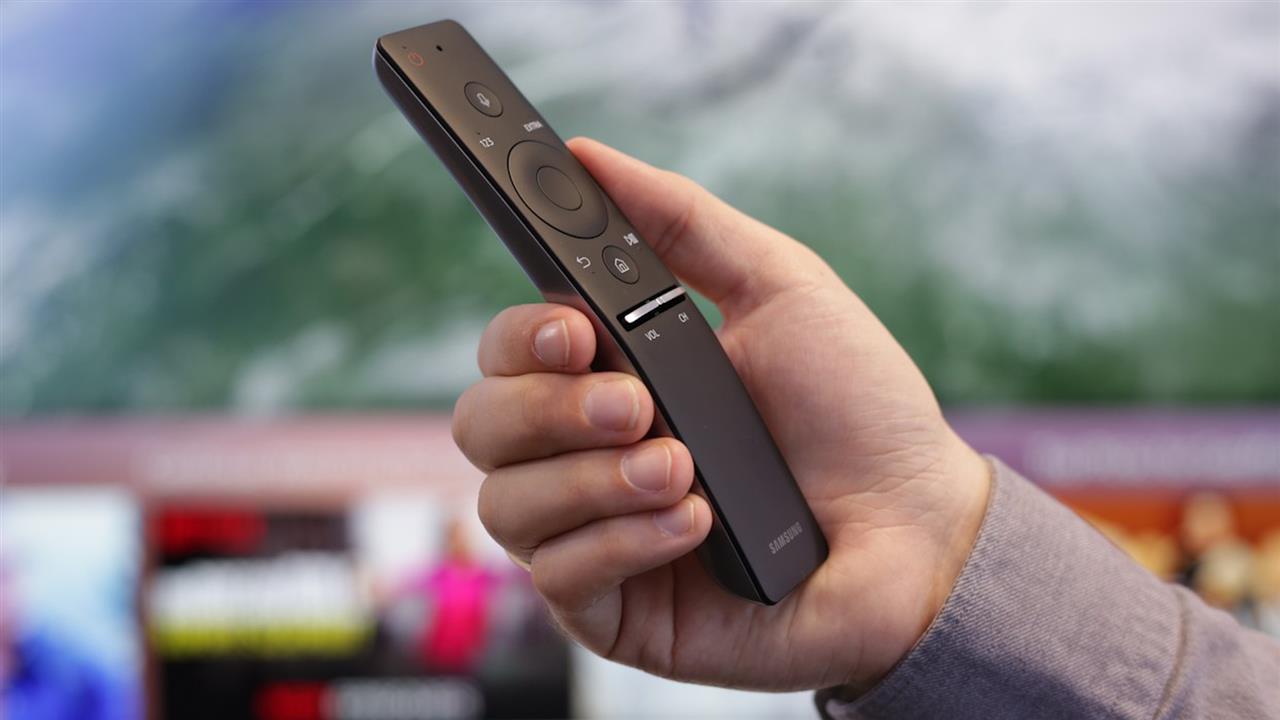
Nicht alle Probleme liegen am Fernseher: Manchmal ist es die Fernbedienung, die defekt ist, und Sie können die Einstellungsmenüs nicht normal aufrufen.In diesen Fällen gibt es immer noch Möglichkeiten, den Fernseher mithilfe der physischen Tasten oder durch Zurücksetzen der Fernbedienung selbst auf die Grundeinstellungen zurückzusetzen.
Einige Samsung-Modelle ermöglichen eine Zurücksetzen über die vorderen oder seitlichen Tasten Am Fernseher: Kanal hoch, Kanal runter, Lautstärke hoch, Lautstärke runter und Quellentaste. Durch die Kombination dieser Tasten, wie in der Bedienungsanleitung beschrieben, können Sie einen Reset-Vorgang ohne Fernbedienung starten.
Es ist auch einen Versuch wert. Fernbedienung zurücksetzen Falls Sie vermuten, dass das Problem dort liegt, können viele Samsung-Fernbedienungen umprogrammiert werden, um andere Geräte (CBL, AUX, DVD usw.) zu steuern, und sind möglicherweise falsch konfiguriert oder in einem anderen Modus "festgefahren".
Bei diesen Samsung-Universalfernbedienungen muss man zum Zurücksetzen der Programmierung Folgendes tun: Drücken Sie die Taste an dem Gerät, das Sie konfigurieren möchten. (CBL, AUX, DVD…), halten Sie die Setup-Taste gedrückt, bis die Leuchte dauerhaft leuchtet oder auf eine bestimmte Weise blinkt, geben Sie den entsprechenden Gerätecode ein und drücken Sie dann die Power-Taste, um zu prüfen, ob sich das Gerät ein- oder ausschaltet.
Wenn es nicht reagiert, müssen Sie den Vorgang wiederholen, bis es korrekt konfiguriert ist. Es wird erst dann wesentlich einfacher, wenn die Fernbedienung normal funktioniert. Rufen Sie die Menüs auf und führen Sie einen Smart Hub- oder Werksreset durch..
Erweiterte Optionen für sehr alte Modelle
Bei Samsung-Fernsehern mit älteren Betriebssystemen (vor 2015 oder sogar 2012) gibt es Fälle, in denen Über die Standardmenüs ist es nicht möglich, das Land zu ändern oder eine vollständige Löschung durchzuführen.Für diese Modelle gibt es ein erweitertes Servicemenü, das theoretisch den Installateuren vorbehalten ist.
Der Zugriff erfolgt bei ausgeschaltetem Fernseher durch Drücken der Tastenkombination in der angegebenen Reihenfolge. Informationen, Menü, Stummschaltung und Einschalten auf der Fernbedienung. Dadurch öffnet sich ein englischsprachiges Menü mit sensiblen Optionen. Gehen Sie daher vorsichtig vor und berühren Sie nur die unbedingt notwendigen Stellen, um eine Fehlkonfiguration des Geräts zu vermeiden.
Innerhalb dieses Menüs können Sie zu Option > Lokale Einstellungen gehen und Wählen Sie das entsprechende Land ausAnschließend finden Sie in der sich öffnenden Liste die Option „Werkseinstellungen zurücksetzen“. Dadurch wird der Fernseher auf die Standardeinstellungen für den von Ihnen ausgewählten Markt zurückgesetzt.
Wenn Ihr Land nicht aufgeführt ist, genügt es in vielen Fällen, es einfach direkt auszuwählen. Auf Werkseinstellungen zurücksetzen Damit der Fernseher einen Reset durchführen kann. Der Fernseher schaltet sich automatisch aus, und beim erneuten Einschalten müssen Sie den gesamten Einrichtungsprozess erneut durchlaufen.
Bei anderen älteren Einheiten gibt es ein anderes Notfallmanöver: Halten Sie die Exit-Taste etwa 12 Sekunden lang gedrückt.Der Fernseher beginnt zu blinken und zeigt ein Fenster mit einer Bestätigungsabfrage an. Durch Klicken auf OK werden die Werkseinstellungen wiederhergestellt, als wäre das Gerät brandneu.
Wann Sie Fernsupport anfordern oder Samsung kontaktieren sollten
Es gibt Situationen, in denen trotz aller Formatierungsversuche, Teilneustarts und Smart Hub-Resets, Der Fernseher funktioniert immer noch nicht richtig oder es tritt ein Fehler auf, der sich durch keine Standardprozedur beheben lässt.In solchen Fällen lohnt es sich, den offiziellen Kundendienst von Samsung zu kontaktieren.
Die Marke bietet die Option FernunterstützungDabei kann sich ein autorisierter Techniker (nach Ihrer Zustimmung) mit Ihrem Fernseher verbinden und die Menüs fernsteuern, um das Problem zu diagnostizieren und in vielen Fällen direkt zu lösen.
Um diese Art von Hilfe anzufordern, müssen Sie von der Fernbedienung zu Einstellungen > Support > FernverwaltungVon da an müssen Sie nur noch den Anweisungen auf dem Bildschirm folgen und die Verbindung zulassen, wenn Sie dazu aufgefordert werden.
Wenn der Fehler schwerwiegender ist oder Sie vermuten, dass es sich um ein Hardwareproblem handelt, ist die klügste Vorgehensweise folgende: Kontaktieren Sie Samsung Spanien über die offiziellen Kanäle.Es ist ratsam, die genaue Modell- oder Seriennummer griffbereit zu haben (diese finden Sie auf dem Aufkleber auf der Rückseite oder in den Einstellungen), damit Ihr Fernseher schnell identifiziert werden kann.
Übliche Kontaktmethoden sind Kundenservice-Chat und Support via WhatsApp. Telefon (z. B. 911750015 während der Geschäftszeiten), Videoanruf für Nutzer, die Gebärdensprache benötigen, und die klassische E-Mail über ein Webformular, dem Sie sogar Fotos des Problems beifügen können.
Parallel dazu können Sie auch einen Blick auf die Supportbereich der offiziellen WebsiteDieser Abschnitt listet häufige Probleme mit Samsung Smart TVs und deren mögliche Lösungen auf. Manchmal findet man jemanden mit demselben Problem, der es ohne vollständige Systemwiederherstellung beheben konnte.
Nach Prüfung aller Optionen ist klar, dass Starten Sie den Smart Hub neu, führen Sie Teilresets durch und stellen Sie den Fernseher schließlich auf die Werkseinstellungen zurück. Dies sind sehr leistungsstarke Tools, um einen Samsung Smart TV, der nicht mehr ordnungsgemäß reagiert, wieder zum Leben zu erwecken, vorausgesetzt, man beachtet, was jeweils gelöscht wird, und hält seine PIN und Kontodaten bereit.
Index
- 1 Was ist Smart Hub und welche Daten werden beim Zurücksetzen gelöscht?
- 2 Unterschiede zwischen dem Zurücksetzen des Smart Hubs und dem Zurücksetzen des Fernsehers auf Werkseinstellungen
- 3 Wann lohnt es sich, Ihren Samsung Smart TV zu formatieren oder zurückzusetzen?
- 4 Schritt-für-Schritt-Anleitung zum Zurücksetzen des Smart Hub
- 5 Setzen Sie Ihr Samsung-Gerät gemäß Baujahr und Modell auf die Werkseinstellungen zurück.
- 6 Was tun, wenn Sie Ihre PIN vergessen haben oder sie ändern möchten?
- 7 Wie man die Wiederherstellung ohne Fernbedienung oder bei Funktionsstörung der Fernbedienung durchführt
- 8 Erweiterte Optionen für sehr alte Modelle
- 9 Wann Sie Fernsupport anfordern oder Samsung kontaktieren sollten
