Das Sichern der Windows 11-Registrierung ist unerlässlich, bevor Sie Änderungen an den internen Einstellungen des Systems vornehmen. Dies wird Ihnen helfen alle aufgetretenen Fehler oder unerwünschten Änderungen rückgängig zu machenIm Folgenden erklären wir zwei Möglichkeiten zum Erstellen eines Backups, wozu sie dienen und wann es sinnvoll ist, dies zu tun. Lassen Sie uns beginnen.
So sichern Sie die Windows 11-Registrierung
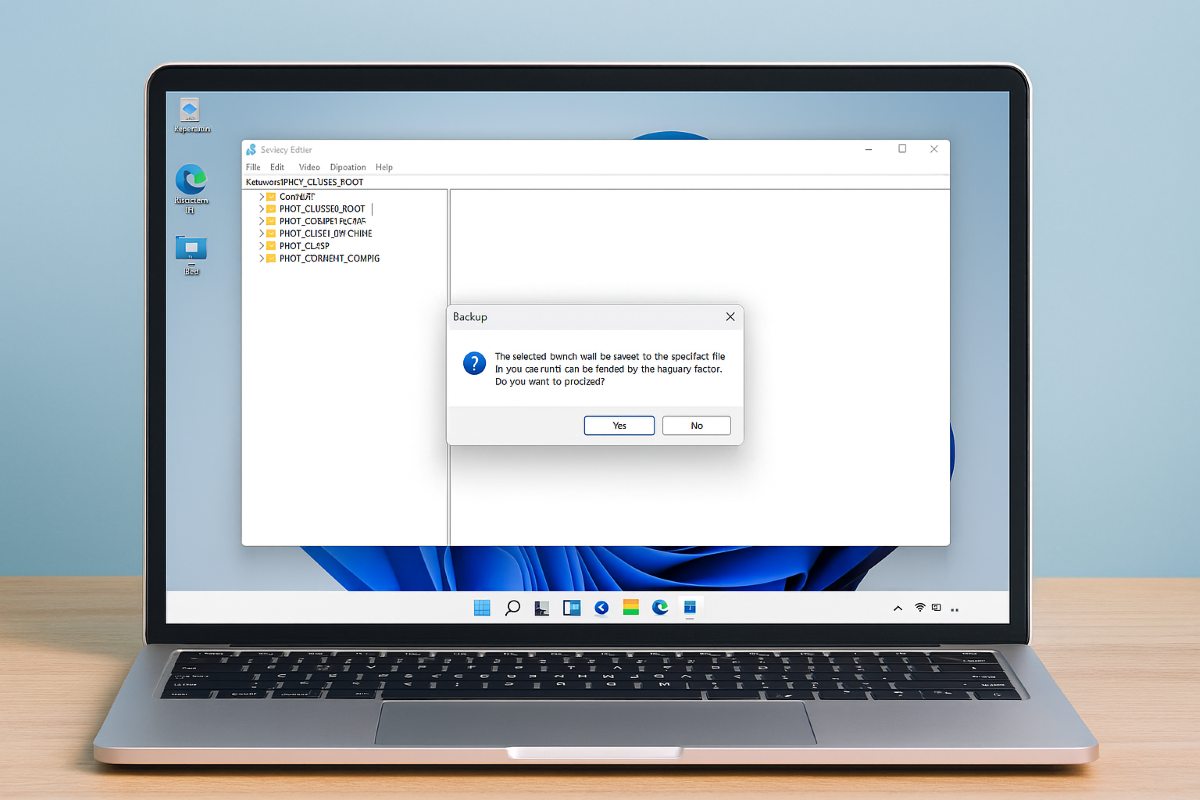
Das Sichern der Windows 11-Registrierung hat Priorität. insbesondere wenn größere Änderungen an der Ausrüstung vorgenommen werden müssenDie Windows-Registrierung ist sozusagen das verborgene Gehirn des Betriebssystems: Sie speichert Einstellungen, die Kommunikation zwischen Hardware und Windows, Benutzer, Anwendungen und mehr. Daher ist es wichtig, sie vor Änderungen zu sichern.
A continuación, veremos So sichern Sie die Windows 11-Registrierung manuell und erstellen einen SystemwiederherstellungspunktMit der ersten Methode können Sie ein vollständiges oder teilweises Backup Ihres Systems speichern. Mit der zweiten sichern Sie Ihr gesamtes System. Mal sehen.
Exportieren aus dem Registrierungseditor
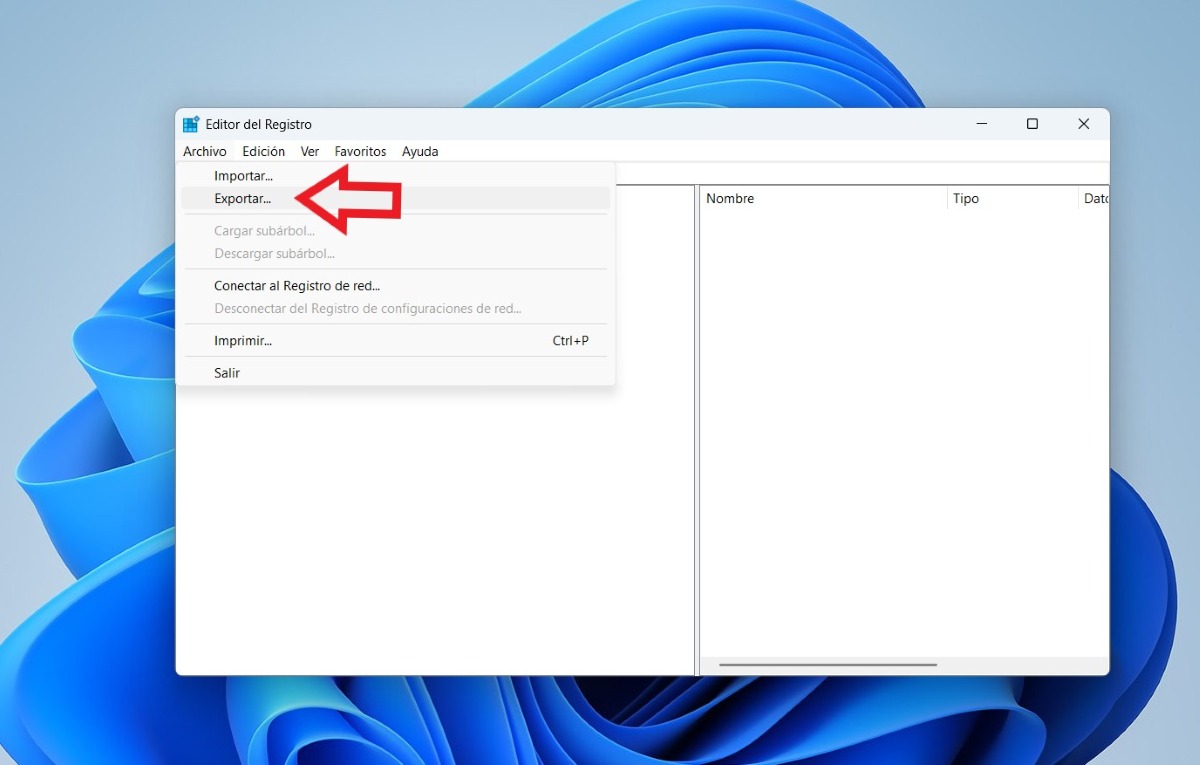
So sichern Sie die Registrierung manuell: Folgen Sie den unten stehenden Schritten.:
- Selecciona Inicio y escribe regedit.exe in das Suchfeld ein und drücken Sie die Eingabetaste. Wenn Sie zur Eingabe eines Administratorkennworts oder zur Bestätigung der Aktion aufgefordert werden, geben Sie das Kennwort ein oder Klicken Sie einfach auf Ja.
- Suchen Sie im Registrierungseditor den Registrierungsschlüssel oder -unterschlüssel, den Sie sichern möchten, und klicken Sie darauf. Beispiel: wenn Sie eine vollständige Kopie erstellen möchten, Klicken Sie auf den TeamordnerWenn Sie dies von einem bestimmten Abschnitt aus tun möchten, navigieren Sie zum gewünschten Schlüssel, z. B. HKEY_CURRENT_USER\Software.
- Klicken Sie als Nächstes auf Archivo – ExportarWählen Sie einen sicheren Ort zum Speichern der .reg-Datei. Geben Sie der Datei einen Namen und Alle auswählen im Feld „Exportbereich“ wenn es sich um eine vollständige Sicherung handelt.
- Finalmente, selecciona Halten damit die Sicherungsdatei auf Ihrem Computer gespeichert wird.
So stellen Sie die Registrierungssicherung wieder her
Wie können Sie ein Backup wiederherstellen? Gehen Sie dazu wie folgt vor: Folgen Sie diesen Schritten:
- Haz clic en Inicio y escribe regedit.exe und drücken Sie die Eingabetaste. Geben Sie bei Bedarf erneut das Administratorkennwort ein oder klicken Sie einfach auf „Ja“, um sich anzumelden.
- En el Editor del Registro, haz clic en Archivo – Importar.
- Wählen Sie nun im Dialogfeld Registrierungsdatei importieren den Speicherort für die Sicherung aus, wählen Sie die Sicherungsdatei aus und klicken Sie dann auf Offen.
Eine weitere Möglichkeit, die Registrierung wiederherzustellen und die vorgenommenen Änderungen rückgängig zu machen, ist Doppelklicken Sie auf die .reg-Datei die Sie exportiert haben. Bestätigen Sie, dass Sie die Informationen zur Registrierung hinzufügen möchten, und fertig. Windows wendet die Werte an, die Sie zuvor beim Sichern gespeichert haben.
Crear un punto de restauración del sistema
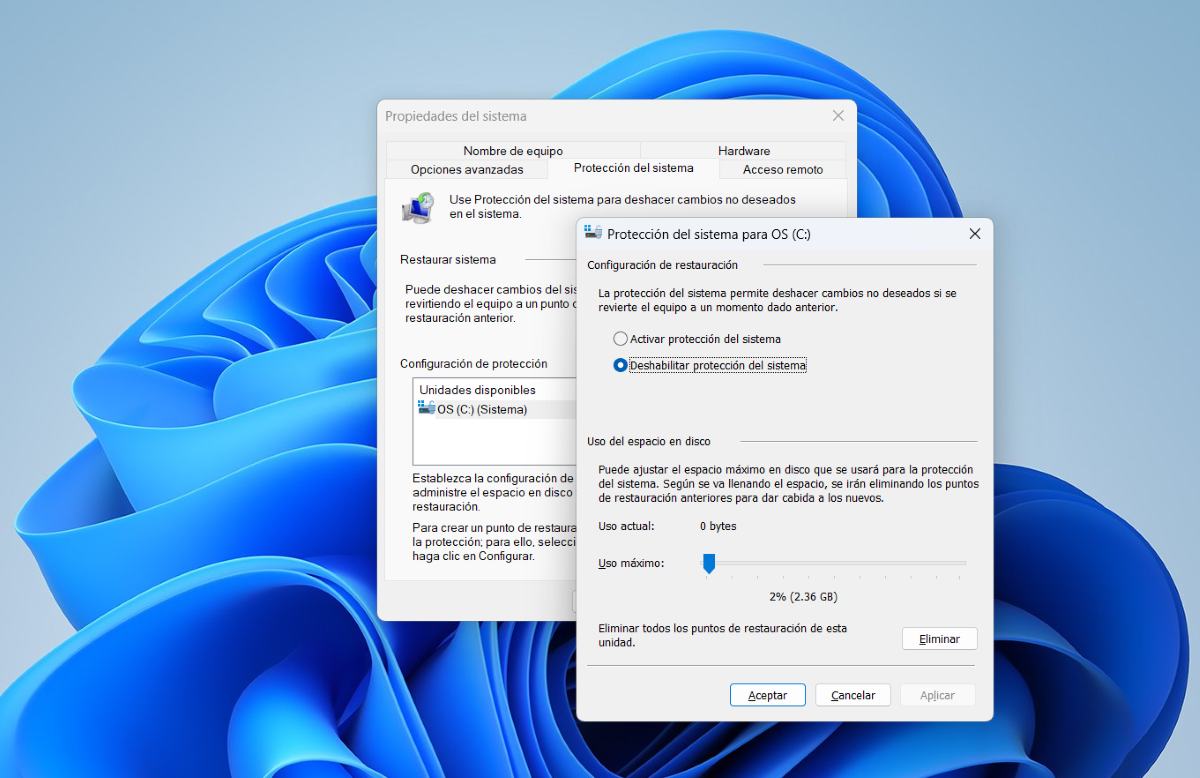
Die zweite Möglichkeit, die Windows 11-Registrierung zu sichern, ist creando un punto de restauración del sistemaDiese Methode ist nützlich, da sie nicht nur die Registrierung, sondern das gesamte System sichert. Sie erfolgt außerdem automatisch, da Windows vor größeren Updates Wiederherstellungspunkte generiert. So erstellen Sie einen Wiederherstellungspunkt:
- Öffnen Sie das Wiederherstellungsfenster: Drücken Sie dazu Windows + S, escribe “Erstellen Sie einen Wiederherstellungspunkt“ und wählen Sie das Ergebnis aus.
- Stellen Sie sicher, dass der Schutz im Systemschutz aktiviert ist, klicken Sie auf „Konfigurieren“ und schalten Sie ihn ein.
- Klicken Sie auf Erstellen, geben Sie einen beschreibenden Namen ein und klicken Sie erneut. Erstellen.
Wenn etwas schief geht und Sie die an der Registrierung vorgenommenen Änderungen rückgängig machen müssen, Sie können es wiederherstellenKehren Sie dazu zum Fenster „Wiederherstellungspunkt erstellen“ zurück und klicken Sie auf „Systemwiederherstellung“. Wählen Sie den von Ihnen erstellten Punkt aus, folgen Sie den Anweisungen und fertig.
Was ist der Zweck der Sicherung der Windows 11-Registrierung?
Das Sichern Ihrer Windows 11-Registrierung ist wie das Mitführen einer Karte vor einer Wanderung: Sie können jederzeit zurückkehren, ohne sich unterwegs zu verlaufenWenn Sie Ihre Registrierung vor der Änderung nicht sichern, setzen Sie sich mehreren Risiken aus, die die Leistung Ihres Systems ernsthaft beeinträchtigen können.
Estas son algunas Gründe, warum es vorteilhaft ist, die Windows 11-Registrierung zu sichern:
- Evitar daños irreversibles: Da die Registrierung wichtige Funktionen Ihres Systems steuert, kann eine falsche Änderung zu Fehlern oder Abstürzen führen oder dazu, dass Windows nicht mehr startet.
- Vorherige Einstellungen wiederherstellen- Wenn Sie einen Registrierungsordner (Schlüssel) ändern und etwas nicht wie erwartet läuft, können Sie dank der erstellten Sicherung zum vorherigen Zustand zurückkehren.
- Testen Sie erweiterte Einstellungen und größere Änderungen ohne Angst- Wenn Sie über eine Sicherungskopie der Registrierung verfügen, können Sie jederzeit neue Dinge ausprobieren und darauf vertrauen, dass Sie ein Rollback durchführen können, wenn etwas schiefgeht.
Wann ist es sinnvoll, die Windows 11-Registrierung zu sichern?
Das Sichern Ihrer Windows 11-Registrierung ist entscheidend. bevor Sie wesentliche Änderungen an Ihrem PC-System vornehmenIn den folgenden Situationen sollten Sie Ihre Windows-Registrierung sichern:
- Vor der Installation der Software das das System modifiziert. Zum Beispiel vor der Verwendung von Anpassungstools wie Winaero Tweaker oder Programme, die das Erscheinungsbild von Windows verändern. Dasselbe gilt für die Installation inoffizieller Treiber oder Betaversionen, die Systemkennwörter ändern könnten.
- Vor dem Anwenden erweiterter EinstellungenWenn Sie versteckte Funktionen wie den Gottmodus aktivieren möchten, empfiehlt es sich, ein Backup zu erstellen. Dies gilt auch, wenn Sie OneDrive deaktivieren oder den Fensterstil ändern möchten.
- Vor dem Löschen von Schlüsseln So beheben Sie Fehler: Wenn Sie irgendwann einen Schlüssel löschen möchten und sich herausstellt, dass es der falsche ist, ist es am ratsamsten, eine Sicherungskopie zu haben.
- Vor der Migration von Einstellungen zwischen Computern.
- Es ist außerdem ratsam, Ihre Windows 11-Registrierung zu sichern. vor dem Bereinigen der RegistrierungWenn Sie beispielsweise Tools wie CCleaner verwenden oder eine manuelle Bereinigung durchführen, schützt Sie ein Backup davor, Schlüssel zu löschen, die für eine optimale Systemleistung erforderlich sind.

Schon seit meiner Kindheit bin ich von allem Wissenschaftlichen und Technologischen fasziniert, insbesondere von den Fortschritten, die unser Leben einfacher und angenehmer machen. Ich liebe es, mich über die neuesten Nachrichten und Trends auf dem Laufenden zu halten und meine Erfahrungen, Meinungen und Tipps zu den von mir verwendeten Geräten und Gadgets zu teilen. Das führte mich vor etwas mehr als fünf Jahren dazu, Webautorin zu werden, mit Schwerpunkt auf Android-Geräten und Windows-Betriebssystemen. Ich habe gelernt, komplexe Sachverhalte einfach und verständlich zu erklären, damit meine Leser sie leicht nachvollziehen können.