- Das Verschwinden des Papierkorbs vom Desktop kommt häufig vor und lässt sich schnell beheben.
- Für jede Windows-Version und Problemursache gibt es spezifische Methoden.
- Datenwiederherstellungsprogramme ermöglichen die Wiederherstellung gelöschter Dateien auch nach dem Leeren des Papierkorbs.
¿Wie kann ich den Papierkorb wiederherstellen, wenn er vom Desktop verschwunden ist? Wenn Sie ein Windows-Benutzer sind und festgestellt haben, dass der Papierkorb von Ihrem Desktop verschwunden ist, müssen Sie einen großen Schrecken erlebt haben.. Obwohl es so aussehen mag, als seien die gelöschten Dateien für immer verloren oder das System beschädigt, ist die Realität, dass Es gibt schnelle und effektive Lösungen, um sowohl das Papierkorbsymbol als auch Ihre Dateien wiederherzustellen. Es gibt verschiedene Ursachen und Methoden zur Lösung, abhängig von der Windows-Version, Ihren Einstellungen und der Ursache des Problems.
In diesem Artikel erklären wir ausführlich und Schritt für Schritt, wie Sie den verlorenen Papierkorb in Windows 10, 11, 8 und 7 wiederherstellen, warum er möglicherweise verschwindet, wie Sie vom Datei-Explorer aus darauf zugreifen, wenn das Symbol nicht angezeigt wird, und wie Sie Dateien auch nach dem Leeren wiederherstellen. Außerdem beantworten wir häufig gestellte Fragen und geben Ihnen zusätzliche Tipps, damit Sie nicht erneut enttäuscht sind, wenn es in Zukunft wieder versteckt oder verloren geht.
Warum ist der Papierkorb von meinem Desktop verschwunden?
Das Verschwinden des Papierkorbsymbols überrascht uns oft und es ist nicht immer einfach, den Grund auf den ersten Blick zu erkennen. Nachfolgend gehen wir auf die häufigsten Ursachen in Windows 10, 11, 8 und 7 ein:
- Konfigurationsänderungen: Oftmals deaktivieren die Desktop- oder Systemeinstellungen selbst die Option zur Anzeige bestimmter Symbole, einschließlich des Papierkorbs.
- Versehentliches Löschen: Es passiert sehr leicht, dass das Symbol beim Aufräumen des Desktops oder nach einem Update versehentlich gelöscht wird.
- Tablet-Modus: Auf Convertible-Computern kann der Windows-Tablet-Modus alle Desktopsymbole, einschließlich des Papierkorbs, ausblenden.
- Beschädigung von Systemdateien: Ein Betriebssystemfehler, der durch Malware oder Dateibeschädigung verursacht wird, kann dazu führen, dass das Symbol ohne Vorwarnung verschwindet.
- Reinigungs- oder Wartungswerkzeuge: Es gibt Programme, die zur Optimierung des Desktops als unnötig erachtete Symbole entfernen können.
- Benutzer- oder Berechtigungsfehler: Manchmal führen Änderungen an Systemberechtigungen oder Richtlinien dazu, dass bestimmte Symbole nicht angezeigt werden.
Durch die Identifizierung der spezifischen Ursache können Sie die am besten geeignete Methode zum Wiederherstellen des Papierkorbsymbols und der vollständigen Funktionalität auswählen.
Methoden zum Wiederherstellen des Papierkorbs auf dem Windows-Desktop
Abhängig von Ihrer Windows-Version und dem Grund für das Verschwinden des Papierkorbs gibt es mehrere effektive Möglichkeiten, ihn wiederherzustellen. Hier sind die erfolgreichsten Lösungen, um das Symbol wieder auf Ihrem Desktop sichtbar zu machen:
Methode 1: Aktivieren Sie das Papierkorbsymbol in den Desktopeinstellungen erneut
Dies ist die direkteste Methode und löst das Problem in den meisten Fällen, insbesondere unter Windows 10 und 11:
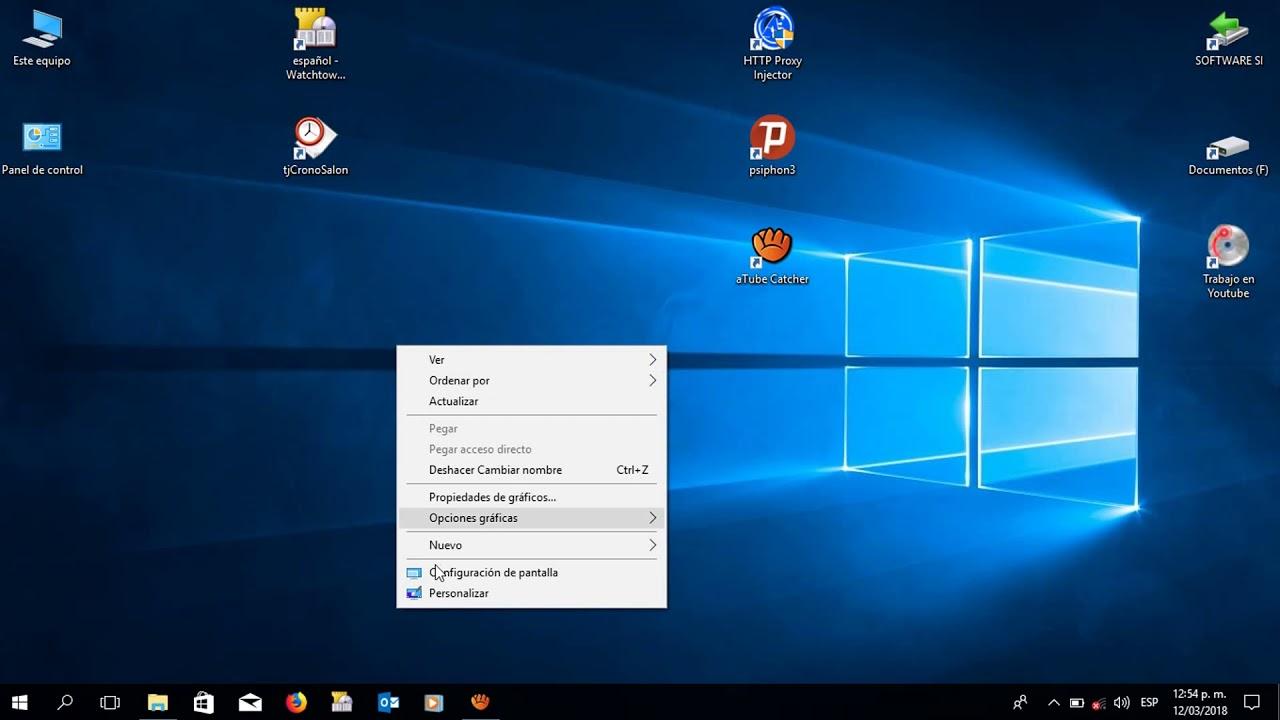
- Klicken Sie mit der rechten Maustaste auf einen beliebigen leeren Bereich des Desktops.
- Wählen Personifizieren im Kontextmenü.
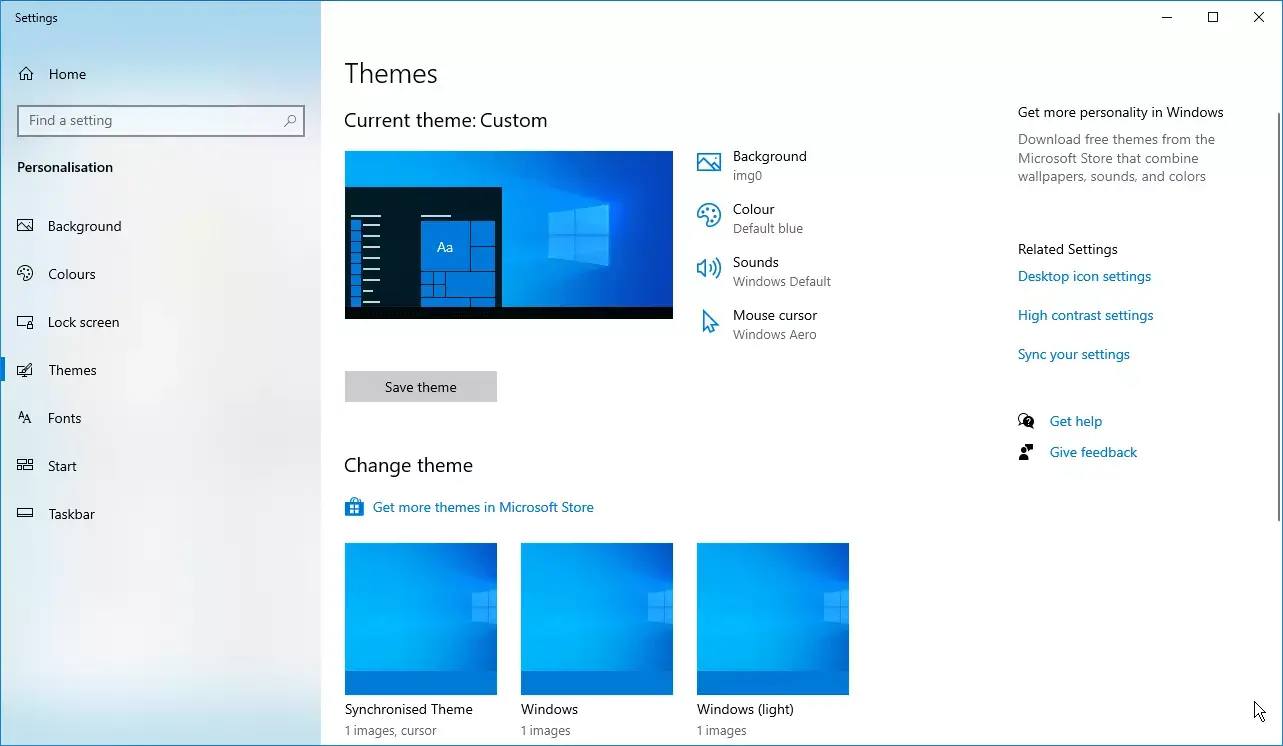
- In der Seitenleiste auswählen Themen und klicken Sie dann auf Desktop-Symboleinstellungen im Abschnitt „Verwandte Einstellungen“.
- Aktivieren Sie das Kontrollkästchen neben „Papierkorb“.
- Drücken Anwenden und dann Akzeptieren , um die Änderungen zu speichern. Der Papierkorb sollte wieder erscheinen!
Bei älteren Windows-Versionen (7 oder 8) ist der Vorgang sehr ähnlich:
- Klicken Sie mit der rechten Maustaste auf den Desktop und wählen Sie Personifizieren.
- Suchen Sie in der linken Leiste nach der Option Desktop-Symbole ändern.
- Marke Recyclingbehälter und bestätigen Sie mit Akzeptieren.
Methode 2: Überprüfen Sie, ob Desktopsymbole ausgeblendet sind
Wenn auf Ihrem Desktop keine Symbole angezeigt werden (weder der Papierkorb noch andere), werden diese wahrscheinlich durch Ihre Einstellungen ausgeblendet:
- Klicken Sie mit der rechten Maustaste auf den Desktop.
- Gehe zu Sicht und stellen Sie sicher, dass die Option Desktop-Symbole anzeigen markiert werden.
Damit sollten alle Symbole inklusive des Papierkorbs sofort wieder erscheinen.
Methode 3: Tablet-Modus deaktivieren
In Windows 10 und 11 kann der Tablet-Modus Symbole ausblenden:
- Drücken Win + I um die Einstellungen zu öffnen.
- Wählen System und dann Tablette in der Seitenleiste.
- Wählen Sie im Menü „Wenn Sie dieses Gerät als Tablet verwenden“ Nicht in den Tablet-Modus wechseln..
Methode 4: Papierkorb aus dem Datei-Explorer wiederherstellen
Der Papierkorb ist eigentlich ein Systemordner, der direkt geöffnet werden kann, auch wenn die Desktopverknüpfung nicht sichtbar ist:
- Offen Datei-Explorer und gehen Sie zum Stammverzeichnis des Laufwerks, auf dem Windows installiert ist (z. B. C:).
- Klicken Sie auf die Registerkarte Sicht und auswählen Optionen.
- Auf der Registerkarte Sehenaktiv Versteckte Dateien, Ordner und Laufwerke anzeigen und deaktiviert Geschützte Betriebssystemdateien ausblenden (empfohlen). Akzeptieren Sie den Sicherheitshinweis.
- Suchen Sie den Ordner Recyclingbehälter und öffne es.
- Klicken Sie mit der rechten Maustaste auf das Papierkorbsymbol und wählen Sie Senden an > Desktop (Verknüpfung erstellen) um es schnell wiederherzustellen.
- Denken Sie daran, geschützte Dateien wieder auszublenden, um versehentliche Änderungen zu verhindern.
Methode 5: Reparieren Sie Systemdateien mit File Checker
Manchmal verschwindet der Papierkorb aufgrund beschädigter Systemdateien. Sie können diese Fehler einfach überprüfen und beheben:
- Öffnen Sie das Startmenü und suchen Sie Systemsymbol.
- Klicken Sie mit der rechten Maustaste darauf und wählen Sie aus Als Administrator ausführen.
- Geben Sie im Terminal den folgenden Befehl ein:
DISM.exe /Online /Cleanup-image /Restorehealth
Schreiben Sie dann: sfc /scannow
- Lassen Sie beide Tools ihre Arbeit erledigen und starten Sie Ihren PC neu.
Dadurch sollten alle beschädigten Dateien wiederhergestellt und die volle Funktionalität des Papierkorbs wiederhergestellt werden.
Wie kann ich gelöschte Dateien wiederherstellen, wenn der Papierkorb verschwunden oder geleert wurde?
Die größte Angst beim Verlust Ihres Papierkorbs ist der Gedanke, dass Ihre wichtigen Dateien unwiederbringlich verschwunden sind. Auch wenn der Papierkorb geleert wurde oder nicht mehr zugänglich ist, Es gibt Wiederherstellungstools, mit denen Sie gelöschte Dateien effektiv wiederherstellen können.
Wir heben zwei führende Programme in diesem Sektor hervor:
- EaseUS Datenwiederherstellungsassistent: Ermöglicht die Wiederherstellung gelöschter Dateien aus dem Papierkorb, auch wenn das Symbol fehlt. Es durchsucht Festplatten, Partitionen und bestimmte Speicherorte nach verlorenen Daten.
- Wondershare Recovery: Es ist für seine Einfachheit und Effektivität bekannt und kann nach dem Leeren des Papierkorbs alle Arten von Dateien wiederherstellen, von Dokumenten bis hin zu Fotos und Videos.
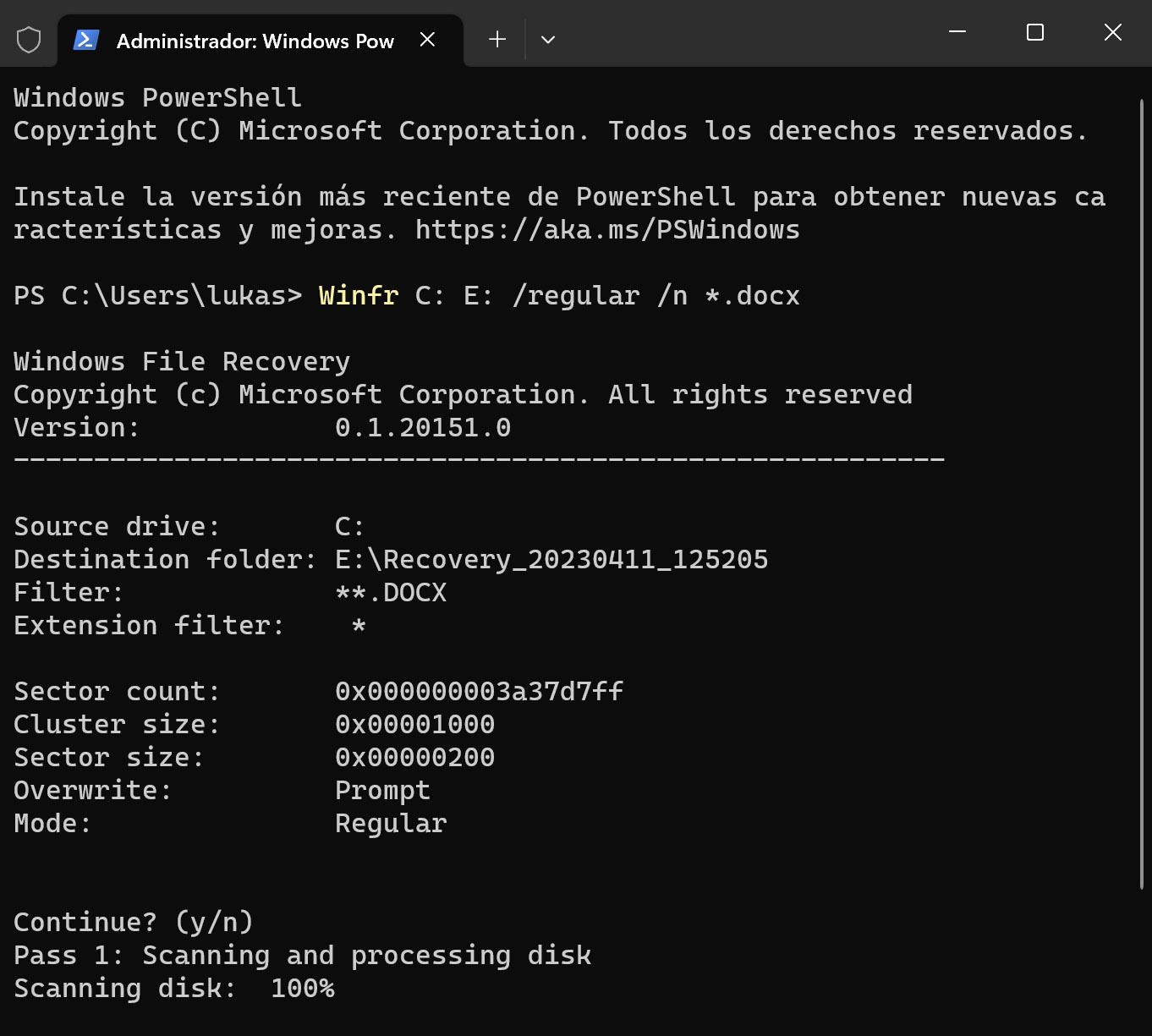
Allgemeine Schritte zum Wiederherstellen von Dateien aus dem Papierkorb mit spezieller Software
- Laden Sie die Software Ihrer Wahl herunter und installieren Sie sie (EaseUS, Recoverit oder AOMEI Partition Assistant for Recovery).
- Öffnen Sie das Programm und wählen Sie das Laufwerk, die Partition oder den Speicherort aus, an dem sich die verlorenen Dateien befanden (Papierkorb, falls verfügbar).
- Führen Sie einen Schnellscan und bei Bedarf einen Tiefenscan durch, um die Wiederherstellungsoptionen zu maximieren.
- Überprüfen Sie die Ergebnisse, zeigen Sie eine Vorschau der wiederherstellbaren Dateien an und wählen Sie diejenigen aus, die Sie wiederherstellen möchten.
- Speichern Sie wiederhergestellte Dateien an einem anderen Ort, um ein Überschreiben der Daten zu vermeiden.
Diese Programme sind einfach zu verwenden und stellen gelöschte Dateien normalerweise in nur wenigen Minuten wieder her, selbst nach dem Leeren des Papierkorbs.
Häufig gestellte Fragen und zusätzliche Lösungen zum Papierkorb in Windows
Zusätzlich zu den Methoden zum Wiederherstellen des Symbols gibt es einige häufige Fragen und Probleme im Zusammenhang mit dem Papierkorb:
Wo befindet sich eigentlich der Papierkorb?
Auf jeder Festplattenpartition erstellt Windows einen versteckten Ordner namens Recyclingbehälter, in dem die von diesem Laufwerk gelöschten Dateien gespeichert werden. Um es anzuzeigen, müssen Sie die Anzeige versteckter Dateien aktivieren und die Option zum Ausblenden von Systemdateien deaktivieren. Der Zugriff wird jedoch nur für Experten oder in Notfällen empfohlen.
Können Sie von Ihrem Mobiltelefon aus auf den Papierkorb zugreifen?
Auf Android- und iOS-Systemen gibt es keinen nativen Papierkorb wie unter Windows. Einige Dateimanager zeigen einen temporären Papierkorb an, aber zum Wiederherstellen gelöschter Dateien sind spezielle Wiederherstellungsprogramme oder -apps erforderlich.
Was tun, wenn sich die Mülltonne nicht öffnen lässt oder beschädigt erscheint?
Im Falle einer Beschädigung können Sie den Papierkorb in Windows über die Eingabeaufforderung reparieren, indem Sie den Befehl rd /s /q C:\$Recycle.bin als Administrator ausführen. Dadurch wird der Papierkorb gelöscht und nach einem Systemneustart automatisch neu erstellt, ohne dass aktuelle Daten verloren gehen.
Sollten Sie trotz alledem weiterhin Probleme haben, haben wir diesen Artikel für Sie: Der Windows-Papierkorb scheint voll zu sein, enthält jedoch nichts.
Was passiert mit dem Papierkorb in kollaborativen Arbeitsumgebungen wie SharePoint?

En SharePoint und Microsoft 365Gelöschte Dateien werden in einem dedizierten Papierkorb mit einem zweistufigen System gespeichert: einem einfachen Benutzer-Papierkorb und einem von Administratoren verwalteten Papierkorb für Websitesammlungen.
- Artikel bleiben für eine begrenzte Zeit (93 Tage auf SharePoint Online; 30 Tage auf lokalen Versionen, konfigurierbar bis zu 10.000 Tage), bevor sie dauerhaft gelöscht werden.
- Administratoren können wiederherstellen ganze Sitesammlungen oder gelöschte Elemente, es gibt jedoch Einschränkungen und Anforderungen, die vom Typ des gelöschten Objekts abhängen.
- Mithilfe externer Backups und Dienste wie Microsoft 365 Backup können Sie den Schutz erweitern und Daten in Katastrophenszenarien wiederherstellen.
Wichtig zu beachten ist, dass nach Ablauf der Aufbewahrungsfrist bzw. Leerung des Papierkorbs zweiter Ebene die Daten unwiederbringlich verloren sind, sofern nicht in begründeten Fällen der technische Support von Microsoft eingreift.
Vieles, was Sie für verloren gehalten haben, kann mit den richtigen Methoden und schnellem Handeln wieder zugänglich gemacht werden. Der Schlüssel liegt darin, die richtigen Werkzeuge zu verwenden, riskante Änderungen zu vermeiden und angesichts dieser Probleme Ruhe zu bewahren. Jetzt wissen Sie So stellen Sie den Papierkorb wieder her, wenn er vom Desktop verschwunden ist.

Seit seiner Kindheit begeistert er sich für Technik. Ich liebe es, in der Branche auf dem neuesten Stand zu sein und es vor allem zu kommunizieren. Deshalb widme ich mich seit vielen Jahren der Kommunikation auf Technologie- und Videospiel-Websites. Ich schreibe über Android, Windows, MacOS, iOS, Nintendo oder jedes andere verwandte Thema, das mir in den Sinn kommt.