
Wenn es Ihnen gefällt Kennen Sie die Leistung Ihres Computers zum Spielen, sollten Sie wissen, wie Sie die FPS in einem Videospiel unter Windows 11 einstellen. Auf diese Weise wissen Sie, ob Ihr Computer mit maximaler Kapazität arbeitet oder ob er Probleme beim Ausführen eines bestimmten Titels hat. Diese Informationen sind auch nützlich, wenn Sie die Leistung von zwei oder mehr Windows 11-Gaming-PCs vergleichen müssen.
Nun gut, Es gibt mehrere Möglichkeiten, die FPS in einem Videospiel in Windows 11 anzuzeigen. Microsoft selbst bietet ein natives Tool zur Durchführung dieser und ähnlicher Messungen an. Auch Gaming-Plattformen wie Steam bieten die Möglichkeit, die FPS während eines Spiels anzuzeigen. Alle Details unten.
Möglichkeiten zum Einstellen der FPS in einem Videospiel unter Windows 11

In anderen Beiträgen haben wir ausführlich erklärt Was sind FPS oder Frames pro Sekunde?sowie seine Bedeutung für den Konsum audiovisueller Inhalte. In der Gaming-Welt ist diese Kennzahl eng mit der GPU von Computern und Konsolen verbunden. Im Grunde bezieht es sich auf die Anzahl der Bildaktualisierungen pro Sekunde, die der Computer verarbeiten kann.
Der Standard für Videospiele liegt jedoch bei 60 Bildern pro Sekunde Einige Konsolen und Grafikkarten können 120, 240 und sogar 300 FPS verarbeiten. Der Typ des Prozessors, die Menge an RAM, die Speichereinheit und andere Hardware- und Softwareelemente bestimmen die Menge an verfügbaren FPS.
Natürlich, Eine hohe Bildrate pro Sekunde sorgt für ein flüssigeres und realistischeres Bild, was das Spielerlebnis verbessert. Bei niedrigen FPS-Werten hingegen werden die Bewegungen im Spiel abgehackt, die Bilder reißen und der Spaß nimmt ab. Wie können Sie also die FPS in einem Videospiel unter Windows 11 einstellen und so die Leistung Ihres Computers messen? Kommen wir zur Sache.
Mit dem Xbox Game Bar-Tool
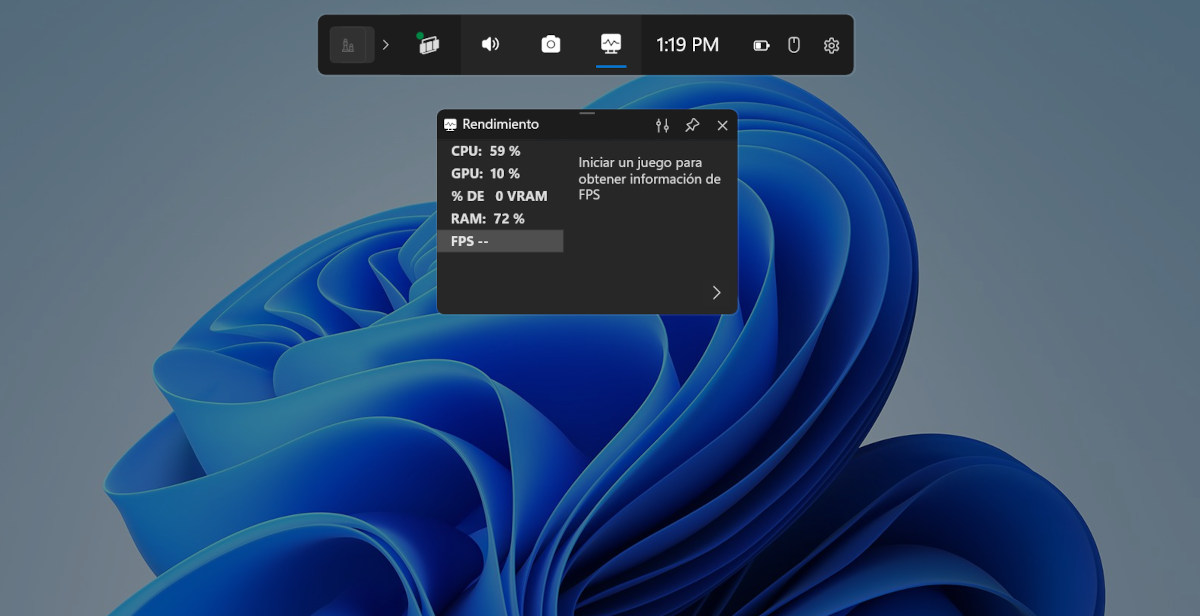
Der einfachste Weg, die FPS in einem Videospiel in Windows 11 anzuzeigen, ist mit dem Xbox Game Bar-Tool Es ist in Windows 10 und 11 integriert, Sie müssen also nichts anderes installieren, um es zu verwenden. Es ist wie ein anpassbares Kontrollzentrum, das Ihnen den Zugriff auf verschiedene Funktionen ermöglicht, ohne das Spiel verlassen zu müssen.
Mit der Xbox Game Bar können Sie beispielsweise Screenshots und Videoclips Ihrer Spiele erstellen. Das Tool beinhaltet auch einen Voice-Chat, mit dem Sie während des Spielens mit Ihren Freunden kommunizieren können. Darüber hinaus verfügt es über eine Leistungs-Widget, das Echtzeit anzeigt die Nutzung der Ressourcen durch den Computer: CPU, GPU, RAM und FPS.
Wie aktiviere ich die Xbox Game Bar und sehe die FPS eines Videospiels in Windows 11? Der beste Weg, die Funktion aufzurufen, ist die Verwendung der Tastenkombination Windows + G. Klicken Sie dann einfach auf die Schaltfläche „Leistung“, die im schwebenden Fenster angezeigt wird, um die Indikatoren und den Ressourcenverbrauch anzuzeigen. Abschließend wird die FPS-Option ausgewählt und Sie können die Anzahl der Bilder pro Sekunde sehen, die das Spiel ausführt.
Sehen Sie sich die FPS in einem Videospiel unter Windows 11 auf Steam an
Eine andere Möglichkeit, die FPS in einem Videospiel in Windows 11 einzustellen, ist über die Steam-Plattform. Offensichtlich funktioniert diese Option nur für Videospiele, die von dieser Plattform gestartet werden. Aber es ist eine einfache Lösung für diejenigen, die es von Computern mit Windows 10 und 11 aus verwenden.
Die Steam-App ist vollgepackt mit Funktionen und Optionen, die speziell zur Optimierung der Leistung während Spielen entwickelt wurden. Einer davon ist der FPS-Zähler, auf die Sie einfach über die Einstellungen zugreifen können. Die Schritte werden im Folgenden beschrieben:
- Öffnen Sie die Steam-App auf Ihrem Windows 11-Computer.
- Klicken Sie auf die Dampfsymbol Das ist oben links.
- Wählen Sie aus der Liste der Optionen aus Parameter.
- Es öffnet sich ein neues Fenster. Klicken Sie im Seitenmenü auf die Option Im Spiel.
- Scrollen Sie durch die Optionen nach unten, bis Sie die Option finden FPS-Zähler im Spiel.
- Aktivieren Sie den Optionsschalter und fertig. So stellen Sie den FPS-Zähler in einem Videospiel unter Windows von Steam ein.
Mit GeForce Experience (NVIDIA-Grafikkarte)
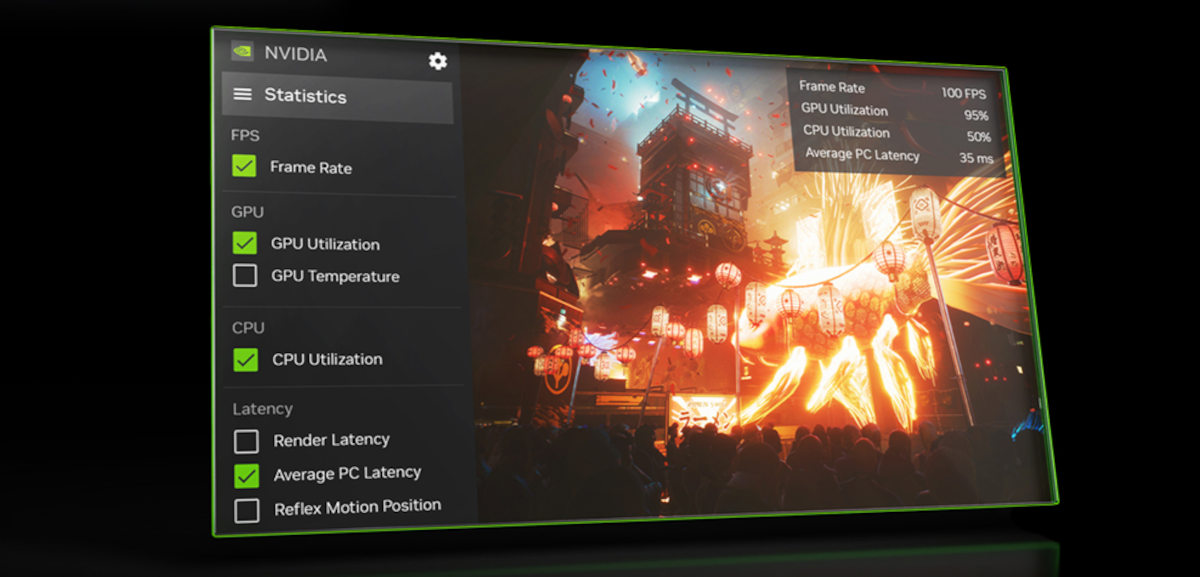
Wenn Sie über eine NVIDIA-Grafikkarte (GTX und RTX) verfügen, können Sie die Optimierungsfunktionen des GeForce Experience-Tools nutzen. Obwohl es nicht unbedingt erforderlich ist, Diese App herunterladen Es kann Ihr Spielerlebnis erheblich verbessern. Unter anderem Mit GeForce Experience können Sie die FPS in einem Videospiel unter Windows 11 sehen. Wie aktiviere ich es?
- Laden Sie die Datei herunter und installieren Sie sie. GeForce Experience-App für Ihre NVIDIA-Grafikkarte.
- Öffnen Sie die App und klicken Sie auf das Symbol Konfiguration (Zahnrad) befindet sich im oberen rechten Bereich.
- Auf der Registerkarte Allgemein, Suchen Sie nach der Option Overlay innerhalb des Spiels und schalten Sie den Schalter ein.
- Sobald dies erledigt ist, ist es möglich, das Overlay-Menü der App mit aufzurufen Alt + Z-Tasten um Leistungsparameter während des Spiels anzuzeigen.
- Klicken Sie im Overlay-Menü auf die Option Leistung.
- Klicken Sie nun auf die Schaltfläche Konfiguration (Zahnrad), das Sie im unteren Bereich neben FPS sehen.
- Es öffnet sich ein weiteres Fenster, in dem Sie auswählen können, welche Leistungsinformationen angezeigt werden sollen und an welcher Position diese während des Spiels angezeigt werden sollen.
- Wählen Sie die Option FPS und die Position, an der die Zählung angezeigt werden soll.
- Jedes Mal, wenn Sie ein Spiel starten, können Sie die Taste drücken Alt + R-Taste damit die App die FPS in einem Videospiel unter Windows 11 anzeigt.
Mit Adrenalin Edition (AMD-Grafikkarte)
Schließlich ist es möglich, die FPS in einem Videospiel unter Windows 11 anzuzeigen, wenn Sie eine AMD-Grafikkarte installiert haben. Die Marke verfügt außerdem über eine Anwendung, mit der Sie die GPU optimal nutzen können. Dies ist die Adrenalin Edition-Software, die Sie verwenden können Laden Sie es von ihrer offiziellen Website herunter.. Öffnen Sie nach der Installation die App und befolgen Sie diese einfachen Schritte, um die Anzahl der Bilder pro Sekunde anzuzeigen:
- Klicken Sie auf die Option Leistung und gehen Sie zum Overlay-Eintrag.
- Aktivieren Sie nun die Option. Aktivieren Sie das Metrik-Overlay den Schalter umlegen.
- Drücken Sie abschließend die Tastenkombination Alt + Umschalt + F um den FPS-Zähler während eines Spiels anzuzeigen.
Zusammenfassend lässt sich sagen, dass es sehr einfach ist, die FPS in einem Videospiel unter Windows 11 zu sehen. Sie können die native Microsoft-App zur Optimierung von Videospielen verwenden oder die vom Hersteller der installierten GPU angebotene Anwendung verwenden. Stellen Sie auf jeden Fall sicher alle Parameter richtig einstellen um ein flüssiges und immersives Erlebnis zu genießen.

Schon seit meiner Kindheit bin ich von allem Wissenschaftlichen und Technologischen fasziniert, insbesondere von den Fortschritten, die unser Leben einfacher und angenehmer machen. Ich liebe es, mich über die neuesten Nachrichten und Trends auf dem Laufenden zu halten und meine Erfahrungen, Meinungen und Tipps zu den von mir verwendeten Geräten und Gadgets zu teilen. Das führte mich vor etwas mehr als fünf Jahren dazu, Webautorin zu werden, mit Schwerpunkt auf Android-Geräten und Windows-Betriebssystemen. Ich habe gelernt, komplexe Sachverhalte einfach und verständlich zu erklären, damit meine Leser sie leicht nachvollziehen können.