Die Integration Ihres Smartphones in Windows 11 ist für einen reibungslosen Arbeitsablauf unerlässlich. Mit der Mobile Link App können Sie problemlos Anrufe von Windows aus mit Ihrem Mobiltelefon tätigen. In diesem Artikel erklären wir Ihnen die wichtigsten Einstellungen, die Sie sowohl auf Ihrem PC als auch auf Ihrem Mobilgerät vornehmen müssen. um eine reibungslose Kommunikation ohne so viele Ablenkungen zu erreichenLasst uns beginnen.
So können Sie problemlos Anrufe von Windows mit Ihrem Mobiltelefon tätigen
Anrufe von Windows mit Ihrem Mobiltelefon zu tätigen, ist eine der nützlichsten Funktionen, die Ihnen zur Verfügung stehen, unabhängig davon, ob Sie ein Android- oder ein iPhone-Gerät verwenden. Um eine stabile Verbindung zu gewährleisten und Verbindungsabbrüche zu vermeiden, sollten Sie natürlich Folgendes beachten: Bluetooth und Hintergrundberechtigungen müssen korrekt konfiguriert werden.Schauen wir uns nun die wichtigsten Schritte an, um eine reibungslose Verbindung herzustellen.
Konfigurieren Sie die Windows-Verbindung
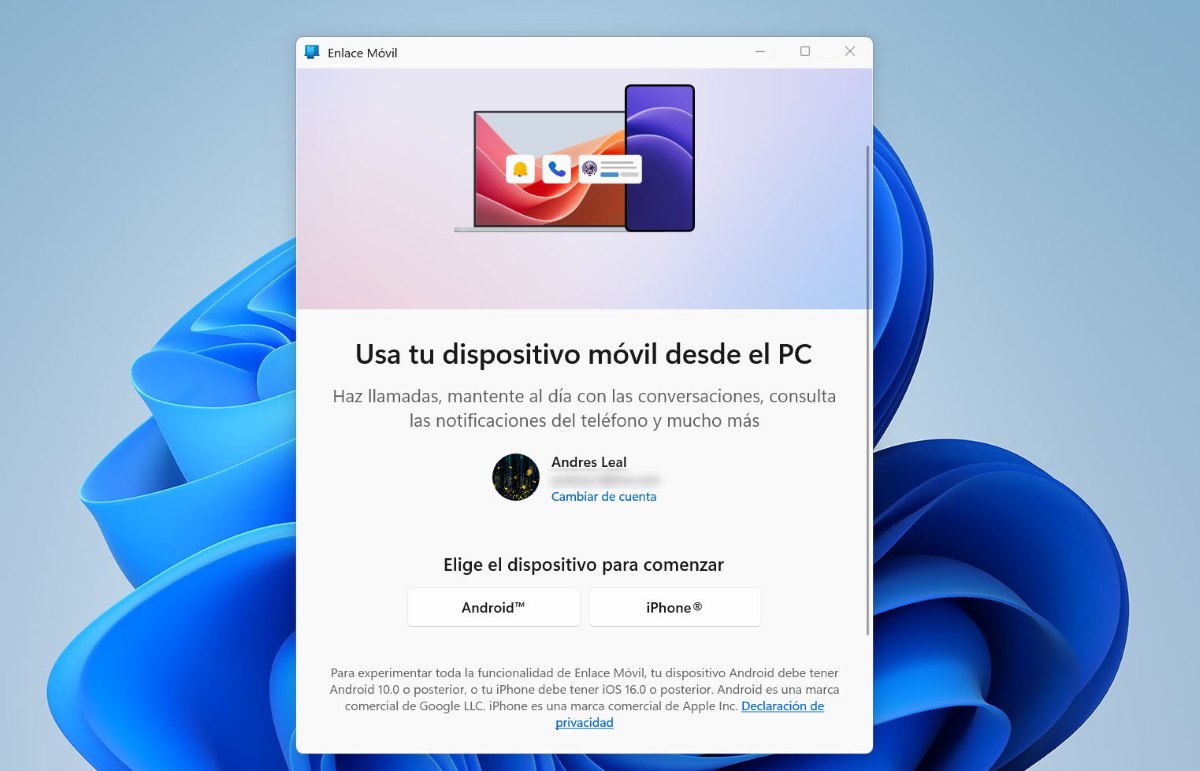
Um von Windows aus mit Ihrem Mobiltelefon Anrufe zu tätigen, benötigen Sie ein Tool namens Link zu Windows (auf Ihrem Mobiltelefon) und Mobile Link (auf Ihrem PC). Mit diesem Tool können Sie nicht nur Anrufe tätigen und entgegennehmen, sondern auch... Es hat viele praktische Funktionen.Es kann beispielsweise verwendet werden als Gemeinsame Zwischenablage zwischen Android und Windows.
Damit die Anrufe jedoch korrekt funktionieren, Eine herkömmliche Bluetooth-Kopplung reicht nicht aus.Bitte stellen Sie sicher, dass Sie die folgenden Einstellungen auf beiden Geräten vornehmen:
- Auf Ihrem PCÖffnen Sie die Mobile Link App, wählen Sie Ihr Betriebssystem (Android oder iPhone) aus und folgen Sie den Anweisungen, um eine Verbindung mit einem QR-Code herzustellen.
- Auf dem HandyStellen Sie sicher, dass die Option „Mit Windows verknüpfen“ im Schnellzugriffsfeld aktiviert ist.
- Kritische GenehmigungenGehen Sie auf Ihrem Mobilgerät zu Einstellungen – Apps – Mit Windows verknüpfen – Berechtigungen. Stellen Sie sicher, dass Telefon, Nachrichten, Kontakte und Anruflisten aktiviert sind.
- Technische AnforderungenVergessen Sie nicht, dass auf beiden Geräten Bluetooth aktiviert sein muss und sie sich in ausreichendem Abstand zueinander befinden müssen.
- So tätigen Sie Anrufe von Windows aus mit Ihrem Mobiltelefon: Gehen Sie in der Mobile Link App auf Ihrem PC auf die Registerkarte Anrufe, suchen Sie nach einem Kontakt oder wählen Sie über die numerische Tastatur.
Die Ursache einiger Ausfälle: Batteriesparmodus
Selbst nach der Konfiguration von Bluetooth und Berechtigungen auf beiden Geräten können Anrufversuche weiterhin fehlschlagen. Warum? In den meisten Fällen Diese Fehler treten auf, weil das Android- (oder iOS-)System Sie daran hindert, die Anwendung (Link zu Windows) korrekt zu nutzen, um Energie zu sparen.Um dieses Problem zu beheben, gehen Sie wie folgt vor:
- Eingeben Einstellungen – Batterie – Akkusparende Apps.
- Sucht Link zu Windows und wählen Sie die Option «Uneingeschränkt„Dadurch wird sichergestellt, dass die Verbindung auch dann nicht unterbrochen wird, wenn das Mobiltelefon gesperrt ist.“
Bluetooth in Windows 11 konfigurieren
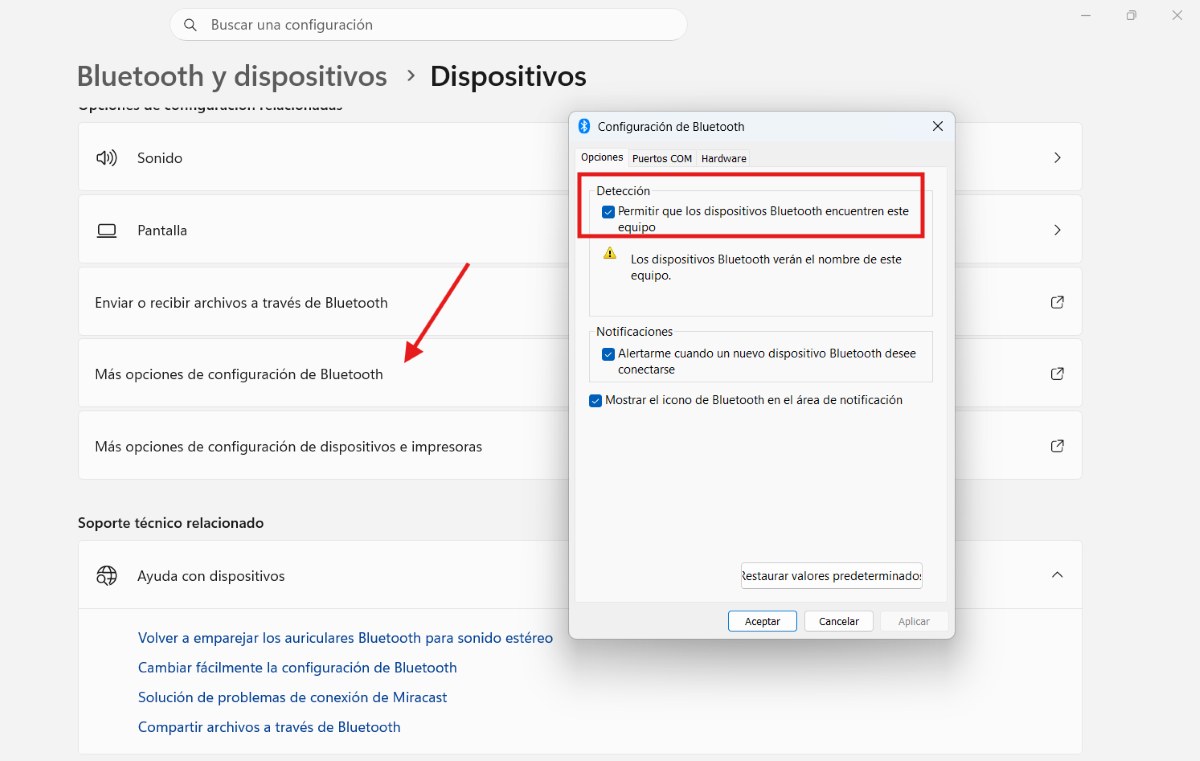
Um von Windows aus fehlerfrei mit Ihrem Mobiltelefon Anrufe zu tätigen, können Sie auch Folgendes tun: Es ist wichtig, dass Sie Bluetooth auf Ihrem PC korrekt konfigurieren.Windows verwendet für diese Aufrufe ein spezielles Protokoll. Falls Sie dabei Probleme haben:
- Drücken Sie die Windows-Taste + I, um zu gelangen zu Konfiguration.
- Eingeben Bluetooth und Geräte.
- Stellen Sie sicher, dass Ihre PC erscheinen als "Sichtbar"Gehen Sie zu Geräte – Weitere Bluetooth-Einstellungen – Bluetooth-Geräten erlauben, dieses Gerät zu finden – OK.
- In der App Mobile-Linkgehe zu Konfiguration – Eigenschaften – Anrufe und überprüfen Sie, ob der Schalter eingeschaltet ist. Aktiviert.
Häufige Probleme und Lösungen beim Telefonieren mit dem Mobiltelefon unter Windows
Sie haben vielleicht einige Probleme beim Anrufen vom PCIm Folgenden zeigen wir Ihnen die häufigsten Probleme und wie Sie diese lösen können:
- Es ist kein Ton zu hören: Überprüfen Sie in der Sound-Systemsteuerung, ob als "Standard-Kommunikationsgerät" das Gerät ausgewählt ist, das Sie verwenden (Kopfhörer oder Lautsprecher).
- Die Verbindung wird bei eingehenden Anrufen automatisch getrennt.Stellen Sie sicher, dass die Windows-Energiesparfunktion im Geräte-Manager für den Bluetooth-Adapter deaktiviert ist.
- Der Ziffernblock funktioniert nicht.Bevor Sie die Nummer wählen, vergewissern Sie sich, dass das Fenster auf die Mobile Link-Anwendung fokussiert ist.
Vorteile des Telefonierens unter Windows mit Ihrem Mobiltelefon
Die Nutzung der Integration zwischen Ihrem Mobilgerät und Windows hat unterschiedliche Auswirkungen. Vorteile, die weit darüber hinausgehen, dass man sein Handy nicht mehr halten muss.Dies kann sich zu einem echten Produktivitätstool entwickeln, das Ihnen hilft, konzentrierter zu bleiben und Ihren Arbeitsablauf auf einem einzigen Bildschirm zu verwalten. Schauen wir uns die wichtigsten Vorteile dieser Methode an.
Sie vermeiden Ablenkungen
Der größte Vorteil beim Telefonieren mit dem Mobiltelefon unter Windows ist, dass Sie eliminieren AblenkungenDadurch erreichen Sie Folgendes:
- Sie unterbrechen Ihre Arbeit nicht, um nach Ihrem Mobiltelefon zu suchen und einen Anruf anzunehmen.
- Sie können Anrufe empfangen, während Sie weiter an Ihrem PC arbeiten, egal ob Sie ein Dokument schreiben oder Inhalte bearbeiten.
- Sie haben mehr Bewegungsfreiheit, um während des Sprechens in Echtzeit Notizen oder Informationen nachzuschlagen.
Verbesserte Zugänglichkeit
Das manuelle Wählen einer Telefonnummer unterscheidet sich am Computer deutlich von dem am Mobiltelefon. Zum einen ist Kopieren und Einfügen einfacher. Außerdem kann man Greifen Sie einfacher auf Ihre Kontaktliste zu.Der Bildschirm Ihres PCs ist deutlich größer als der Ihres Smartphones. Dadurch lassen sich bestimmte Kontakte schneller finden.
Bessere Audioqualität
Telefonieren unter Windows mit dem Mobiltelefon bietet einen weiteren Vorteil: Die Audioqualität ist besser, insbesondere bei Verwendung professioneller Peripheriegeräte. Mit einem Headset und Mikrofon werden Sie eine deutliche Verbesserung feststellen. Sie erhalten eine bessere Geräuschunterdrückung als das eingebaute Mikrofon des Telefons bietet.Darüber hinaus können Sie über die Windows-Soundeinstellungen die Audioausgabe anpassen, d. h. zwischen PC-Lautsprechern und Kopfhörern umschalten.
Bildschirmbenachrichtigungen
Ein weiterer Vorteil ist, dass Sie intelligente visuelle Benachrichtigungen erhalten. Wenn Sie einen Anruf erhalten, In der Ecke Ihres Bildschirms erscheint ein unauffälliges Pop-up-Fenster.Von dort aus können Sie auflegen, den Anruf annehmen oder eine kurze Nachricht senden, falls Sie ihn nicht entgegennehmen können. Da Ihre Anrufliste sofort synchronisiert wird, können Sie außerdem sehen, wer Sie angerufen hat, ohne Ihr Telefon entsperren zu müssen.
Stärken Sie Ihr Ökosystem
Ein letzter Vorteil von Anrufen unter Windows mit dem Mobiltelefon ist, dass im Allgemeinen Die Verbindung ist sehr stabil.Wenn Sie Windows Link, Bluetooth und Berechtigungen richtig konfigurieren, kann der Übergang zwischen PC- und Mobil-Audio praktisch verzögerungsfrei erfolgen, wenn Sie beispielsweise aufstehen und das Gespräch von Ihrem Mobiltelefon aus fortsetzen möchten.
Kurz gesagt: Die Optimierung der Verbindung zwischen Ihrem Mobilgerät und Windows ist ideal für eine integrierte Arbeitsumgebung. Die Anwendung dieser Energie- und Verbindungseinstellungen hilft Ihnen dabei. Sie können von Windows aus problemlos mit Ihrem Mobiltelefon Anrufe tätigen.Setzen Sie diese Lösungen noch heute ein und verwandeln Sie Ihren Computer in eine effiziente und problemlose Kommunikationszentrale.
Index
