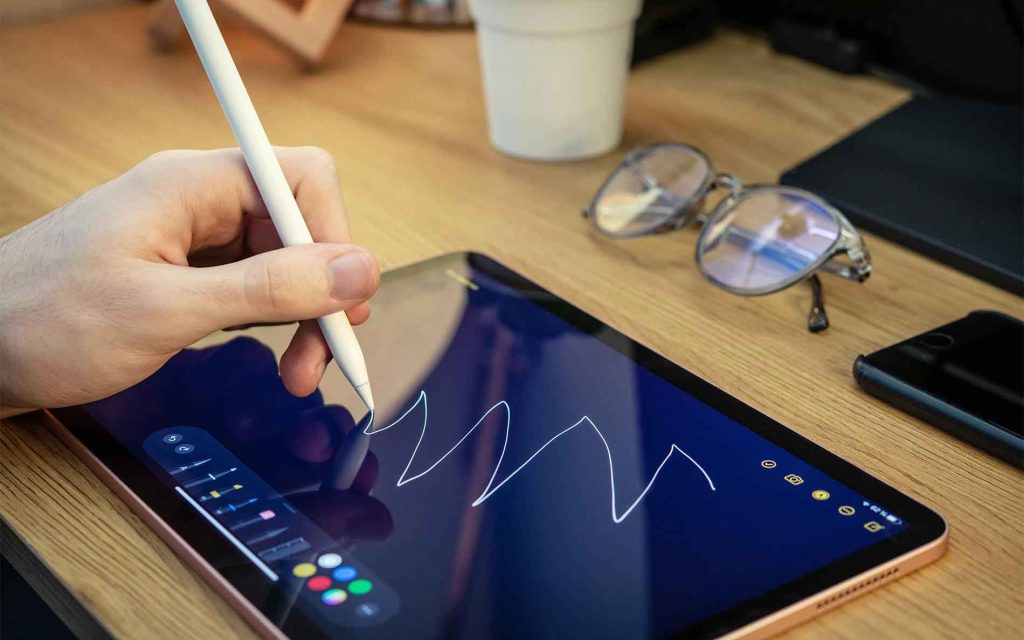
El Apple Pencil ist der perfekte Verbündete für Ihr iPad und bietet ein nahtloses Erlebnis vom Notieren bis zum Erstellen digitaler Kunstwerke. Als nächstes erklären wir es So koppeln Sie Ihren Apple Pencil verschiedener Generationen mit Ihrem iPad, außerdem stellen wir Lösungen für häufig auftretende Verbindungsprobleme vor.
Unterschiede zwischen dem Apple Pencil der ersten und zweiten Generation
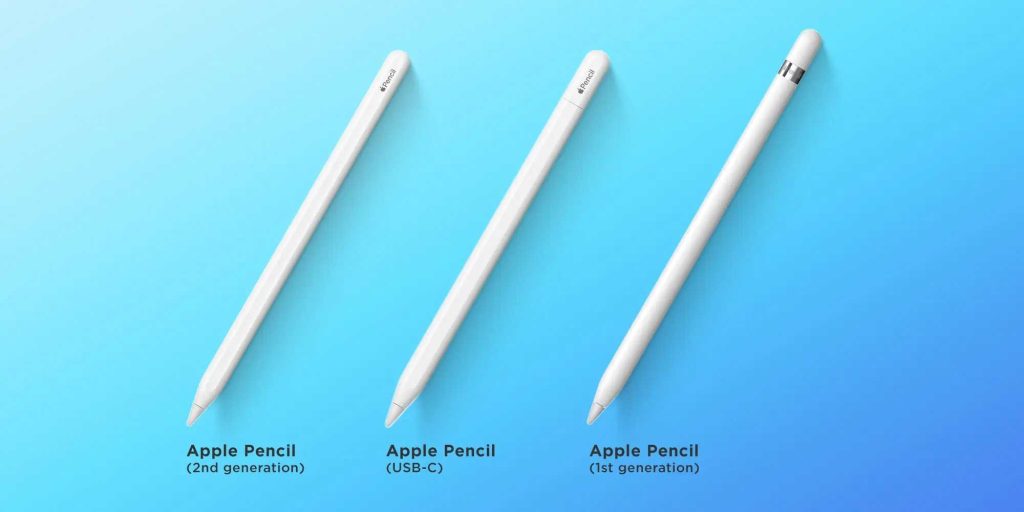
Bevor Sie mit der Verbindung fortfahren, ist es wichtig, die Unterscheidungsmerkmale zwischen den zu kennen 1. Apple Pencil y 2. Generation. Hier sind einige wichtige Punkte:
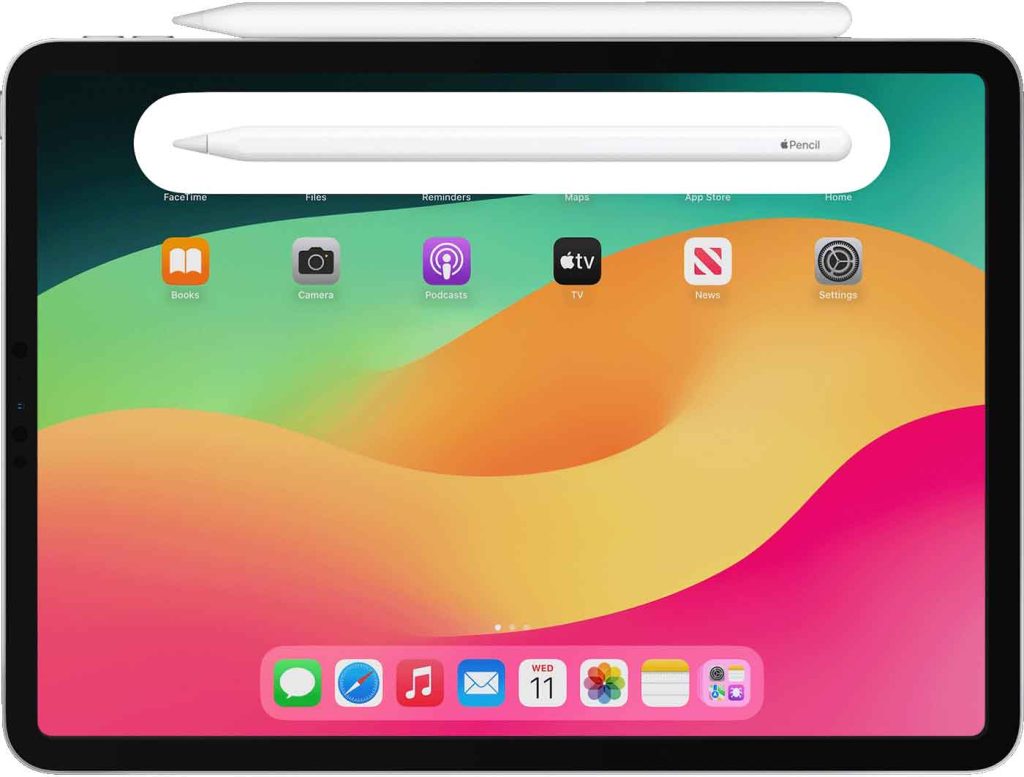
- Der Apple Pencil 2 wird kabellos aufgeladen und magnetisch am iPad befestigt.
- Zum Aufladen des Apple Pencil 1 ist eine Verbindung über den Lightning-Anschluss erforderlich.
- Mit der zweiten Generation können Sie Funktionen mit Gesten in kompatiblen Apps ändern.
- Design: Der Apple Pencil 2 hat eine matte und quadratische Oberfläche, während das erste Modell abgerundet und glänzend ist.
Apple Pencil-kompatible Modelle
Kompatibilität mit dem Apple Pencil der zweiten Generation
- iPad Pro 12.9″ (3. Generation und höher)
- iPad Pro 11″ (1. Generation und höher)
- iPad Air (4. Generation und neuer)
- iPad mini (6. Generation)
Mit dem Apple Pencil der ersten Generation kompatible Geräte
- iPad mini (5. Generation)
- iPad (6., 7., 8., 9. und 10. Generation)
- iPad Air (3. Generation)
- iPad Pro (12.9″, 1. und 2. Generation)
- iPad Pro (10.5″ und 9.7″)
So koppeln Sie Ihren Apple Pencil USB-C mit Ihrem iPad
Um Ihre Apple Pencil (USB-C)Stellen Sie sicher, dass Sie Ihr iPad zunächst auf iPadOS 17.1 oder neuer aktualisieren. Führen Sie als Nächstes die folgenden Schritte aus:
- Drehen Sie die Kappe des Apple Pencil, um den Anschluss freizulegen USB-C.
- Stecken Sie das USB-C-Kabel in den Apple Pencil und verbinden Sie das andere Ende mit dem iPad.
- Der Apple Pencil ist sofort einsatzbereit.
Synchronisieren Sie Ihren Apple Pencil 2 schnell mit dem iPad
Die Synchronisation von Apple Pencil 2 Es ist einfach und schnell:
- Aktivieren Sie Bluetooth auf Ihrem iPad über die Einstellungen oder das Kontrollzentrum.
- Legen Sie die flache Seite des Apple Pencil auf die rechte Kante des iPad (im Hochformat).
- Es erscheint ein Pairing-Banner, das den Akkustand anzeigt und die Verbindung bestätigt.
So verbinden Sie den Apple Pencil 1 mit Ihrem iPad
Um die Verbindung herzustellen Apple Pencil 1 Befolgen Sie diese Schritte:
- Entfernen Sie die Kappe vom oberen Ende des Apple Pencil.
- Stecken Sie den Stift in den Lightning-Anschluss des iPad.
- Akzeptieren Sie die Kopplung, wenn die Aufforderung auf dem iPad-Bildschirm erscheint.
Lösungen für Verbindungsprobleme mit dem Apple Pencil
Was tun, wenn der Apple Pencil 2 keine Verbindung herstellt?
- Überprüfen Sie, ob Bluetooth aktiviert ist, indem Sie auf gehen Einstellungen -> Bluetooth.
- Starten Sie Ihr iPad neu und versuchen Sie es erneut.
- Wenn das Problem weiterhin besteht, tippen Sie in den Einstellungen -> Bluetooth auf die Schaltfläche „i“ neben dem Namen des Apple Pencil und wählen Sie „Gerät vergessen“. Versuchen Sie dann erneut, die Verbindung herzustellen.
- Wenn immer noch keine Verbindung hergestellt wird, lassen Sie den Apple Pencil zum Aufladen einige Minuten lang mit dem iPad verbunden und versuchen Sie dann erneut, das Gerät zu koppeln.
Schritte zur Behebung von Apple Pencil-Verbindungsfehlern 1
- Stellen Sie sicher, dass der Lightning-Anschluss des iPad sauber ist und schließen Sie den Apple Pencil richtig an.
- Überprüfen Sie, ob Bluetooth aktiviert ist, indem Sie auf gehen Einstellungen -> Bluetooth.
- Starten Sie Ihr iPad neu und versuchen Sie es erneut.
- Wenn Ihr Apple Pencil in der Geräteliste unter Einstellungen -> Bluetooth erscheint, aber keine Verbindung herstellt, tippen Sie auf die Schaltfläche „i“ und wählen Sie „Gerät vergessen“. Versuchen Sie dann erneut, es zu koppeln.
- Wenn der Apple Pencil nicht sofort gekoppelt wird, schließen Sie ihn zum Aufladen einige Minuten lang an das iPad an und wiederholen Sie dann den Kopplungsvorgang.
Hilfreiche Tipps für eine reibungslose Nutzung
Wenn Sie weiterhin Probleme mit Ihrem haben Apple PencilStellen Sie sicher, dass auf Ihrem iPad die neueste Version von iOS installiert ist. Manchmal können Software-Updates Verbindungsprobleme beheben.
Mit diesen Schritten, Apple Pencil Es sollte perfekt mit Ihrem iPad zusammenarbeiten und Ihnen ein optimales und unterbrechungsfreies Benutzererlebnis bieten. Genießen Sie die beispiellose Integration zwischen Ihren Apple-Geräten.

Ich bin Sebastián Vidal, ein Computeringenieur mit Leidenschaft für Technologie und Heimwerken. Darüber hinaus bin ich der Schöpfer von tecnobits.com, wo ich Tutorials teile, um Technologie für alle zugänglicher und verständlicher zu machen.