- Mit den Windows-Bibliotheken können Sie Dateien organisieren, ohne sie von ihrem Speicherort zu verschieben.
- Zur Verbesserung der Datenverwaltung können Bibliotheken erstellt und angepasst werden.
- Um eine bessere Leistung zu gewährleisten, ist es wichtig, dass die enthaltenen Ordner indiziert werden.
- Einige Speicherorte unterstützen keine Windows-Bibliotheken.

Bibliotheken in Windows Sie sind ein wirklich nützliches Werkzeug zum Organisieren und Zugreifen auf an verschiedenen Orten verteilte Dateien, ohne diese physisch verschieben zu müssen. Obwohl sie auf den ersten Blick herkömmlichen Ordnern ähneln, Seine Funktionalität geht weit über, wodurch eine effizientere Verwaltung von Dokumenten, Bildern, Musik und Videos ermöglicht wird.
Falls Sie sich jemals gefragt haben So holen Sie das Beste aus Bibliotheken in Windows herausIn diesem Artikel erklären wir ausführlich ihre Verwendung, wie man sie konfiguriert und richtig verwaltet. Lassen Sie uns alle seine Funktionen erkunden und Wie Sie sie verwenden können, um Ihre Dateiorganisation zu verbessern.
Was sind Bibliotheken in Windows?
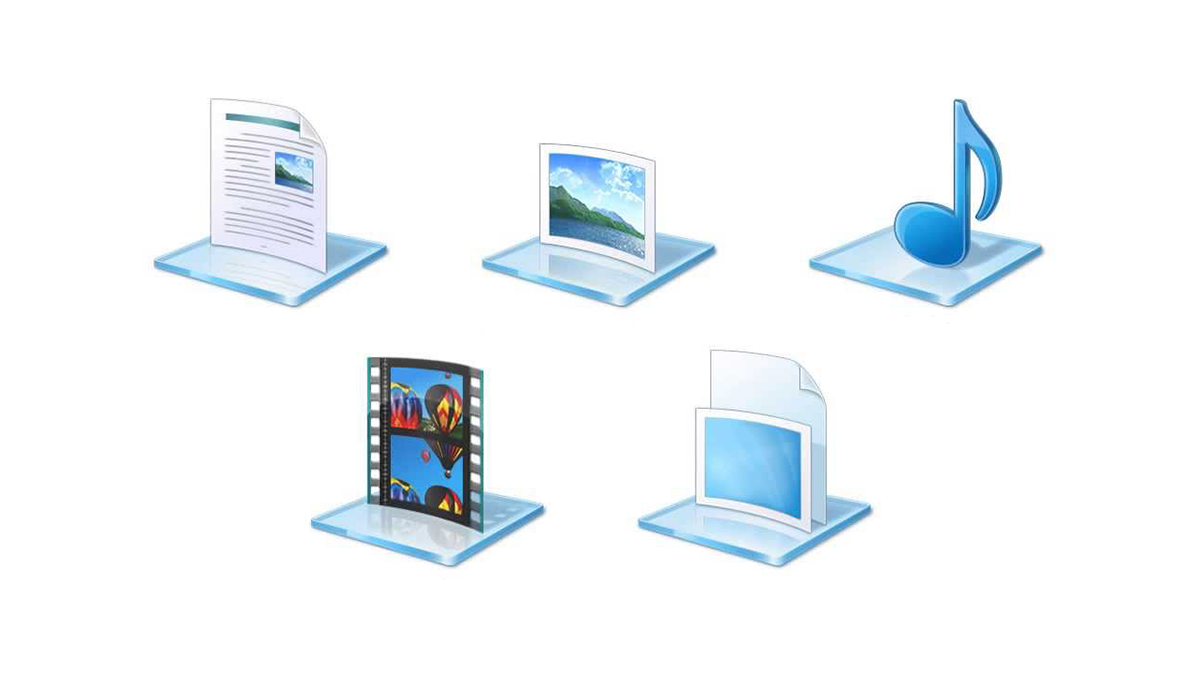
Bibliotheken in Windows sind virtuelle Container mit denen Sie Dateien in verschiedenen Systemordnern anzeigen und verwalten können. Im Gegensatz zu herkömmlichen Ordnern werden Dateien darin nicht direkt gespeichert, sondern es wird eine einheitliche Ansicht der Dateien erstellt, sodass sie leicht zugänglich sind, ohne dass sie von ihrem ursprünglichen Speicherort verschoben werden müssen.
Standardmäßig enthält Windows vier Hauptbibliotheken:
- Unterlagen: Zum Speichern und Organisieren von Textdokumenten und zugehörigen Dateien.
- Musik: Ideal zum Verwalten von Musiksammlungen und anderen Audiodateien.
- Bilder: Entwickelt für die Organisation von Fotos und anderen Bildern.
- Videos: Besonders nützlich für die Verwaltung von Videodateien.
So zeigen Sie Bibliotheken im Datei-Explorer an
Standardmäßig können Bibliotheken in Windows ausgeblendet sein. Sie können sie jedoch problemlos aktivieren, indem Sie die folgenden Schritte ausführen:
- Öffne die Datei-Explorer.
- Klicken Sie auf die Registerkarte Sicht.
- Wählen Navigationsleiste.
- Aktivieren Sie die Option Bibliotheken anzeigen.
Nach der Aktivierung werden Bibliotheken in der Seitenleiste des Datei-Explorers angezeigt, sodass Sie darauf zugreifen können schnell.
Vorteile der Verwendung von Bibliotheken in Windows
Die Nutzung von Bibliotheken bietet vielfältige Vorteile die die Dateiverwaltung erleichtern können:
- Einheitlicher Zugriff: Sie ermöglichen Ihnen, Dateien aus verschiedenen Ordnern an einem Ort anzuzeigen.
- Flexible Organisation: Sie können Dateien gruppieren und klassifizieren, ohne sie physisch zu verschieben.
- Optimierte Suche: Verbessert die Geschwindigkeit und Effizienz der Dokumentsuche.
- Personalisierte Verwaltung: Benutzerdefinierte Bibliotheken können entsprechend den Benutzeranforderungen erstellt werden.
So erstellen und passen Sie eine Bibliothek an
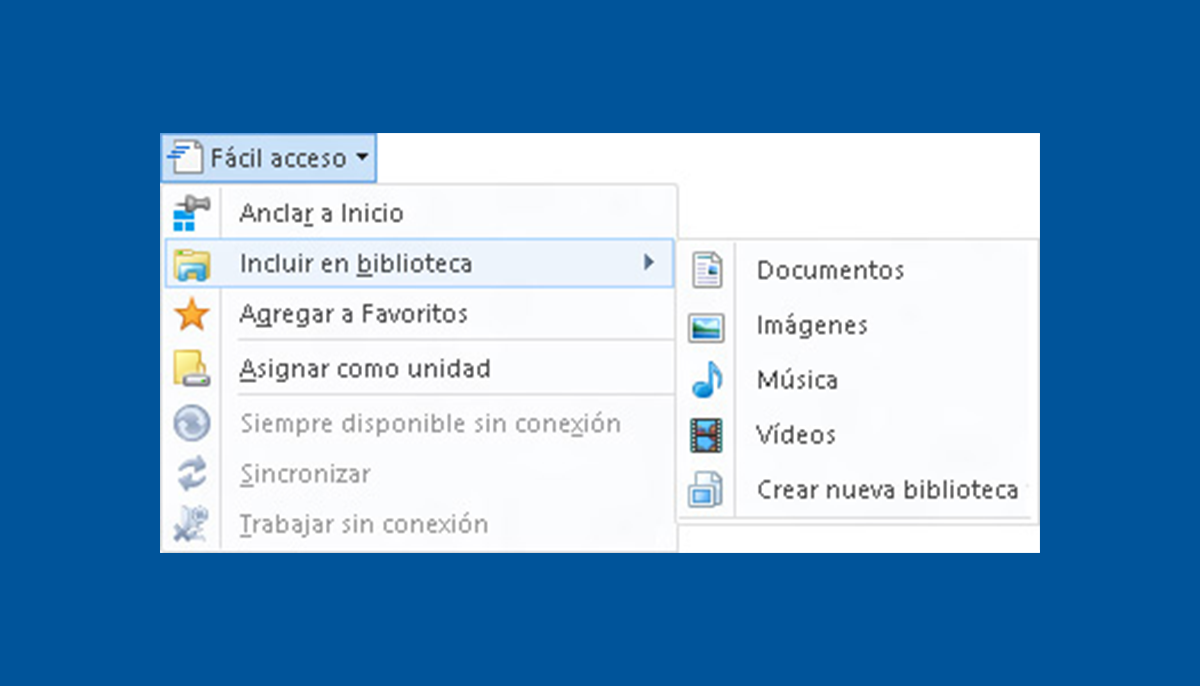
Wenn Sie zur besseren Organisation Ihrer Dateien eine bestimmte Bibliothek benötigen, können Sie in wenigen Schritten eine neue erstellen:
- Öffnen Sie den Datei-Explorer und gehen Sie zum Abschnitt Bibliotheken.
- Klicken Sie mit der rechten Maustaste auf eine leere Stelle und wählen Sie aus Neu > Bibliothek.
- Geben Sie der neuen Bibliothek einen Namen.
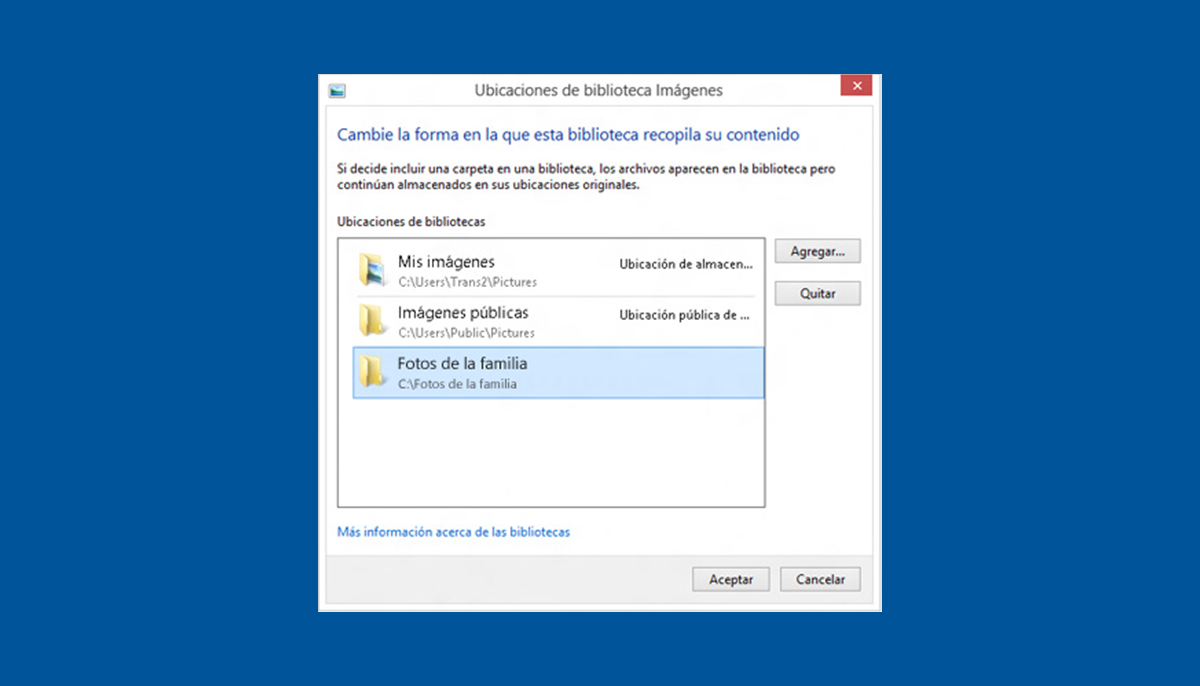
- Klicken Sie mit der rechten Maustaste darauf, wählen Sie Eigenschaften und fügen Sie die Ordner hinzu, die Sie einschließen möchten.
Sie können auch Definieren Sie einen Standardordner wo Dateien gespeichert werden, wenn sie in die Bibliothek kopiert werden.
Erweiterte Einstellungen für Administratoren
Wenn Sie eine Arbeitsumgebung oder ein Netzwerk verwalten, können Bibliotheken so konfiguriert werden, dass sie Ihren Benutzern ein besseres Erlebnis bieten:
- Erstellen und Bereitstellen benutzerdefinierter Bibliotheken: Durch Implementierung von *.library-ms-Dateien.
- Standardbibliotheken ausblenden: Um Verwirrung zu vermeiden und die Organisation zu verbessern.
- Definition spezifischer Standorte: Um zu steuern, wo Dateien gespeichert und abgerufen werden.
- Erweiterte Bibliotheken deaktivieren: Nützlich in Umgebungen, in denen kein Datei-Caching erforderlich ist.
Indizierungsanforderungen und Kernbibliotheken
Um das Beste aus Ihren Bibliotheken herauszuholen, wird empfohlen, die enthaltenen Ordner indiziertDies ermöglicht uns Folgendes: schnellere Suchvorgänge und präzise.
Wenn ein Standort nicht indiziert ist, arbeitet die Bibliothek mit eingeschränkten Funktionen:
- Die Suche wird nur durchgeführt von Grundlegende Schlüsselwörter.
- Erweiterte Vorschläge werden nicht angezeigt.
- Dateien können nicht organisiert werden nach Metadaten.
Unterstützte Speicherorte
Nicht alle Speicherorte werden von Windows-Bibliotheken unterstützt. Nachfolgend finden Sie die Einzelheiten zum verfügbare Optionen:
| Erlaubte Standorte | Nicht zulässige Standorte |
|---|---|
| Lokale Festplatten (NTFS/FAT) | USB-Sticks und SD-Karten |
| Netzwerkindizierte Aktien | NAS-Geräte ohne Indizierung |
| Ordner offline verfügbar | Ordner auf DFS-Servern oder Clustern |
Wie man häufige Probleme vermeidet
Wenn bei Ihnen Probleme mit Bibliotheken auftreten, ziehen Sie die folgenden Lösungen in Betracht:
- Überprüfen Sie, ob alle enthaltenen Ordner zugänglich und richtig indiziert.
- Wenn eine Bibliothek keine Dateien anzeigt, Versuchen Sie, es zu löschen und neu zu erstellen.
- Legen Sie die Standardspeicherorte entsprechend fest, um Verwirrung zu vermeiden.
Die Verwendung von Bibliotheken in Windows ist eine praktische und effiziente Möglichkeit, Dateien zu verwalten, ohne sie von ihrem ursprünglichen Speicherort verschieben zu müssen. Dank seiner vielen Vorteile können Benutzer schnell und organisiert auf Dokumente, Bilder und andere Dateien zugreifen. Das Einrichten und Anpassen von Bibliotheken ist ein einfacher Vorgang und mit den verfügbaren erweiterten Optionen können sowohl Heimanwender als auch Systemadministratoren sie nach ihren Wünschen anpassen.

Ich bin ein Technik-Enthusiast, der seine „Geek“-Interessen zum Beruf gemacht hat. Ich habe mehr als 10 Jahre meines Lebens damit verbracht, modernste Technologie zu nutzen und aus purer Neugier an allen möglichen Programmen herumzubasteln. Mittlerweile habe ich mich auf Computertechnik und Videospiele spezialisiert. Das liegt daran, dass ich seit mehr als fünf Jahren für verschiedene Websites zum Thema Technologie und Videospiele schreibe und Artikel erstelle, die Ihnen die Informationen, die Sie benötigen, in einer für jeden verständlichen Sprache vermitteln möchten.
Bei Fragen reicht mein Wissen von allem rund um das Windows-Betriebssystem bis hin zu Android für Mobiltelefone. Und mein Engagement gilt Ihnen, ich bin immer bereit, ein paar Minuten zu investieren und Ihnen bei der Lösung aller Fragen in dieser Internetwelt zu helfen.