- Verstehen Sie, was Metadaten sind und welche Tags Sie mit ExifTool lesen oder bearbeiten können.
- Installieren Sie das Tool unter Linux/Kali und lernen Sie die wesentlichen Lesebefehle.
- Führen Sie wichtige Vorgänge aus: Miniaturansichten extrahieren, GPS verwalten und Metadaten bereinigen.
- Automatisiert die Organisation und Umbenennung; erkennt KI-Hinweise in realen Abläufen.
Wenn Sie sich um die Privatsphäre Ihrer Fotos sorgen, Tausende von Bildern im Handumdrehen organisieren möchten oder die Herkunft einer Datei mit forensischer Präzision analysieren müssen, ExifTool ist die Lösung. Mit diesem Befehlszeilentool können Sie Lesen, Bearbeiten, Schreiben und Automatisieren von Aufgaben mit Metadaten in unzähligen Formaten zuverlässig und hochflexibel.
In den folgenden Zeilen erfahren Sie, was ExifTool ist, wofür es verwendet wird, wie Sie es unter Linux installieren und wie Sie seine praktischsten Befehle für reale Aufgaben wie das Extrahieren von Miniaturansichten, das Auffinden von GPS-Koordinaten, das Löschen vertraulicher Metadaten, das Umbenennen nach Datum und sogar das Erkennen von Spuren KI-generierter Bilder verwenden.
Was ist ExifTool?
ExifTool ist ein in Perl geschriebenes Kommandozeilenprogramm von Phil Harvey (erstmals veröffentlicht im Jahr 2003), das der De-facto-Standard für die Arbeit mit Metadaten. Das Tool zeichnet sich durch seine Kompatibilität mit einer Vielzahl von Metadatenformaten und -schemata aus und ist daher sowohl für Anfänger als auch für Profis in den Bereichen Fotografie, Cybersicherheit und Computerforensik ideal.
Eine der größten Attraktionen ist die Unterstützung für über 23.000 Tags, die zu über 130 verschiedenen Gruppen gehören, mit der Möglichkeit, benutzerdefinierte Tags zu definieren. Zusätzlich zum Lesen von Daten können Sie kontrollierte Änderungen schreiben, Bedingungen anwenden und komplexe Transformationen durchführen, ohne dass Sie komplexe Shell-Skripte erstellen müssen.
ExifTool ist freie und Open Source Software, mit einem auf GitHub verfügbaren Repository und einer aktiven Community, die Fragen in einem Forum beantwortet, an dem auch Phil Harvey selbst teilnimmt. Dies garantiert Live-Dokumentation, nützliche Beispiele und die kontinuierliche Weiterentwicklung des Tools zur Anpassung an neue Formate und Anwendungsfälle.
Metadaten und Tags: Schlüsselkonzepte
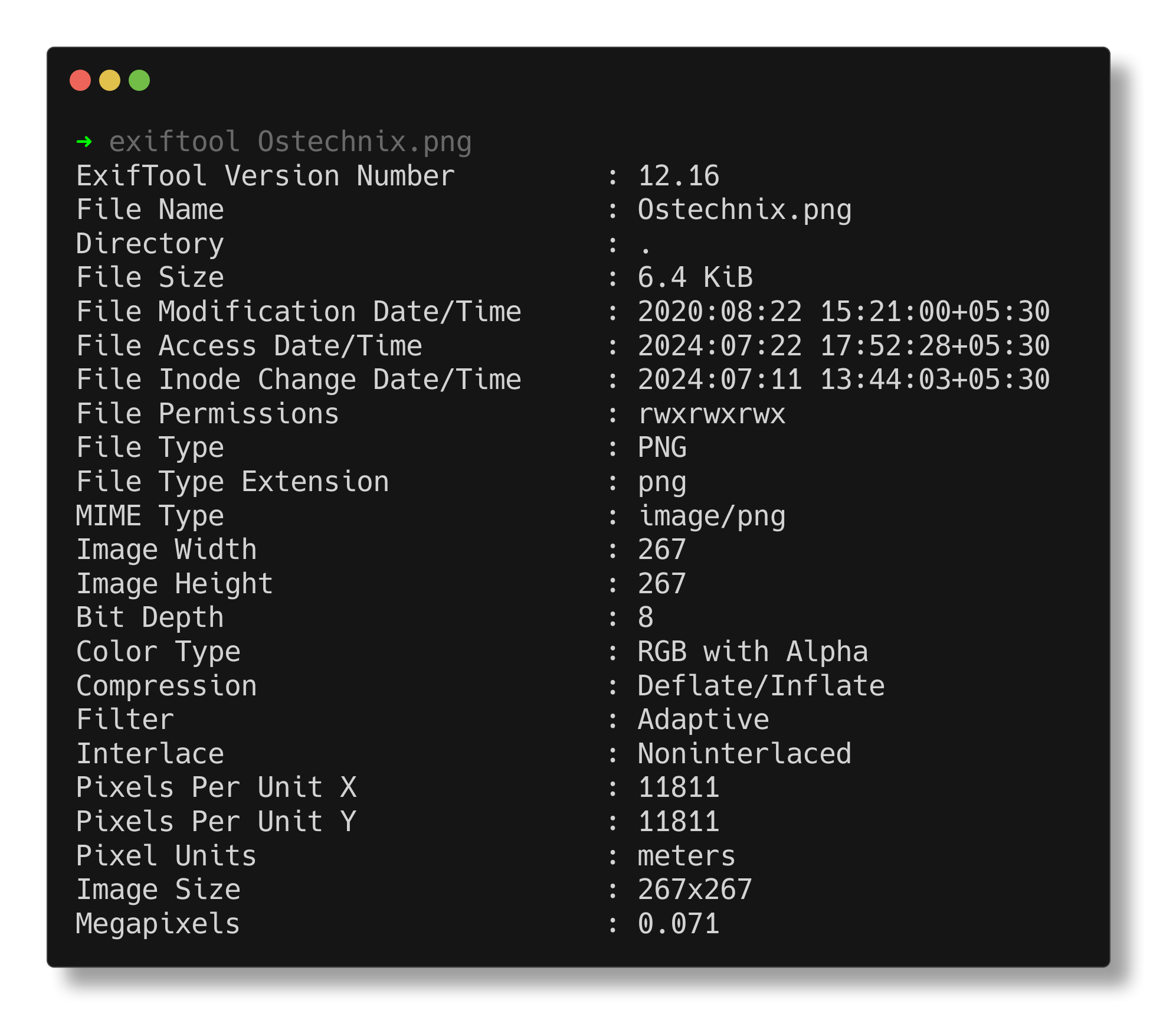
Um die Vorteile von ExifTool zu nutzen, ist es ratsam verstehen, was sie sind Metadaten: In Dateien (Bildern, Videos, Dokumenten) eingebettete Informationen, die nicht sofort sichtbar sind. Diese Informationen sind in Tags (Schlüssel-Wert-Paaren) organisiert und beschreiben Aspekte der Datei, wie z. B. Herkunft, Gerät, Datum oder technische Einstellungen.
Stellen Sie sich vor, Sie machen mit Ihrem Mobiltelefon ein Foto: Zusätzlich zum Bild selbst werden Tags wie Gerätemarke und -modell, Datum und Uhrzeit der Aufnahme, Kameraeinstellungen (Blende, ISO, Blitz) und sogar die GPS-Position (sofern aktiviert) gespeichert. Viele Tags haben vordefinierte Werte (z. B. Blitzmodi), sodass sie in allen Tools einheitlich interpretiert werden können.
Mit ExifTool ist es möglich Extrahieren Sie sehr nützliche Daten wie Erstellungs- oder Änderungsdatumdas geographische Koordinatenist die verwendete Ausrüstung oder AufnahmeparameterUnd auch In Bildern und Videos eingebetteter Text als Titel oder Beschreibungen. Auf der offiziellen ExifTool-Website finden Sie den vollständigen Katalog der für jedes Format verfügbaren Tags. Dies ist von unschätzbarem Wert, wenn Sie ein bestimmtes Feld benötigen.
Wofür wird ExifTool verwendet?
Das Werkzeug glänzt in drei Hauptfronten: Metadaten extrahieren, bearbeiten und schreiben in allen Dateitypen. Dies führt zu praktischen Aufgaben wie der Überprüfung der Echtheit eines Fotos, der Feststellung des Aufnahmeorts, der Identifizierung der Kamera, der Korrektur falscher Felder oder dem Hinzufügen relevanter Informationen (Urheberschaft, Copyright, Beschreibungen).
Es ist auch wichtig für Organisations- und Ablageworkflows: Mit einem einzigen Befehl können Sie Bilder nach Jahr und Monat kategorisieren oder sie mit Aufnahmedatum und -zeit einheitlich umbenennen. In Sicherheits- und forensischen Umgebungen unterstützt ExifTool die Analyse technischer Hinweise und kann an Steganografie-Übungen teilnehmen (z. B. bei Borazuwarah-ähnlichen Herausforderungen auf Laborplattformen).
Wenn Sie umziehen Unter Windows kann ExifTool problemlos mit anderen Dienstprogrammen koexistieren. Es gibt sogar Demonstrationen, bei denen Metadaten aus verschiedenen Formaten extrahiert werden, indem Tools kombiniert werden, um Ergebnisse zu vergleichen und Erkenntnisse zu bestätigen.
Installation auf Kali Linux und anderen Distributionen
In Kali Linux und Debian/Ubuntu-Derivaten ist die Installation aus Repositories unkompliziert. Aktualisieren von Paketindizes und installieren Sie dann das Dienstprogramm:
sudo apt update
sudo apt install exiftool
In einigen Ubuntu/Debian-Distributionen ist exiftool auch unter dem Perl-Paket libimage-exiftool-perl verfügbar. Wenn Sie möchten, installieren Sie dieses Paket separat:
sudo apt install libimage-exiftool-perlWenn Sie an der offiziellen Repository-Version interessiert sind, können Sie das Projekt klonen und mit einer enthaltenen Beispieldatei testen. Hier sind die grundlegenden Schritte:
git clone https://github.com/exiftool/exiftool.git
cd exiftool
./exiftool t/images/ExifTool.jpg
Alternativ können Sie das Paket von SourceForge herunterladen, entpacken und direkt ausführen oder kompilieren, um es auf Ihrem System zu installieren. Beispiel:
wget https://sourceforge.net/projects/exiftool/files/Image-ExifTool-12.16.tar.gz
tar xvf Image-ExifTool-12.16.tar.gz
cd Image-ExifTool-12.16
./exiftool t/images/ExifTool.jpg
Beachten Sie bei einer globalen Installation, dass ExifTool in Perl geschrieben ist. Sie benötigen also Perl und die Build-Tools. Der typische Ablauf wäre:
perl Makefile.PL
make
make test
sudo make install
Erste Schritte: Metadaten in Sekunden lesen
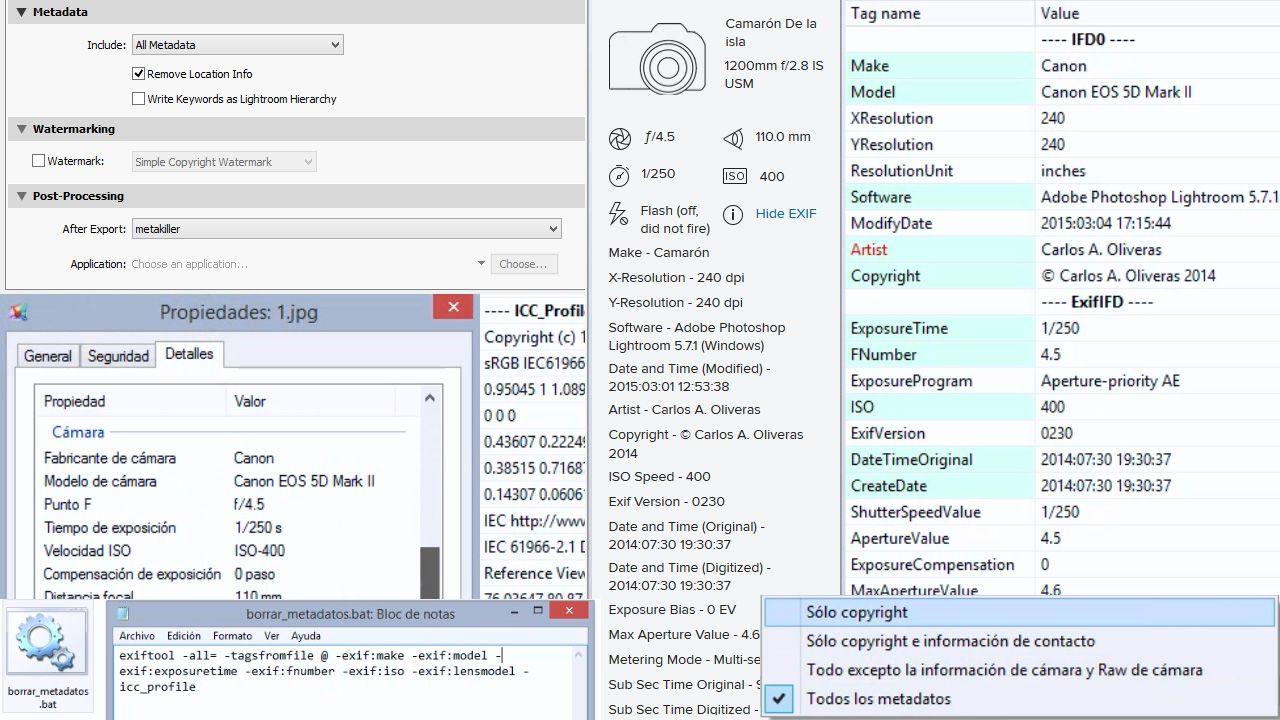
Um alle Metadaten einer Datei aufzulisten, einfach Führen Sie ExifTool gefolgt vom Dateinamen aus. Dies ist der Ausgangspunkt, um zu verstehen, welche Informationen Sie in Ihre Bilder laden:
exiftool imagen.jpgWenn Sie Bezeichner und Beschriftungen in hexadezimaler Notation anzeigen müssen, Fügen Sie den Modifikator -H hinzu. Dies ist nützlich beim Zuordnen bestimmter Tags oder beim Vergleichen mit technischer Dokumentation:
exiftool -H imagen.jpgUm eine Zusammenfassung der häufigsten Tags zu erhalten, ohne Sie mit der vollständigen Liste zu überfordern, bietet ExifTool die Abkürzung –common. So konzentrieren Sie sich zu Beginn auf das Wesentliche:
exiftool --common imagen.jpgWenn Sie während des Scans sehen möchten, was "unter der Haube" passiert, Aktivieren Sie den ausführlichen Modus mit -v. Sie sehen jeden Schritt, den das Tool ausführt, und wie es die Datei interpretiert:
exiftool -v imagen.jpg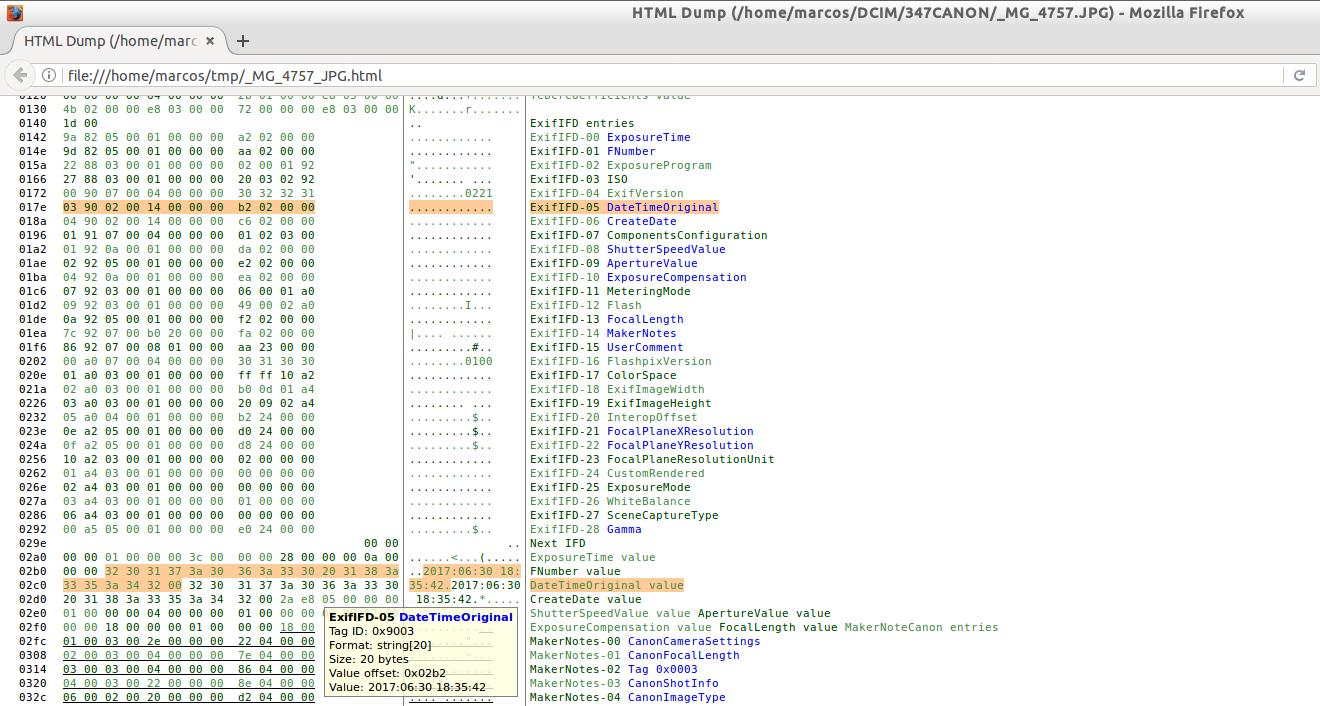
Miniaturansichten und Vorschauen extrahieren
Viele Kameras und Mobiltelefone verfügen über eine Vorschau (PreviewImage) oder ein Miniaturbild (ThumbnailImage) innerhalb der Datei selbst und ExifTool kann sie problemlos extrahieren. Für binäre Inhalte empfiehlt sich die Verwendung von -b (binär):
exiftool -b -PreviewImage CSM30803.CR2 > vista.jpg
exiftool -b -ThumbnailImage CSM30803.CR2 > miniatura.jpg
Der Redirector speichert die Ausgabe in einer neuen Datei. Dies ist ideal, um den Bildausschnitt schnell zu überprüfen oder Vorschauen zu erstellen, ohne die RAW-Datei öffnen zu müssen. Beachten Sie, dass diese eingebetteten Bilder möglicherweise eine niedrigere Auflösung als das Original haben.
GPS-Koordinaten und Datenschutz
Wenn beim Aufnehmen des Fotos GPS aktiviert war, Koordinaten werden normalerweise in den Metadaten aufgezeichnet, was zum Merken von Standorten praktisch ist, aus Datenschutzsicht jedoch heikel ist. Eine schnelle Möglichkeit, sie auf einem Unix-ähnlichen System zu finden, besteht darin, die Ausgabe mit grep zu filtern:
exiftool <nombre_archivo> | grep GPSMit diesen Werten (Breiten- und Längengrad) können Sie sie direkt in Google Maps einfügen, um den ungefähren Standort der Aufnahme zu ermitteln. Wenn Sie Bilder öffentlich teilen möchten, Erwägen Sie, diese Informationen zu bereinigen um Ihren Standort oder den von Dritten nicht preiszugeben.
Metadaten sicher bearbeiten, speichern und löschen
Das Bearbeiten von Feldern ist so einfach wie geben Sie die Bezeichnung und den neuen Wert anExifTool aktualisiert die Datei unter Berücksichtigung schreibgeschützter Tags. Um beispielsweise einen benutzerdefinierten Text oder eine Notiz festzulegen, können Sie Folgendes tun:
exiftool -Comment="Hackwise Alert" imagen.jpgWenn Sie Metadaten entfernen möchten (beispielsweise aus Datenschutzgründen), Der Modifikator -all= löscht die meisten Tags und lässt nur das übrig, was wichtig ist oder durch das Format geschützt ist. Vorsicht bei der Anwendung, insbesondere bei Originalen:
exiftool -all= imagen.jpgWenn Sie eine Aufzeichnung benötigen, können Sie Speichern Sie die ExifTool-Ausgabe in einer Textdatei, um sie später zu referenzieren oder mit einem Kollegen zu teilen. Dies ist eine großartige Vorgehensweise für Audits:
exiftool imagen.jpg > meta-data.txt
cat meta-data.txt
Organisation und Massenumbenennung
Eine der herausragenden Funktionen von ExifTool ist Automatisieren Sie die Organisation: Kopieren oder verschieben Sie Bilder in Ordner nach Jahr und Monat, basierend auf ihrer ErstellungsdatumDieses Beispiel erstellt eine ./newimage/YEAR/YEARS-Struktur aus ./oldimage:
exiftool -o '-Directory<CreateDate' -d ./newimage/%y/%y%m -r ./oldimageSie können die Namen auch nach Aufnahmedatum und -zeit in einem einheitlichen Muster umbenennen (ideal für Studios, Medien oder Eventfotografen). Dieser Befehl wendet Namen im Format JJMMTT-HHMMSS an und nummeriert sie bei Kollisionen fortlaufend:
exiftool '-filename<CreateDate' -d %y%m%d-%H%M%S%%-03.c.%%e -r ./imagepathMit den Formatierungsparametern -d können Sie Gestalten Sie den Namen nach Ihren Wünschen und kombinieren Sie ihn mit -r (rekursiv), um Unterordner abzudecken, ohne Vorgänge wiederholen zu müssen. Nach einem ersten Probelauf mit Kopien verfügen Sie über einen stabilen Arbeitsablauf für große Bibliotheken.
Wenn Sie ExifTool beherrschen, sind Sie beim Schutz Ihrer Privatsphäre einen Schritt voraus., Urheberschaft dokumentieren, Beweise prüfen oder verstreute Dateien organisieren: Mit wenigen, klaren Befehlen können Sie komplexe Aufgaben lesen, bearbeiten und automatisieren, Miniaturansichten und Koordinaten extrahieren, mögliche KI-Spuren erkennen und vor allem bewusst und effizient mit Metadaten arbeiten.

Auf Technologie- und Internetthemen spezialisierter Redakteur mit mehr als zehn Jahren Erfahrung in verschiedenen digitalen Medien. Ich habe als Redakteur und Content-Ersteller für E-Commerce-, Kommunikations-, Online-Marketing- und Werbeunternehmen gearbeitet. Ich habe auch auf Websites aus den Bereichen Wirtschaft, Finanzen und anderen Sektoren geschrieben. Meine Arbeit ist auch meine Leidenschaft. Nun, durch meine Artikel in TecnobitsIch versuche, alle Neuigkeiten und neuen Möglichkeiten zu erkunden, die uns die Welt der Technologie jeden Tag bietet, um unser Leben zu verbessern.