- Recall erfasst und analysiert mithilfe von KI automatisch die Aktivität auf Ihrem PC.
- Priorisieren Sie Datenschutz und lokale Datenkontrolle mit erweiterter Verschlüsselung und Filterung.
- Nur auf Copilot+-Geräten mit bestimmten Hardware- und Sicherheitsanforderungen verfügbar.
Microsoft-Rückruf ist da, um die Art und Weise zu revolutionieren, wie Benutzer mit ihren Computern interagieren, und bringt uns einen Schritt weiter in der Integration von Künstliche Intelligenz im Windows 11-Umfeld. Seit seiner ersten Ankündigung war dieses Feature nicht unumstritten, insbesondere aufgrund Fragen im Zusammenhang mit Datenschutz und Sicherheit Daten.
Doch nach einer langen Entwicklung Recall wird als innovatives Tool präsentiert, speziell entwickelt für die Copilot+-Computer, das verspricht, dass wir nie etwas vergessen, was wir auf unserem PC gesehen oder getan haben. Ich werde es dir sagen was es ist und wofür es verwendet wirdLegen wir los.
Was ist Microsoft Recall und wie funktioniert es?
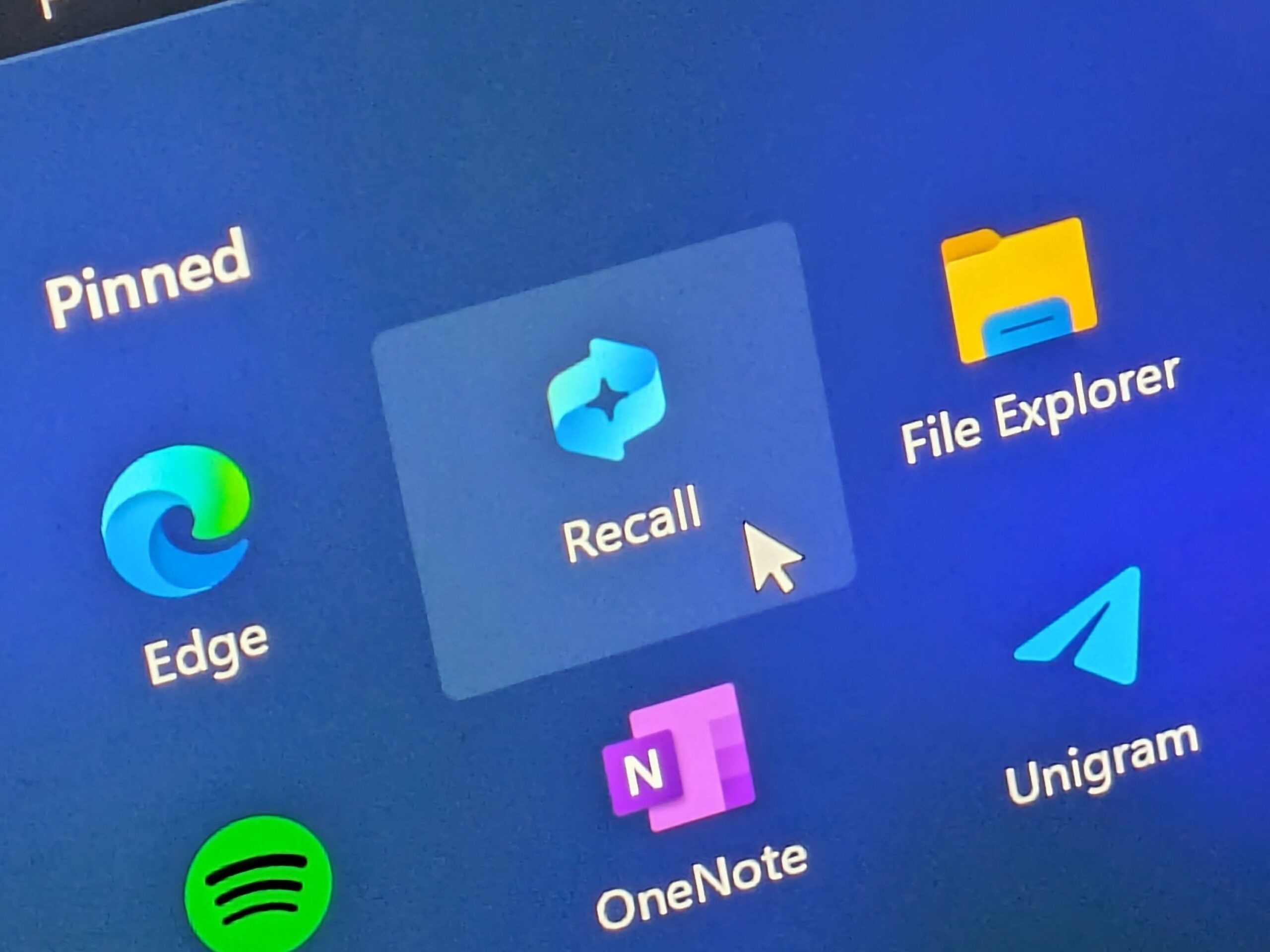
Abrufen ist eines der Microsofts große Einsätze für seinen Copilot+ PC. Diese Funktion wird unterstützt von künstliche Intelligenz das ausführt regelmäßige Screenshots des Benutzers und erstellt so ein vollständiges visuelles und kontextuelles Gedächtnis von allem, was auf dem Computer passiert ist. Es ist, als hätten Sie eine visuelle „Zeitleiste“, in der Sie auf alle Dokumente, Webseiten, Bilder oder Anwendungen zugreifen können, die Sie verwendet haben, auch wenn Sie sich nicht mehr daran erinnern, wo Sie sie gespeichert haben oder wie sie genau hießen.
Dieses Werkzeug analysiert den Inhalt von Schnappschüssen mithilfe von KI, sowohl Bilder als auch Texte, und ermöglicht den Benutzern die semantische Suche: Sie können schreiben, woran Sie sich erinnern („das vegane Restaurant in Madrid“ oder „das Pizzarezept, das ich gestern gesehen habe“) und Beim Rückruf werden Übereinstimmungen angezeigt, sowohl durch Text als auch durch zugehörige visuelle Inhalte.
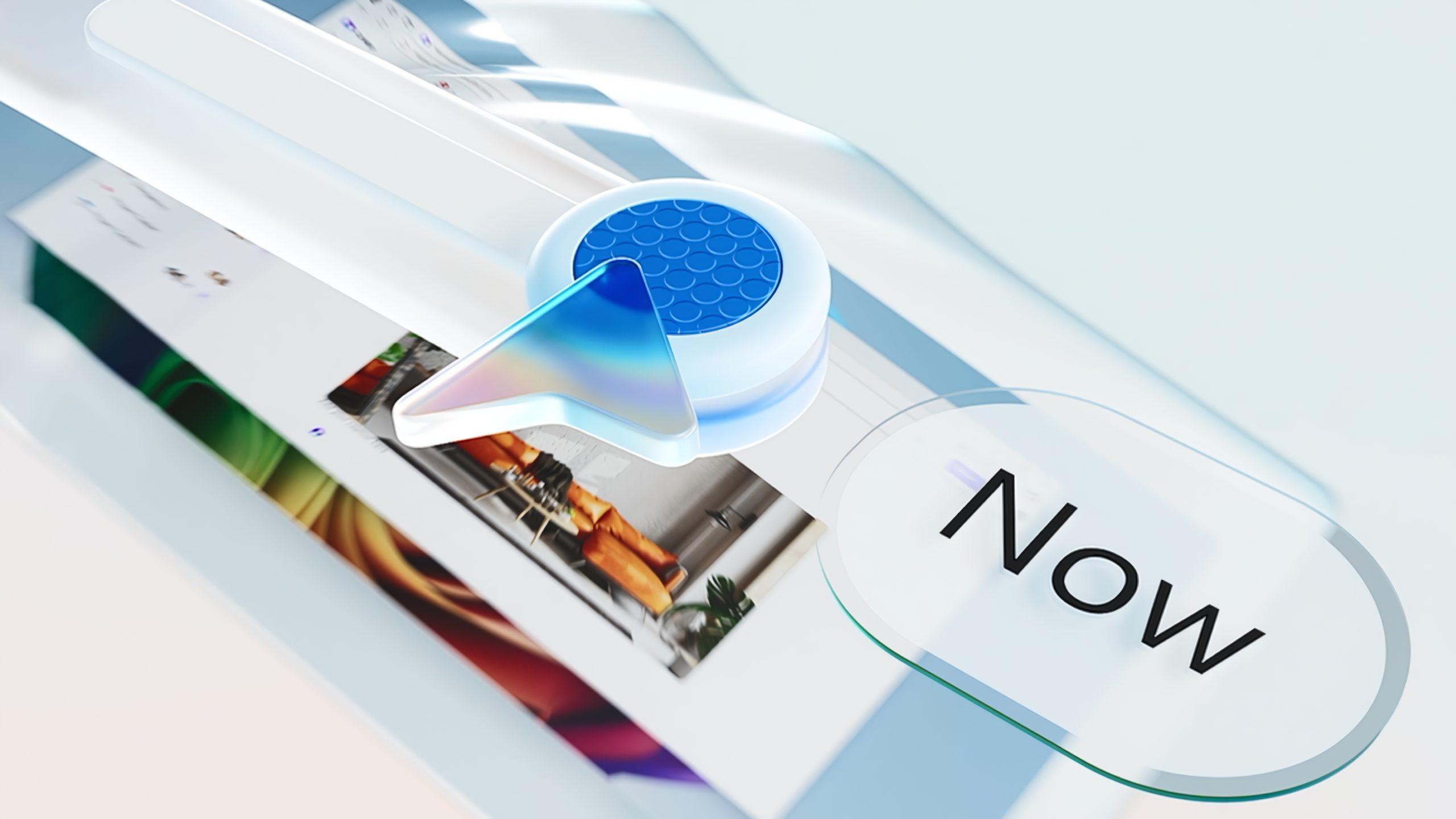
Die Erfahrung ist vergleichbar mit ein digitales fotografisches Gedächtnis auf Knopfdruck, sortiert nach einer navigierbaren Zeitleiste oder mithilfe der semantischen Suchmaschine. Auf diese Weise können Sie genau zu dem Zeitpunkt zurückkehren, an dem Sie wichtige Daten angezeigt, einen Vorgang wiederholt oder einfach Informationen wiederherstellen möchten, die Sie damals nicht richtig archiviert haben.
Recall integriert auch eine Funktion namens Zum Ausführen klicken, das eine Ebene intelligenter Interoperabilität hinzufügt; Zum Beispiel, Wenn Sie in einem Schnappschuss ein Foto eines Kleidungsstücks sehen, können Sie im Internet danach suchen., kopieren Sie Text, öffnen Sie Bilder in Ihrer Lieblings-App oder aktivieren Sie andere Schnellaktionen, alles aus dem eigenen Speicher von Recall.
Grundlegende Voraussetzungen für die Verwendung von Recall

Es sollte von Anfang an klargestellt werden, dass Der Rückruf ist für keinen PC verfügbar. Es kann nur von Geräten verwendet werden, die als Copilot+ PC und die strenge Hardware- und Sicherheitsstandards erfüllen. Dies sind die Mindestanforderungen, um die Funktion nutzen zu können:
- PC Copilot+ mit Secured-Core-Standard aktiviert
- NPU-Prozessor (Neural Processing Unit) mit mindestens 40 TOPs
- Mindestens 16 GB RAM
- Mindestens 8 logische Prozessoren
- 256 GB Speicherplatz (mit mindestens 50 GB frei)
- Der Speicher muss mit Geräteverschlüsselung oder BitLocker verschlüsselt werden
- Der Benutzer muss Windows Hello aktiviert, mit biometrischer Authentifizierung (Fingerabdruck oder Gesichtserkennung und verbesserter Anmeldesicherheit)
Falls der freie Speicherplatz auf dem Gerät unter 25 GB fällt, Durch den Rückruf wird die Schnappschussaufnahme automatisch angehalten um die Festplatte nicht zu überlasten und legt stets Wert auf den Schutz von Informationen und die Systemwartung.
Derzeit wird der Rückruf schrittweise eingeführt, beginnend mit Geräten mit Chips Qualcomm Snapdragon X, wobei Microsoft bereits bestätigt hat, dass Copilot+ später auch für PCs mit Intel- und AMD-Prozessoren verfügbar sein wird.
Recall aktivieren und herunterladen: So geht's
Rückruf ist nicht verfügbar Standardmäßig aktiviert bei der Installation von Windows 11 auf einem Copilot+-PC. Der Nutzer muss der Aktivierung der Funktion ausdrücklich zustimmen, wodurch die Einwilligung und Verwaltung privater Daten von Anfang an sichergestellt wird.
Wenn Sie auf „Recall“ zugreifen möchten, haben Sie zwei Hauptoptionen:
- Gehen Sie direkt zu Windows-Konfiguration > Datenschutz und Sicherheit > Erinnerungen und Schnappschüsse und aktivieren Sie mit der entsprechenden Schaltfläche das Speichern von Schnappschüssen.
- Wenn Sie Recall zum ersten Mal öffnen, werden Sie gefragt, ob Sie das Speichern von Schnappschüssen Ihrer Aktivität zulassen.
Auf Windows Insider, Dev ChannelTeilnehmende Benutzer können Recall mit den neuesten Builds (ab 26100.3902 oder höher) herunterladen. In diesen Fällen wird der Download bei der Installation der neuen Version von Windows 11 im Hintergrund durchgeführt.
Für Benutzer in Unternehmensorganisationen oder Bildungseinrichtungen, Der Rückruf bleibt standardmäßig deaktiviert, und nur Administratoren können es für verwaltete Computer aktivieren, niemals ohne die ausdrückliche Zustimmung des Endbenutzers.
Was genau macht Recall? Funktionen und Benutzererfahrung
Das Wesentliche an Recall ist die Fähigkeit, Aufzeichnen, Analysieren und Suchen aller vergangenen Aktivitäten auf dem PC. Schauen wir uns die Hauptfunktionen an:
- Periodische Erfassung: Macht alle paar Sekunden Screenshots des aktiven Fensters und speichert sowohl das Bild als auch kontextbezogene Metadaten (Datum, Anwendung, Inhaltstyp usw.).
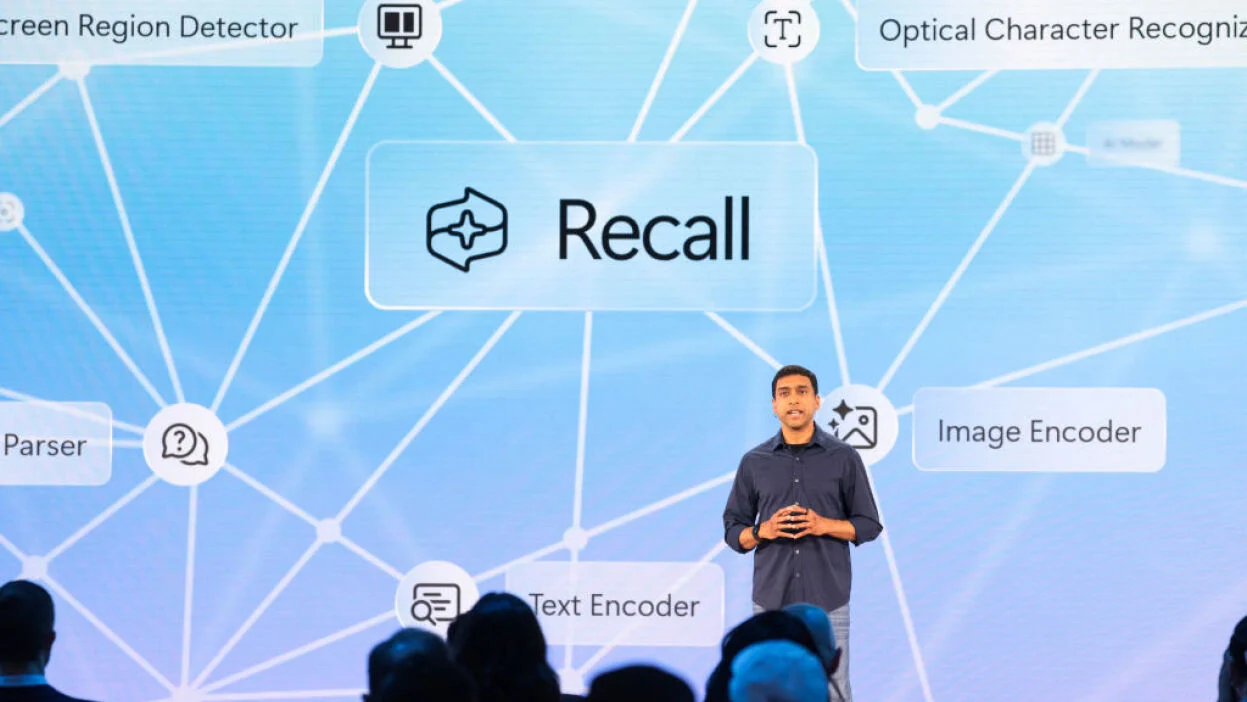
- Indizierung und Analyse mit KI: Verarbeitet Schnappschüsse lokal und wendet Texterkennung (OCR) an, sodass Sie sowohl geschriebene Wörter als auch Bilder durchsuchen können.
- Semantische Suche: ermöglicht Ihnen die Durchführung erweiterter Suchen mit natürlichen Beschreibungen und liefert Ergebnisse, auch wenn Sie sich nicht an die genaue Phrase erinnern.
- Erkundungszeitplan: Sie können alle Ihre vergangenen Aktivitäten segmentweise durchsuchen, vorherige Miniaturansichten anzeigen und auf einen Blick auf jeden Punkt Ihres digitalen Tages zugreifen.
- Text- und visuelle Übereinstimmungen: Unterscheidet zwischen wörtlichen, ungefähren und verwandten Übereinstimmungen und zeigt Ihnen zuerst die engsten Übereinstimmungen mit Ihrer Suche an.
- Zum Ausführen klicken: Aktivieren Sie auf jedem Schnappschuss einen „intelligenten“ Cursor, um mit Bildern zu interagieren, Text zu kopieren, im Internet zu suchen, Inhalte in anderen Anwendungen (wie Paint, Fotos, Notepad) zu öffnen oder dank der Integration mit Bing visuelle Suchen durchzuführen.
- Schnelle Aktion: Kehren Sie dank Deep Links in der UserActivity-API zu genau der Website, App oder dem Dokument zurück, das Sie verwendet haben, als der Snapshot erstellt wurde.
- Löschen und Verwalten von Snapshots: Löschen Sie einzelne Schnappschüsse, von einer bestimmten App oder Website oder alle auf einmal; Sie können die Funktion auch manuell pausieren oder fortsetzen.
Bedenken Sie: All dies geschieht lokal, ohne dass Daten an die Microsoft-Cloud gesendet werden, und der Benutzer behält immer die Kontrolle darüber, was gespeichert, was gelöscht und was gefiltert wird.

Datenschutz- und Sicherheitsoptionen: Die Kontroverse und ihre Lösung
Einer der größten Kritikpunkte an Recall seit seiner Ankündigung waren gerade Bedenken hinsichtlich des Datenschutzes. Anfangs wurden Screenshots unverschlüsselt gespeichert und es bestand die Befürchtung, dass vertrauliche Informationen (wie Passwörter, Bankdaten oder private Gespräche) durch unbefugten Zugriff oder Cyberangriffe offengelegt werden könnten.
Microsoft hat darauf mit einer Reihe sehr strenger Maßnahmen reagiert:
- Snapshots und die gesamte Datenbank sind lokal verschlüsseln, verwendet dasselbe Sicherheitssystem wie BitLocker und Geräteverschlüsselung.
- Der Zugriff auf alle Aufnahmen erfordert eine biometrische Authentifizierung durch Erweiterte Anmeldesicherheit für Windows Hello, sodass nur der angemeldete Benutzer auf seine Erinnerungen zugreifen kann.
- Alle Rückrufaktivitäten werden ausgeführt innerhalb von Sicherheitsenklaven (VBS Secure Enclave), wodurch die Informationen von allen anderen Prozessen oder Benutzern isoliert werden.
- Es ist möglich, Anwendungen, Websites und sogar vertrauliche Informationen (Karten, Passwörter, IDs), sodass Recall keine zugehörigen Schnappschüsse speichert. Diese Erkennung erfolgt über die NPU und die Integration mit Microsoft Purview.
- Es werden keine Snapshots an Microsoft oder Dritte weitergegeben. Inhalte werden nur dann von Ihrem Computer übertragen, wenn Sie als Benutzer sich freiwillig dazu entschließen, etwas zu senden (beispielsweise um in der visuellen Suche von Bing zu suchen oder es in Paint zu öffnen).
- In verwalteten Umgebungen können Administratoren niemals ohne Zustimmung das Speichern von Snapshots aktivieren und auch nicht auf die Speicher der Benutzer zugreifen. Die Daten werden pro Benutzer verschlüsselt und mit individuellen, von TPM verwalteten Schlüsseln geschützt.
Das Unternehmen hat einen Mechanismus namens Weitergabe vertraulicher Informationen welches standardmäßig das Speichern von Screenshots blockiert, wenn es erkennt, dass sich vertrauliche Daten auf dem Bildschirm befinden. Auch wenn Sie diesen Filter manuell deaktivieren, verlassen diese Daten niemals das Gerät oder werden in die Cloud gesendet.
Erweiterte Einstellungen und Richtlinien für Unternehmen
Mit den Konfigurationsoptionen von Recall können Sie das Erlebnis sowohl für Einzelpersonen als auch für Unternehmen individuell anpassen:
- Stauraum: Sie können die Anzahl der GB begrenzen, die Recall verwenden kann (Optionen von 10 bis 150 GB), mit der Automatisierung, ältere Aufnahmen zu löschen, wenn das Limit erreicht ist.
- Lagerdauer: Sie können zwischen 30 und 180 Tagen einstellen, wie lange Snapshots aufbewahrt werden. Wenn sie nicht definiert sind, werden sie nur gelöscht, wenn Sie den maximal reservierten Speicherplatz ausfüllen.
- Filtern von Anwendungen und Websites: Sie können benutzerdefinierte Listen mit Apps oder URLs hinzufügen, die vom Speichern ausgeschlossen werden sollen, sowohl auf Benutzerebene als auch über Gruppenrichtlinien in Unternehmen.
- Vollständige Deaktivierung: Recall kann über die Windows-Funktionsoptionen vollständig deinstalliert werden. Dabei werden alle zugehörigen Fallen entfernt und die Funktionalität bis zur nächsten Aktivierung gestoppt.
- Kontrolle über verwaltete Geräte: Administratoren können Richtlinien festlegen, um die Speicherung zu verhindern, Recalls aus dem System zu löschen, den verwendeten Speicherplatz zu begrenzen oder Standardfilter zum Schutz von Unternehmensinformationen zu definieren.
Der Benutzer hat jederzeit Zugriff auf die Verwaltung dieser Optionen und kann entscheiden, in welchem Umfang er teilnimmt und wie sich Recall in seinem täglichen Leben verhalten soll.
Kompatibilität, Einsatz und territoriale Beschränkungen
Der Rückruf wird derzeit schrittweise eingeführt, zunächst für mit Snapdragon X ausgestattete Geräte und dann für alle anderen berechtigten Prozessoren. Es gibt jedoch wichtige geografische Einschränkungen: im Europäischen Wirtschaftsraum (EU-Länder sowie Island, Liechtenstein und Norwegen) ist die Funktion vermutlich aufgrund datenschutzrechtlicher Probleme noch nicht verfügbar. Microsoft geht davon aus, dass die Funktion irgendwann im Jahr 2025 aktiviert wird.
Im Rest der Welt werden Aktivierung und Bereitstellung an den Fortschritt der Insider-Versionen und Vereinbarungen mit Hardwareherstellern angepasst, die den Copilot+-Standard zertifizieren.
Was Browser betrifft, kann Recall Aktivitäten und Websites filtern auf Microsoft Edge, Firefox, Oper y Google Chrome. Chromium-basierte Browser mit Version 124 oder höher filtern nur private Aktivitäten, keine bestimmten Websites.
Interaktion und Benutzerfreundlichkeit: So navigieren und suchen Sie in Recall
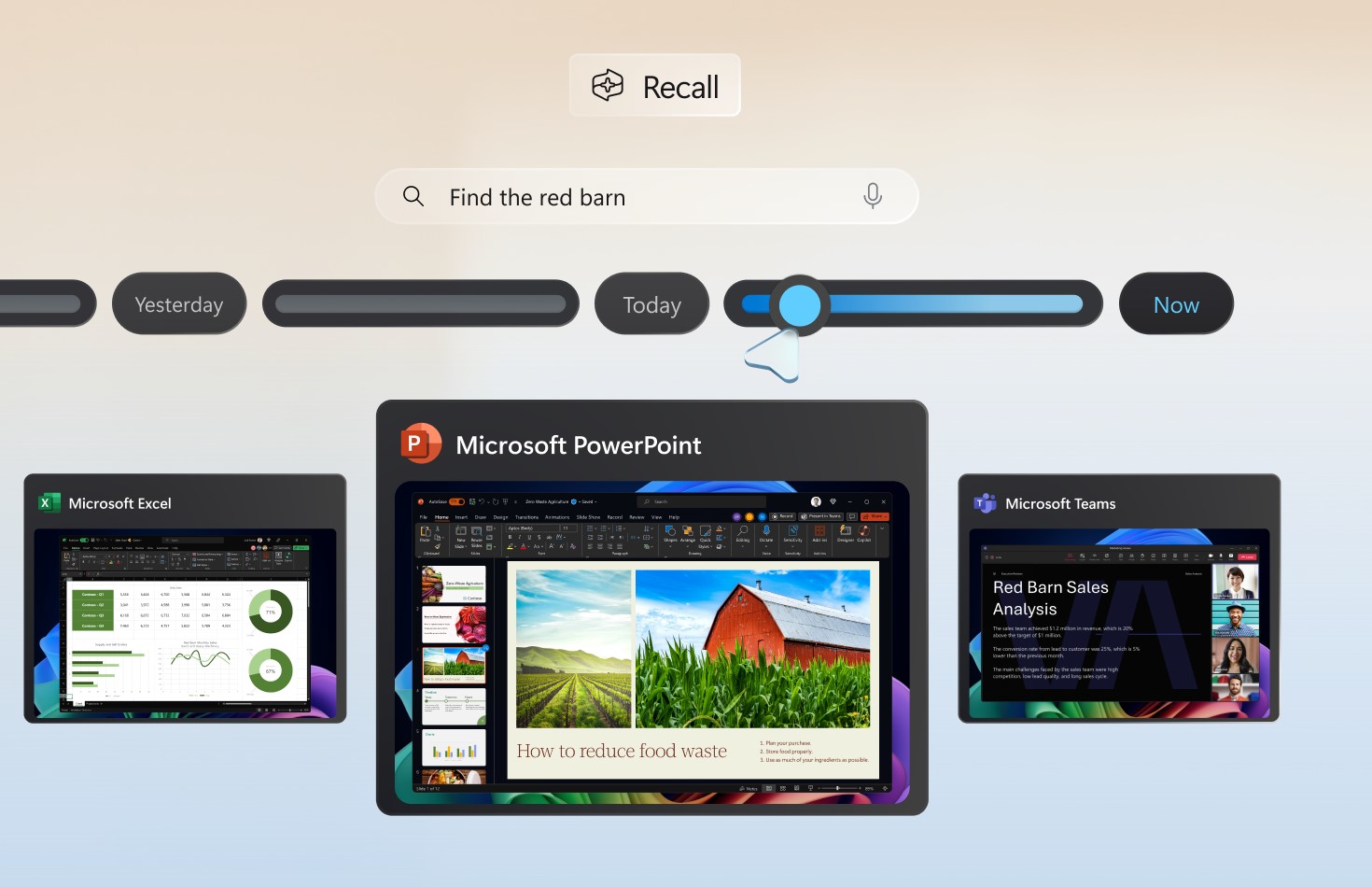
Die Benutzerfreundlichkeit von Recall wurde so konzipiert, dass jeder, vom Heimanwender bis zum IT-Experten, Informationen sofort abrufen kann. Zu den wichtigsten Maßnahmen gehören:
- Schnellzugriff: Öffnen Sie Recall mit der Tastenkombination Windows + J oder indem Sie es unter „Start“ > „Alle Apps“ oder über das Symbol in der Taskleiste auswählen.
- Semantische und Sprachsuche: Schreiben Sie eine Beschreibung („Online-Bestellung für weiße Turnschuhe“) oder diktieren Sie, was Sie sich merken. Recall versteht ungenaue Suchvorgänge und zeigt ungefähre, verwandte Ergebnisse an.
- Zeitleiste: Navigieren Sie visuell durch alle Zeitblöcke Ihrer Aktivität, indem Sie mit der Maus über die Vorschau fahren und klicken, um eine bestimmte Zeit zu öffnen.
- Gruppierte Ergebnisse: Unterscheidet zwischen Text- und visuellen Übereinstimmungen und zeigt basierend auf Ihrer Abfrage immer zuerst die relevantesten Übereinstimmungen an.
- Anwendungsfilter: Sie können Ihre Suche auf eine bestimmte App beschränken oder Ergebnisse aus dem gesamten System anzeigen.
- Zum Ausführen klicken: Intelligenter Cursor, der zwischen Datentypen unterscheidet und Aktionen vorschlägt (Kopieren, Bearbeiten, Öffnen mit einer anderen App, Suchen in Bing usw.). Die Farbe wechselt zu Blau/Weiß, um anzuzeigen, dass er aktiv ist.
Wenn Sie gefunden haben, wonach Sie suchen, können Sie die genaue Datei, Website oder E-Mail öffnen, Inhalte aus dem Snapshot kopieren oder in die gewünschte App exportieren. Und das alles, ohne sich Dateinamen oder Ordnerpfade merken zu müssen.
Microsofts Engagement für Datenschutz und verantwortungsvolle KI
Microsoft hat betont, dass sowohl Datenschutz als auch -sicherheit Eckpfeiler seiner Vision einer verantwortungsvollen KI sind. Es hat nicht nur technische Maßnahmen (lokale Verschlüsselung, Sicherheitsenklaven, vertrauliche Filterung, biometrische Authentifizierung), hat seine Plattform aber auch für direktes Feedback von Benutzern geöffnet: Vorschläge oder Beschwerden können direkt aus der Anwendung gesendet werden, einschließlich Screenshots, wenn der Benutzer diese anhängen möchte, um das Erlebnis zu verbessern.
Auf der funktionalen Ebene verwendet Recall die Optische Zeichenerkennung (OCR) lokal, um Text in Bildern zu analysieren und kann kontextbezogene Daten über den Bildschirm hinweg verknüpfen, obwohl es keine biometrischen Daten oder Rückschlüsse auf persönliche Emotionen verwendet. Die Verarbeitung erfolgt stets lokal, was die Informationen vor externem Missbrauch schützt.
Das ethische Engagement von Microsoft wird durch das Versprechen unterstrichen, gespeicherte Snapshots niemals zum Trainieren von KI-Modellen zu verwenden oder sie an Dritte weiterzugeben und seine Algorithmen und Funktionen ständig zu prüfen.

Ich bin ein Technik-Enthusiast, der seine „Geek“-Interessen zum Beruf gemacht hat. Ich habe mehr als 10 Jahre meines Lebens damit verbracht, modernste Technologie zu nutzen und aus purer Neugier an allen möglichen Programmen herumzubasteln. Mittlerweile habe ich mich auf Computertechnik und Videospiele spezialisiert. Das liegt daran, dass ich seit mehr als fünf Jahren für verschiedene Websites zum Thema Technologie und Videospiele schreibe und Artikel erstelle, die Ihnen die Informationen, die Sie benötigen, in einer für jeden verständlichen Sprache vermitteln möchten.
Bei Fragen reicht mein Wissen von allem rund um das Windows-Betriebssystem bis hin zu Android für Mobiltelefone. Und mein Engagement gilt Ihnen, ich bin immer bereit, ein paar Minuten zu investieren und Ihnen bei der Lösung aller Fragen in dieser Internetwelt zu helfen.