- Der versteckte Index im Startmenü von Windows 11 erleichtert durch seinen schnellen alphabetischen Zugriff das Auffinden von Apps.
- Durch Anpassen des Menüs, der Taskleiste und des Explorers mit erweiterten Suchmodi wird die Produktivität gesteigert und die Verwaltung von Hunderten von Programmen vereinfacht.
- Durch die Verwendung von Verknüpfungen, Tools von Drittanbietern und Datenschutzfunktionen wird das Benutzererlebnis bei der Arbeit mit großen Mengen an Apps und Dateien weiter optimiert.
¿Wie verwende ich den versteckten Index, um Apps in Windows 11 zu finden? Wenn Sie gerne mit Windows experimentieren oder nach einer schnelleren und effizienteren Möglichkeit suchen, Ihre Apps in Windows 11 zu finden, haben Sie sich wahrscheinlich gefragt, ob es geheime oder weniger bekannte Suchmethoden gibt. Windows 11 verfügt über verschiedene Systeme und Tricks, um Apps sowohl vom Startmenü als auch von anderen Bereichen des Systems aus zu finden. Eines der interessantesten (obwohl nur wenige Leute es voll ausnutzen) ist das sogenannte versteckter Index zum Auffinden von Anwendungen. In diesem Artikel erklären wir ausführlich, wie es funktioniert, wozu es dient und wie Sie es zu Ihrem besten Verbündeten machen. Darüber hinaus werden wir weitere erweiterte Such-, Toolverwaltungs- und Systemoptimierungsfunktionen erkunden, die Windows 11 zu einem äußerst flexiblen System für die Verwaltung Tausender von Apps machen. Lesen Sie weiter, um Ihre Produktivität zu steigern und keine Zeit mehr mit der Suche nach Symbolen zu verschwenden.
Das Betriebssystem von Microsoft hat sich in den letzten Jahren stark weiterentwickelt, insbesondere seit der Einführung von Windows 11. Über die ästhetischen Änderungen und den neuen Ansatz für das Startmenü hinaus hat sich auch die Art und Weise, wie wir auf unsere Apps zugreifen und sie organisieren, erheblich verbessert. Hier konzentrieren wir uns nicht nur auf den berühmten Index, der in der App-Liste versteckt ist (eine alphabetische Tabelle, mit der Sie schnell zwischen Hunderten von Elementen springen können), sondern auch auf andere weniger bekannte Funktionen, erweiterte Suchfunktionen, Taskleistenoptimierung, Tricks für den Datei-Explorer, Verknüpfungen, Apps von Drittanbietern und offizielle Tools, die Ihnen die Organisation Ihres Computers erleichtern. Beginnen wir damit, wie Sie den versteckten Index zum Auffinden von Apps in Windows 11 verwenden..
Was ist der versteckte Index von Windows 11 und wozu dient er?

Wenn wir über versteckter Index in Windows 11 Wir beziehen uns auf die spezielle Liste, die im Menü „Alle Apps“ des Startmenüs angezeigt wird. Wenn Sie Dutzende oder sogar Hunderte von Programmen installiert haben, wissen Sie, wie schwierig es sein kann, eine bestimmte App schnell zu finden, ohne sich an ihren genauen Namen zu erinnern. Hier kommt der versteckte Index ins Spiel: eine Funktion, die Apps nach dem Anfangsbuchstaben ihres Namens gruppiert und anzeigt, wodurch ein ultraschneller Zugriff auf jedes Tool ermöglicht wird.
Dieser Index ist nicht automatisch sichtbar, wenn Sie das Startmenü öffnen, aber er kann aufgerufen werden durch Klicken auf eine der Buchstabenüberschriften (wie „A“ oder „C“), die Apps in der alphabetischen Liste trennen. Wenn Sie auf einen Buchstaben klicken, zeigt Windows ein Fenster mit allen Anwendungen an, die mit diesem Buchstaben beginnen, sodass Sie direkt zu diesem Abschnitt springen können. Dies ist besonders nützlich, wenn Sie viele Apps haben und endloses Scrollen vermeiden möchten, um nach einer App zu suchen, deren Namen Sie sich nur teilweise merken.
Die Verwendung des versteckten Index spart Zeit und verbessert die Produktivität. Es funktioniert mit vorinstallierten Apps und solchen, die Sie manuell installiert haben, egal ob aus dem Microsoft Store oder mit klassischen Programmen. Sein Zweck ist einfach: Optimieren Sie den Softwarezugriff und die Softwareorganisation.
So greifen Sie Schritt für Schritt auf den versteckten Index zu und verwenden ihn
Befolgen Sie diese einfachen Schritte, um diese Funktion zu nutzen:
- Öffnen Sie das Startmenü indem Sie auf das Windows-Symbol klicken oder die Windows-Taste drücken.
- Wählen "Alle Apps", normalerweise in der oberen rechten Ecke.
- Sie sehen eine alphabetisch sortierte Liste, wobei die Apps durch Buchstabenüberschriften getrennt sind.
- Tippen oder klicken Sie auf den Buchstaben (z. B. „G“) in der Kopfzeile eines beliebigen Blocks. Der Index wird automatisch mit allen Apps geöffnet, die mit diesem Buchstaben beginnen.
- Klicken Sie auf die Buchstabe, der dem Namen der gesuchten App entspricht. Windows führt Sie direkt zu diesem Abschnitt und überspringt den Rest der Liste.
Auf diese Weise können Sie mit nur wenigen Klicks auf jede App zugreifen, auch wenn Sie viele installiert haben. Es handelt sich um eine integrierte Funktion, es sind keine zusätzlichen Plug-Ins erforderlich.
Vorteile der Verwendung des alphabetischen Index gegenüber anderen Suchmethoden
Warum diesen versteckten Index wählen, anstatt die Suche im Startmenü zu verwenden? Hier haben Sie mehrere wichtige Vorteile:
- Sie vermeiden SchreibfehlerHinweis: Wenn Sie sich nicht mehr an den genauen Programmnamen erinnern können oder beim Eintippen Fehler machen, kann Ihnen das Buchstabenverzeichnis dennoch weiterhelfen.
- Schneller: Das Anklicken eines Buchstabens ist oft schneller als das Eintippen des vollständigen Namens, insbesondere auf Touchscreens.
- Schränkt die Ergebnisse nicht ein: Im Gegensatz zu einigen Suchmaschinen, die die am häufigsten verwendeten Apps priorisieren, werden hier alle von Ihnen installierten Apps angezeigt.
- Für visuelle Benutzer: Wenn Sie sich Symbole oder Initialen merken, können Sie Anwendungen anhand ihres Anfangsbuchstabens leichter finden.
Dieser Index ist ein leistungsstarkes Tool zum schnellen Verwalten von Programmen, ohne sich ausschließlich auf die globale Suche oder Desktopverknüpfungen verlassen zu müssen..
Erweiterte Anpassung: Anheften und Lösen von Apps am Startbildschirm
Windows 11 ermöglicht auch Startmenü anpassen. Es gibt keine Kacheln mehr wie in früheren Versionen; Stattdessen können Sie die Apps, die Sie am häufigsten verwenden, „anheften“, sodass Sie sie immer zur Hand haben.
- So heften Sie eine App an: Öffnen Sie das Startmenü, gehen Sie zu „Alle Apps“, klicken Sie mit der rechten Maustaste auf die App und wählen Sie „An „Start“ anheften“. So wird es auf dem Hauptbildschirm angezeigt.
- Zum Entankern: Klicken Sie mit der rechten Maustaste auf das Symbol im Startmenü und wählen Sie „Von Start lösen“. Es ist perfekt, um eine saubere und ordentliche Liste zu führen.
Dieses System kombiniert die versteckter Index für schnelle Suchen mit Verknüpfungen auf dem Startbildschirm für häufig verwendete Apps, was eine effiziente Organisation erleichtert.
Zusätzliche Organisation: Ordner, Verknüpfungen und Startmenü
Eine weitere, weniger bekannte Funktion ist die Möglichkeit, anpassbare Ordner und Verknüpfungen im Startmenü. Im Einstellungsbereich können Sie den Schnellzugriff auf Ordner wie Downloads, Bilder oder Musik einschließen.
- Schnellordner konfigurieren: Gehen Sie zu „Einstellungen > Personalisierung > Startseite“ und aktivieren Sie unter „Ordner“ diejenigen, die im Menü angezeigt werden sollen.
So haben Sie Ihre Lieblingsverzeichnisse nur einen Klick entfernt, Vermeidung unnötiger Suchvorgänge.
Visuelle Verbesserungen: Themen und Bildschirmmodi
Auch das Aussehen beeinflusst die Produktivität. Windows 11 ermöglicht den Wechsel zwischen Hell- und Dunkelmodus, ändern Sie Hintergründe, Farben und Sounds nach Ihren Wünschen und laden Sie sogar komplette Designs aus dem Microsoft Store herunter.
- Konfigurieren Sie die Themen unter „Personalisierung > Farben“ und passen Sie Modus, Transparenzen und Schemata an.
- Laden Sie neue Designs herunter, um das Erscheinungsbild Ihres Systems aufzufrischen.
- Ändern Sie die Hintergründe virtueller Desktops, um sie optisch zu unterscheiden.
Diese Änderungen verbessern nicht nur die Ästhetik, sondern auch die Organisation und das visuelle Erlebnis der Arbeitsumgebung..
Tricks und Abkürzungen zur Beschleunigung Ihrer täglichen Arbeit
Neben dem versteckten Index bietet Windows 11 zahlreiche Shortcuts, um schnell auf Funktionen zuzugreifen:
- Windows + W: Öffnet die Informations-Widgets.
- Windows + N: konzentriert sich auf Benachrichtigungen.
- Windows + A: Schnelleinstellungen wie Helligkeit, Lautstärke, WLAN öffnen.
- Windows + Z: Geteilte Bildschirmansicht zur Verwaltung von Fenstern.
- Windows + V: Zwischenablageverlauf.
- Windows + G: Xbox Game Bar zum Aufzeichnen und Aufnehmen.
- Windows + Tab: virtuelle Desktopverwaltung.
- Windows + .: Emojis schnell einfügen.
Wenn Sie diese Tastenkombinationen beherrschen, können Sie Windows optimal nutzen, ohne durch Menüs navigieren zu müssen.
Erweiterte Windows-Suche: Klassische und erweiterte Optionen
Die Suchmaschine in Windows 11 wurde in den letzten Versionen verbessert und bietet zwei Hauptmodi:
- Klassiker: Durchsucht grundlegende Benutzerprofilordner und -dateien.
- Verbessert: Erweitert Ihre Suche auf weitere Speicherorte, einschließlich des Desktops und anderer benutzerdefinierter Ordner.
Sie können ändern, in welchen Ordnern indiziert werden soll Einstellungen > Datenschutz und Sicherheit > Windows-SucheAußerdem räumt es ein erweiterte Befehle und Operatoren um die Ergebnisse zu verfeinern, z. B. „Datum:>2024-05-01“ oder „Typ:pdf UND Bericht“.
Tools von Drittanbietern zur Verbesserung der Anwendungs- und Dateisuche
Wenn Sie etwas Leistungsstärkeres möchten, Apps wie Alles o DocFetcher Sie bieten eine Echtzeit- und weitreichende Suche. Everything durchsucht die gesamte Masterdateitabelle, um jedes Element in Sekundenschnelle zu finden, während
Mit DocFetcher können Sie innerhalb von Dokumenten suchen und benutzerdefinierte und automatisch aktualisierbare Indizes erstellen.Taskleistenoptimierung: Anheften, Lösen und Neuanordnen

La Taskleiste Es ist immer noch eine schnelle Möglichkeit, auf häufig verwendete Apps zuzugreifen. Dürfen:
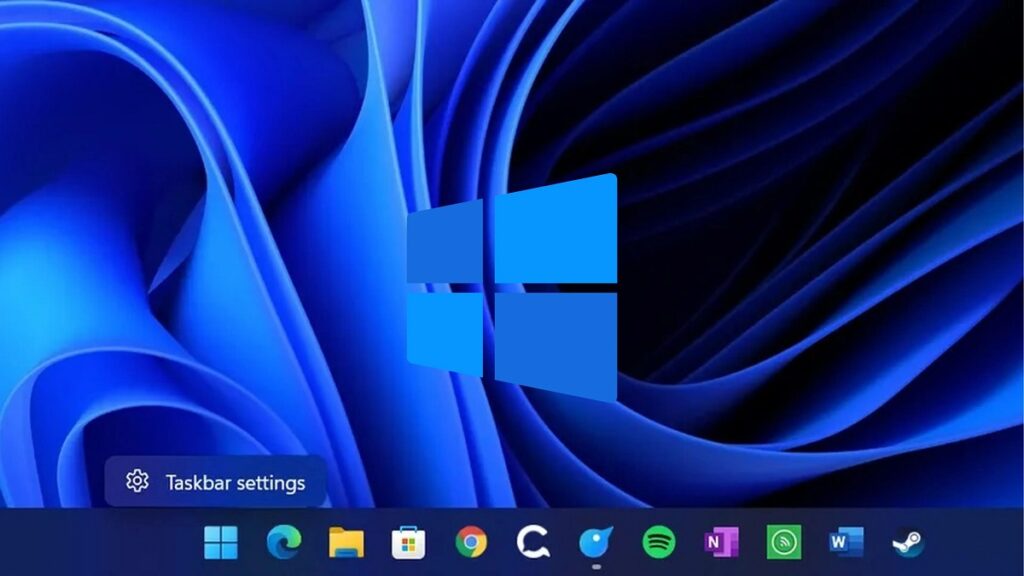
- Apps anheften: Klicken Sie in „Start“ oder „Suchen“ mit der rechten Maustaste und wählen Sie „An Taskleiste anheften“.
- Losmachen: dasselbe, Rechtsklick und „Lösen“.
- Reorganisieren: Ziehen Sie die Symbole an die gewünschte Stelle.
Windows hebt die aktive App hervor und zeigt geöffnete Apps mit einer Linie darunter an, was Multitasking erleichtert.
Der Datei-Explorer und sein Suchindex
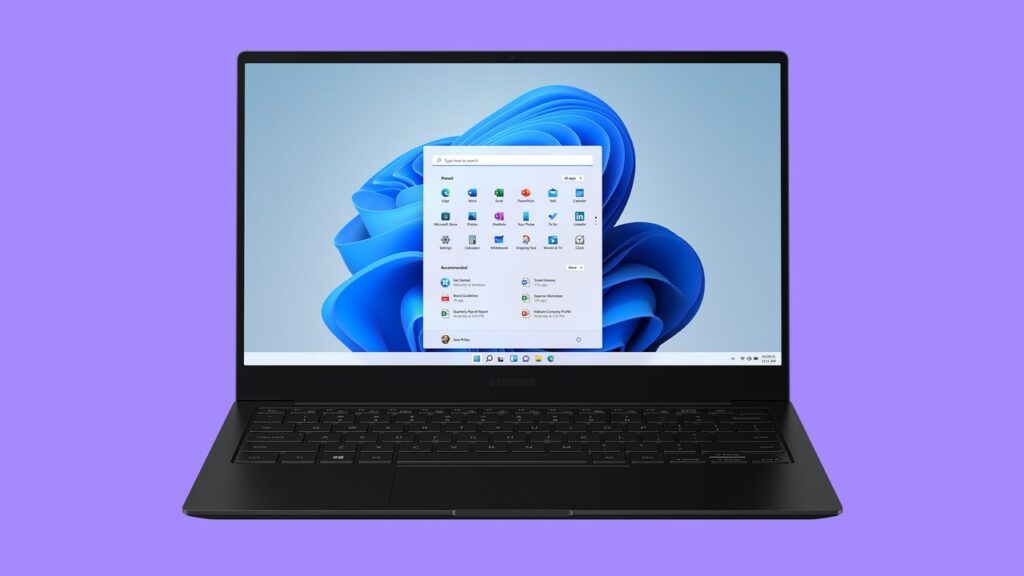
El Datei-Explorer Es verfügt über eine leistungsstarke Suchfunktion mit eigenem Index, der Namen und Inhalte analysiert und Ihnen ermöglicht, die Ergebnisse nach verschiedenen Kriterien zu sortieren. Um tiefer in die Suchfunktionen in Windows einzutauchen, können Sie unseren vollständigen Leitfaden auf Klassische und verbesserte Suche in Windows 11.
Weniger bekannte Funktionen und Ressourcen für die Suche nach Apps und Dateien
Windows 11 enthält mehrere wenig bekannte, aber nützliche Funktionen:
- Verstecktes App-Menü: Geben Sie „Shell:AppsFolder“ in die Adressleiste Ihres Browsers ein, um auf alle Ihre installierten Apps zuzugreifen.
- Zwischenablageverlauf: mit Windows + V Überprüfen Sie, was Sie kürzlich kopiert haben.
- Pin-Ordner zum Schnellzugriff im Browser.
- Widgets und Verknüpfungen für Nachrichten, Kalender und vorgestellte Apps.
- Antworten auf Benachrichtigungen: Interagieren Sie mit Apps oder Schnellbenachrichtigungen.
- Windows-Rückruf: Experimentelle Funktion zum Suchen nach vergangenen Aktivitäten, Dateien oder verwandten Sites mit semantischen Beschreibungen.
So verwalten Sie App-Berechtigungen und Datenschutz
Kontrolliere die Berechtigungen und Datenschutzeinstellungen unter „Einstellungen > Datenschutz und Sicherheit“. Sie können erteilte Berechtigungen (Standort, Mikrofon, Kamera) überprüfen und entscheiden, welche Apps Zugriff auf Ihre Daten haben, wodurch die Systemsicherheit und der Datenschutz verbessert werden.
Erweiterte Verwaltung: virtuelle Desktops und verschiedene Hintergründe
Der virtuelle Desktops ermöglichen Ihnen die Verwaltung mehrerer Umgebungen in Windows. Erstellen Sie mehrere und weisen Sie jedem Anwendungen zu (Arbeit, Freizeit, Bearbeitung). Die Steuerung erfolgt über „Windows + Tab“ und die Navigation zwischen ihnen erfolgt über „Strg + Windows + Links/Rechts“.
Sie können auch jedem Desktop ein anderes Hintergrundbild zuweisen, wodurch sie optisch unterschieden und bestimmte Aufgaben organisiert werden können.
Einrichten von Benachrichtigungen und Fokusunterstützung
Um Unterbrechungen zu vermeiden, verfügt Windows 11 über die Konzentrationsassistent, das die Benachrichtigungen auf die wichtigsten zu bestimmten Zeiten oder Aktivitäten beschränkt, mit Optionen zum Priorisieren und Zusammenfassen verpasster Benachrichtigungen.
Zusätzliche Funktionen: Bildschirmaufzeichnung, Diktieren und Schnelltools
Auch für den Arbeitsalltag bietet Windows 11 schnelle Features:
- Bildschirmaufnahme: mit „Windows + G“ und dem Capture-Tool.
- Diktat: mit „Windows + H“ per Sprache tippen.
- Reparaturanwendungen: Wählen Sie unter „Einstellungen > Anwendungen“ die Option „Reparieren und Zurücksetzen“, um Probleme zu beheben.
Wartung und Optimierung: Systemupdates und Bereinigung
So erhalten Sie die Leistung:
- Software aktualisieren: Verwenden Sie WingetUI oder ähnliche Tools.
- Zuhause verwalten: Deaktivieren Sie im Task-Manager Apps, die den Start verlangsamen.
- Temporäre Dateien löschen: aus den Speichereinstellungen.
- Nicht verwendete Apps deinstallieren: in „Apps & Features“ und Filtern nach Größe.
Erweiterte Anpassungs- und Zugänglichkeitsoptionen
Windows 11 erlaubt Passen Sie Ihre Umgebung vollständig an: Sounds, Zeiger, Symbole, Hintergründe, Themen und mehr. Sie können es nach Ihrem Geschmack und Bedarf anpassen, um ein komfortableres und individuelleres Erlebnis zu erzielen.
Suchen und Wiederherstellen verlorener oder aktualisierter Dateien
Wenn Sie Dateien nach dem Update oder aus anderen Gründen verlieren, enthält Windows 11 Mechanismen, um Zugriff wiederherstellen oder temporäre Profile wiederherstellen. Überprüfen Sie unter „Einstellungen > Konten“, ob Ihr Profil temporär ist, und starten Sie Ihr System gegebenenfalls neu, um Ihre Daten und Einstellungen wiederherzustellen.
Steuern neuer experimenteller Funktionen: Windows Recall
Microsoft hat experimentelle Funktionen veröffentlicht, wie zum Beispiel Windows Recall oder Erinnerungen. Sie können damit Schnappschüsse Ihrer Aktivitäten speichern, um später nach Text, Bildern oder Beschreibungen zu suchen, Daten mit Windows Hello zu schützen und eine Zeitleiste der täglichen Aktivitäten zu erstellen.
Es handelt sich um eine erweiterte Funktion, die die Produktivität und Kontrolle steigert, aber eine sorgfältige Verwaltung des Datenschutzes und der gespeicherten Informationen erfordert.
Problemumgehungen zum Wiederherstellen vorheriger Windows-Menüs und -Funktionen
Wenn Sie lieber zu den alten Systemfunktionen zurückkehren möchten, können Sie:
- Verwendung von Werkzeugen wie Winaero Tweaker um zu klassischen Menüs und Stilen zurückzukehren.
- Führen Sie das klassische Panel aus, indem Sie „Strg“ in Ausführen (Win + R) eingeben.
- Fügen Sie benutzerdefinierte Symbolleisten mit bestimmten Dienstprogrammen hinzu.
Diese Optionen sind für diejenigen nützlich, die maximale Anpassung und Flexibilität suchen.
Verwalten und Filtern von Benachrichtigungen und Berechtigungen nach Updates
Überprüfen Sie regelmäßig die Benachrichtigungseinstellungen unter „System > Benachrichtigungen“ und passen Sie Warnungen und Berechtigungen Ihren Wünschen entsprechend an. Dies gewährleistet ein effizientes Alarmmanagement und schützt Ihre Privatsphäre vor Änderungen bei Updates.
Zusamenfassend, Windows 11 bietet eine Vielzahl von Tools, Tricks und versteckten Funktionen zur Optimierung der Suche und Verwaltung von Anwendungen und Dateien. Der versteckte Index ist eine der direktesten und effektivsten Methoden zum Navigieren zwischen mehreren Apps, sein wahres Potenzial wird jedoch erst durch die Kombination mit anderen Optionen freigesetzt: Startanpassung, virtuelle Desktops, Verknüpfungen, spezielle Suchmaschinen und experimentelle Funktionen wie Recall. Wenn Sie sich ein paar Minuten Zeit nehmen, um diese Einstellungen zu konfigurieren, können Sie eine schnelle, organisierte und vollständig kontrollierte Arbeitsumgebung erstellen, in der Sie nie wieder Zeit mit der Suche nach Symbolen und endlosen Menüs verschwenden.

Seit seiner Kindheit begeistert er sich für Technik. Ich liebe es, in der Branche auf dem neuesten Stand zu sein und es vor allem zu kommunizieren. Deshalb widme ich mich seit vielen Jahren der Kommunikation auf Technologie- und Videospiel-Websites. Ich schreibe über Android, Windows, MacOS, iOS, Nintendo oder jedes andere verwandte Thema, das mir in den Sinn kommt.