
Sie möchten Ihr gespeichertes WLAN-Passwort in Windows 11 sehen und sich nicht mit Befehlen herumschlagen? In diesem Artikel erfahren Sie, wie das geht. Eine schnelle und einfache Möglichkeit, Ihre Schlüssel anzuzeigen, ohne Befehle verwenden zu müssen in PowerShell oder der Eingabeaufforderung. Perfekt für Benutzer, die visuelle und einfache Lösungen bevorzugen, auf die sie über die Windows-Einstellungen zugreifen können. Mal sehen.
Ist es möglich, gespeicherte WLAN-Passwörter in Windows 11 ohne Verwendung von Befehlen anzuzeigen?

Ist es zunächst einmal möglich, gespeicherte WLAN-Passwörter in Windows 11 ohne Verwendung von Befehlen anzuzeigen? Ja. Über die Windows 11-Einstellungen können Sie auf die WLAN-Schlüssel zugreifen Egal, ob Sie damit verbunden sind oder es nach gelegentlicher Verwendung gespeichert haben. Das Verfahren ist recht einfach, sodass Sie kein Programmierexperte sein müssen, um es durchzuführen.
Wann ist es nun notwendig, das gespeicherte WLAN-Passwort in Windows 11 anzuzeigen? Die Gründe können je nach Bedarf variieren, insbesondere im Moment. Aber Das Anzeigen gespeicherter WLAN-Passwörter kann in den folgenden Situationen nützlich sein:
- Configurar un nuevo dispositivo: Wenn Sie ein anderes Gerät mit dem WLAN-Netzwerk verbinden möchten, z. B. Ihr Telefon, Tablet oder Laptop.
- Teilen Sie Ihr Passwort mit jemandem: Wenn Sie ein auf Ihrem PC gespeichertes Passwort mit einem Familienmitglied oder Freund teilen möchten.
- Recuperar una contraseña olvidadaWenn Sie in der Vergangenheit eine Verbindung zu einem WLAN-Netzwerk hergestellt haben und sich nicht an das Kennwort erinnern können, können Sie es in den Einstellungen Ihres PCs überprüfen.
So zeigen Sie das gespeicherte WLAN-Passwort an, wenn Sie damit verbunden sind
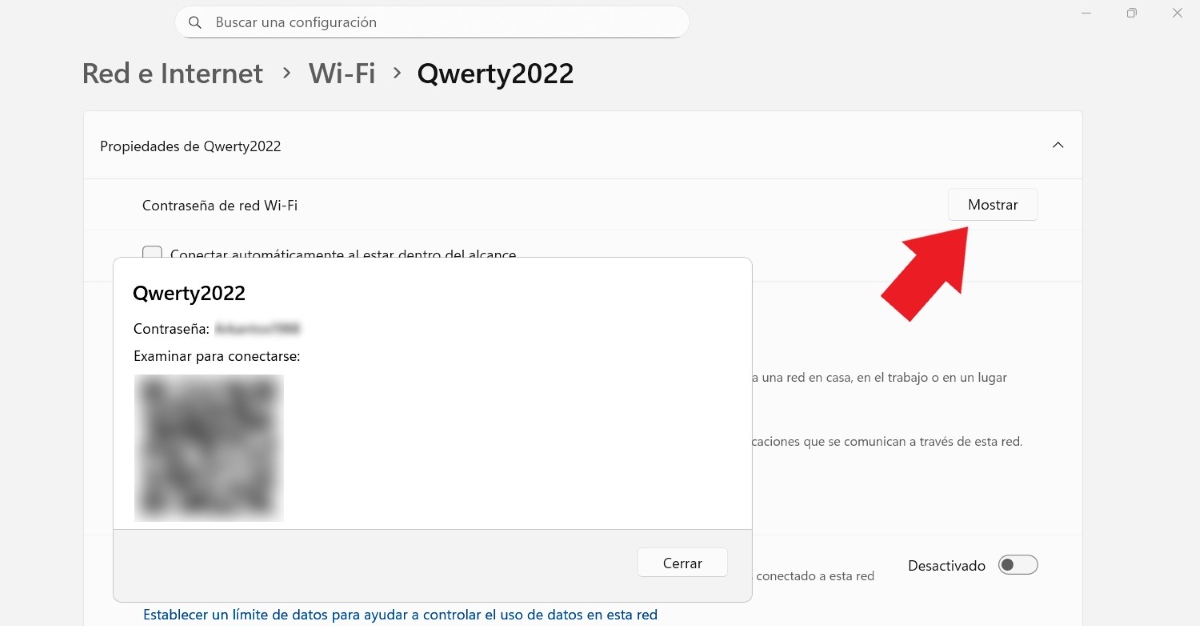
Das Anzeigen Ihres gespeicherten WLAN-Passworts in Windows 11 ist sehr einfach, wenn Sie mit dem Gerät verbunden sind. Es gibt grundsätzlich zwei Möglichkeiten: über die Systemsteuerung und über die Windows-Einstellungen. So finden Sie Ihr WLAN-Passwort in den Einstellungen heraus, während Sie verbunden sind:
- Eingeben Konfiguration durch Klicken auf die Tasten Windows + I.
2. Auswählen Netzwerk und Internet. - Wählen W-lan und klicken Sie auf Eigenschaften von (Name des WLAN-Netzwerks, mit dem Sie verbunden sind).
- Tippen Sie auf Zeigen wo „WLAN-Netzwerkkennwort“ steht.
- Sie sehen automatisch den Netzwerknamen, das von Ihnen eingegebene Passwort und den QR-Code, sodass Sie ihn scannen und von einem anderen Gerät aus eine Verbindung herstellen können.
Die andere Möglichkeit, das gespeicherte WLAN-Passwort in Windows 11 anzuzeigen, wenn Sie verbunden sind, ist über das BedienfeldGehen Sie dazu wie folgt vor:
- Schreibt "Bedienfeld” in der Windows-Startsuchleiste.
- Wählen Netzwerke und das Internet.
- Wählen Sie nun „Netzwerk- und Austauschzentrum"
- Klicken Sie auf den Namen des WLAN-Netzwerks, das blau angezeigt wird.
- Es öffnet sich ein Popup-Fenster, in dem Sie „Wireless-Eigenschaften“ auswählen müssen.
- Klicken Sie nun auf das Fenster Sicherheit.
- Klicken Sie abschließend unter „Netzwerksicherheitsschlüssel“ auf die Option „Figuren anzeigen" und das war's. Jetzt können Sie das Passwort sehen.
Schritte zum Anzeigen des gespeicherten WLAN-Passworts in Windows 11 ohne Verwendung von Befehlen
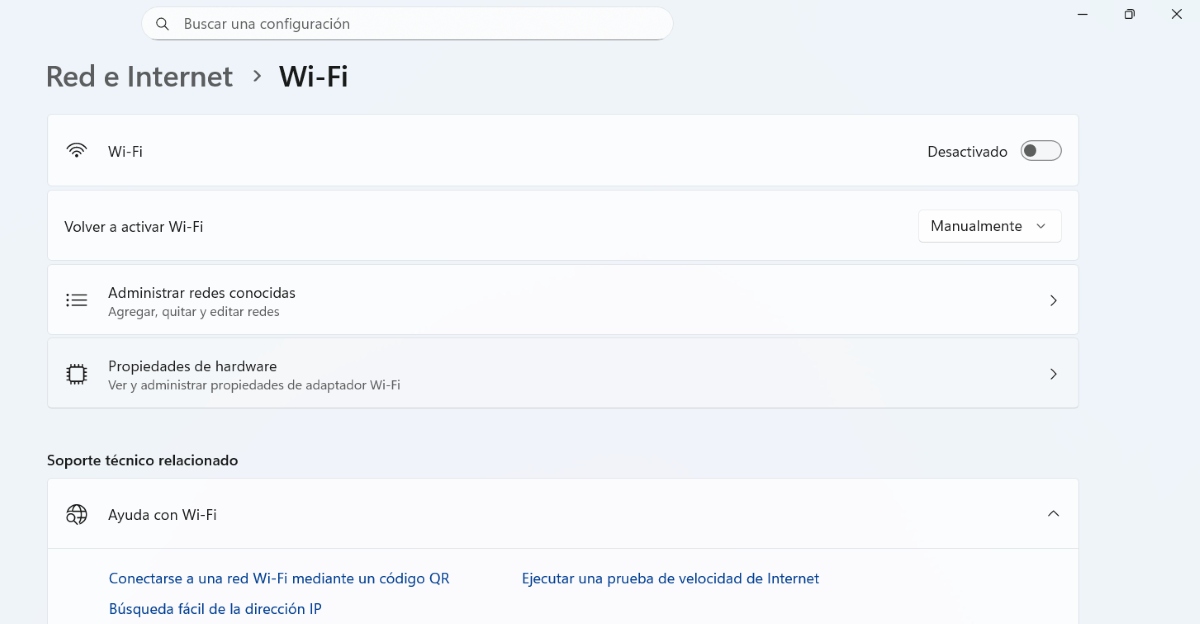
Nun ist es eine Sache, das WiFi-Passwort zu sehen, mit dem Sie verbunden sind, und eine ganz andere Sache ist es, die auf Ihrem Computer gespeicherten Passwörter einsehen. Diejenigen, mit denen Sie irgendwann einmal verbunden waren, aber derzeit nicht verbunden sind. Eine sehr gängige Möglichkeit, diese Schlüssel anzuzeigen, ist die Verwendung von Befehlen in PowerShell oder der Eingabeaufforderung. Andere Benutzer verwenden eine Drittanbieter-App wie WiFi Password Revealer mit dem sie gespeicherte Passwörter herausfinden können.
Die Wahrheit ist jedoch, dass Sie mit Windows 11 Ihr Leben nicht mit Befehlen im Terminal oder durch das Herunterladen einer Drittanbieteranwendung komplizieren müssen. Im Folgenden lassen wir Sie die Schritte zum Anzeigen des gespeicherten WLAN-Schlüssels in Windows 11 ohne Verwendung von Befehlen:
- Geben Sie die Konfiguration Windows (Windows-Taste + I).
- Wählen Netzwerk und Internet.
- Klicken Sie nun auf WLAN.
- Klicken Sie dort auf die Option „Administrar redes conocidas”, um alle gespeicherten WLAN-Netzwerke anzuzeigen.
- Klicken Sie auf den kleinen Pfeil am Ende des Netzwerknamens, um das Propiedades de la red.
- Klicken Sie abschließend bei „WLAN-Netzwerkkennwort“ auf „Zeigen"
- Fertig. Auf diese Weise können Sie den Netzwerknamen, das eingegebene Passwort und den QR-Code sehen, um eine Verbindung herzustellen oder es mit jemand anderem zu teilen.
Wie Sie sehen, können Sie mit diesem Verfahren irgendwann von Ihrem Computer aus auf alle WLAN-Netzwerke zugreifen, mit denen Sie verbunden sind. So Sie müssen keine Befehle ausführen oder komplizierte Einstellungen vornehmen um diese Passwörter, die Sie in Windows 11 gespeichert haben, anzeigen oder freigeben zu können.
Wie kann ich ein gespeichertes WLAN-Passwort in Windows 11 vergessen?
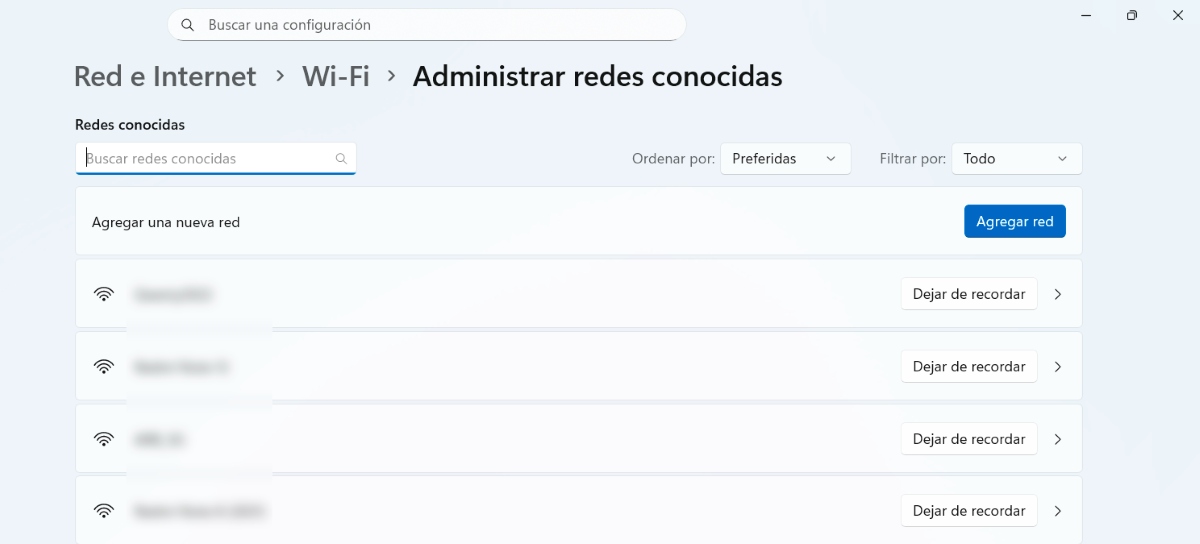
Bisher haben wir gesehen, wie man das gespeicherte WLAN-Passwort in Windows 11 sieht. Aber weißt du So vergessen Sie ein gespeichertes Passwort in Windows 11 sodass Ihr Computer nicht automatisch eine Verbindung herstellt? Wie ist das möglich? Bluetooth-Geräte entfernenkönnen Sie gespeicherte Passwörter löschen. Dieser Vorgang ist möglich, ganz einfach und schnell.
Um ein auf Ihrem Computer gespeichertes WLAN-Passwort zu löschen, gehen Sie wie folgt vor: Gehen Sie zu Konfiguration – Netzwerk und Internet – W-lan – Administrar redes conocidas – (Name des zu löschenden WLAN-Netzwerks) – Dejar de recordar Und das war's. Auf diese Weise müssen Sie das Kennwort erneut eingeben, wenn Sie das nächste Mal dieses bestimmte WLAN-Netzwerk verwenden möchten, als ob Sie sich zum ersten Mal damit verbinden würden.
Das Anzeigen des gespeicherten WLAN-Passworts in Windows 11 ohne Verwendung von Befehlen ist möglich.
Kurz gesagt: Zeigen Sie gespeicherte WLAN-Passwörter in Windows 11 an, ohne Befehle zu verwenden Es ist möglich und einfach, wenn Sie die richtigen Schritte befolgenUnabhängig davon, ob Sie mit einem Netzwerk verbunden sind oder nach einem zuvor gespeicherten Kennwort auf Ihrem Computer suchen, bietet das Windows-Betriebssystem visuelle Tools, die diese Aufgabe erleichtern, ohne Ihnen das Leben zu verkomplizieren.
Mit den in dieser Kurzanleitung beschriebenen Schritten können Sie Jeder Benutzer kann seine WLAN-Netzwerke schnell verwalten, sicher und ohne auf erweiterte Prozesse zurückzugreifen oder Anwendungen von Drittanbietern herunterzuladen. Daher ist die Kenntnis dieser Verfahren immer hilfreich, um die Nutzung unserer Geräte zu optimieren.

Schon seit meiner Kindheit bin ich von allem Wissenschaftlichen und Technologischen fasziniert, insbesondere von den Fortschritten, die unser Leben einfacher und angenehmer machen. Ich liebe es, mich über die neuesten Nachrichten und Trends auf dem Laufenden zu halten und meine Erfahrungen, Meinungen und Tipps zu den von mir verwendeten Geräten und Gadgets zu teilen. Das führte mich vor etwas mehr als fünf Jahren dazu, Webautorin zu werden, mit Schwerpunkt auf Android-Geräten und Windows-Betriebssystemen. Ich habe gelernt, komplexe Sachverhalte einfach und verständlich zu erklären, damit meine Leser sie leicht nachvollziehen können.