In diesem Beitrag erklären wir Ihnen die häufigsten Gründe, warum Synology Drive keine Dateien synchronisiert. Diese reichen von Namen mit verbotenen Zeichen oder spezifischen Regeln, die die Synchronisierung verhindernDie gute Nachricht ist, dass Sie in den meisten Fällen keinen technischen Support kontaktieren müssen.
Synology Drive synchronisiert keine Dateien: Ursachen und Lösungen
Der Synology Drive Client kann ein äußerst zuverlässiges Tool zum Synchronisieren von Dateien zwischen Computern, NAS-Geräten und anderen Geräten sein. Er kann jedoch ausfallen. Wenn Die Synchronisierung stopptDer Arbeitsablauf bricht zusammen, und eine hektische Suche nach Ursachen und Lösungen beginnt. Warum synchronisiert Synology Drive keine Dateien?
Es sei klargestellt, dass Synchronisierungsprobleme mit Synology Drives selten auf einen schwerwiegenden Fehler zurückzuführen sind. Die Ursache liegt fast immer in einem der folgenden drei Bereiche: Blockierungsregeln, unzulässige Dateiattribute oder BerechtigungskonflikteDie Idee ist, eine schnelle Diagnose zu stellen, die es uns ermöglicht, die Ursache Schritt für Schritt auszuschließen. Fangen wir an.
Schnelle Diagnose: Lesen Sie die Akten und lassen Sie sich vom Klienten die Ursache schildern.
Wenn Synology Drive keine Dateien synchronisiert, sollten Sie als Erstes Folgendes tun: Gehen Sie zum Abschnitt „Protokolle“, um die Ereignisse vom Typ „Nicht synchronisiert“ anzuzeigen.Dort erfahren Sie genau, welche Dateien ausgelassen wurden und warum. Häufige Warnungen betreffen Ausschlüsse aufgrund von Synchronisierungsregeln, Pfade, die das zulässige Limit überschreiten, Dateinamen mit Sonderzeichen, Berechtigungsfehler, Dateien, die verwendet werden usw.
Die in den Protokollen enthaltenen Hinweise liefern in der Regel deutlich schnellere Ergebnisse als eine manuelle Untersuchung. Der größte Vorteil ist, dass Sie sofort wissen, warum Synology keine Dateien synchronisiert und welche Synchronisierungen fehlgeschlagen sind. Und damit können Sie... Wenden Sie eine der aufgeführten Lösungen an. Als Nächstes. Diese Schritte sind auch dann hilfreich, wenn die Protokolle keine Fehler anzeigen, die Datei aber trotzdem nicht synchronisiert wird.
Nächster Schritt: Synchronisierungsregeln und Ordnerauswahl
Dies ist die am häufigsten übersehene Ursache und gleichzeitig die am einfachsten zu behebende. Zunächst sollte geprüft werden, ob … selektive Synchronisation Und zweitens, falls es Aktive Filter Um Dateien nach Größe oder Dateityp auszuschließen. Wenn Sie diese Einstellung vergessen haben oder sie ignorieren, können Sie das Problem erst beheben, nachdem Sie sie geändert haben.
Für die selektive Synchronisierung melden Sie sich beim Synology Drive Client an und gehen Sie zu Synchronisierungsaufgabe – Aufgabe auswählen – Synchronisierungsregeln und schau dir den Tab an "Datei". Ordner, die nicht ausgewählt sind, werden nicht synchronisiert: Wählen Sie die Ordner aus, die Sie sichern möchten, und schon sind Sie fertig.
Auf derselben Seite, «Dateifilter» Möglicherweise haben Sie eine Größenbeschränkung festgelegt oder bestimmte Dateierweiterungen wie .tmp oder .iso ausgeschlossen. Wenn Sie große Videos oder Designmaterialien synchronisieren, prüfen Sie, ob die Standard-Größenbeschränkung aktiviert ist. Im Folgenden betrachten wir weitere Gründe, warum Synology möglicherweise keine Dateien synchronisiert, und wie Sie das Problem beheben können.
Synology Drive synchronisiert keine Dateien: Dateinamen, Pfade und Attribute
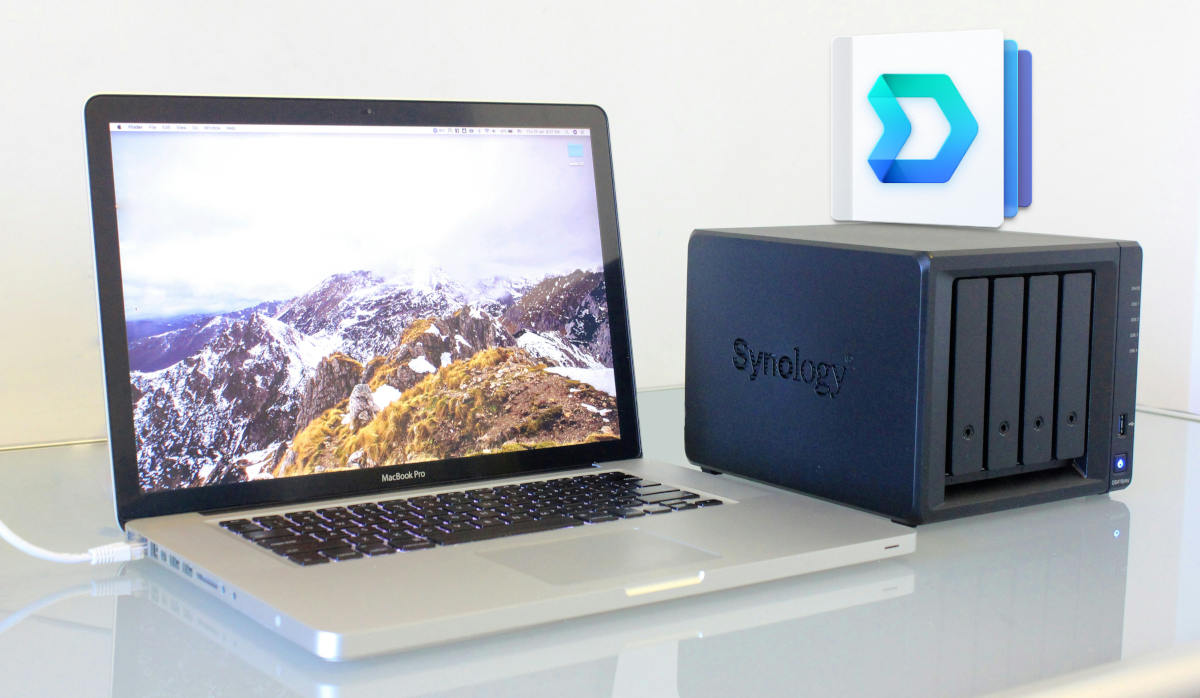
Wenn Synology Drive keine Dateien synchronisieren kann, beachten Sie bitte Folgendes: Dateinamen, Pfade und Attribute Daten, die wir sichern möchten, sind besonders wichtig. Dies gilt insbesondere für Multiplattform-Umgebungen mit mehreren Dateisystemen. In solchen Fällen sind Inkompatibilitäten unvermeidbar, lassen sich aber durch einfache Anpassungen beheben.
Beginnen wir mit dem Hauptschuldigen: spezielle CharaktereIn Windows-Umgebungen werden Dateien, deren Pfad Folgendes enthält, * : ? \ / " < > | Namen, die mit einem Akzentzeichen beginnen, werden nicht berücksichtigt. ~ Sie sind ungültig. macOS und Linux hingegen sind toleranter, aber der Schrägstrich / Es bleibt verboten.
Daher können Inkonsistenzen auftreten, wenn versucht wird, Dateien gleichzeitig von Windows, macOS und Linux zu synchronisieren. Ein Dateiname, der unter Linux gültig ist, aber einen Doppelpunkt enthält, wird vom Windows-Client als ungültig betrachtet. Ebenso werden Dateien unter Windows abgelehnt, wenn ihre Pfade einen Doppelpunkt enthalten. Der Datei- oder Ordnerpfad überschreitet 247 Zeichen.
Ebenso gibt es einige Windows-Dateiattribute, die ebenfalls blockierenZum Beispiel die Attribute SYSTEM, TEMPORARY, OFFLINE o REPARSE_POINT Diese Attribute werden von Synology automatisch ignoriert. Einige temporäre Dateien, die von Installationsprogrammen und Systemsicherungen erstellt werden, enthalten diese Attribute häufig. Die Lösung? Klicken Sie mit der rechten Maustaste auf die Datei – Eigenschaften – Details, überprüfen Sie die Attribute und benennen Sie sie gegebenenfalls um.
Unzureichende Berechtigungen oder Datei wird bereits verwendet
„Die Datei wird verwendet oder der Zugriff wurde verweigert“ ist ein weiterer sehr häufiger Fehler. Die Ursache ist einfach: Word hat das Dokument geöffnet, Photoshop hat die Datei gesperrt oder Ihr Benutzerkonto verfügt nicht über vollständige Lese- und Schreibrechte. Die Lösung? Schließen Sie die Datei und die Anwendung, die sie verwendet..
Wenn der Fehler unter Windows weiterhin besteht, überprüfen Sie Folgendes: Aufgabenmanager dass es das nicht gibt Hintergrundprozesse blockieren das ElementSie können es auch unter Windows ausprobieren. LockhunterDadurch wird Ihnen genau angezeigt, welcher Prozess die Zieldatei verwendet. Auf einem Mac sollten Sie die Berechtigung „Voller Festplattenzugriff“ unter Systemeinstellungen – Datenschutz & Sicherheit überprüfen und sicherstellen, dass der Synology Drive Client autorisiert ist.
Ein weiterer Grund, warum Synology Drive keine Dateien synchronisiert, ist der Bearbeitungskonflikt zwischen ProtokollenAngenommen, Sie synchronisieren eine Datei mit dem Client und greifen gleichzeitig über ein zugeordnetes SMB-Laufwerk auf dieselbe Datei zu. In solchen Fällen können Dateisperrmechanismen mancher Anwendungen (insbesondere Datenbanken und Office-Suiten) die Synchronisierung verhindern. Um dies zu vermeiden, sollten Sie Ihre Zugriffsmethoden vereinheitlichen: entweder über Google Drive oder SMB.
Nichts funktioniert: Synology Drive synchronisiert keine Dateien
Synchronisiert Synology Drive immer noch keine Dateien? Vielleicht Sie haben das Ihrem Benutzer zugewiesene maximale Speicherplatzkontingent überschritten.In diesem Fall sollten Sie zunächst Speicherplatz auf dem NAS freigeben, den Papierkorb der Synology Drive Admin Console leeren oder das Benutzerkontingent über die Systemsteuerung erhöhen.
Wenn aber die gesamte Diagnose fehlschlägt, müssen Sie Wenden Sie sich an den technischen Support von Synology.Sie werden Sie nach den Systemprotokollen und den Kundendiagnoseprotokollen fragen, die Sie unter Fehlerbehebung – Diagnoseprotokolle exportieren erhalten können.
Bevor Sie jedoch den Support kontaktieren, versuchen Sie bitte die Empfehlungen in diesem Artikel. Überprüfen Sie die Protokolle, die Synchronisierungseinstellungen und stellen Sie sicher, dass Namen, Pfade und Attribute korrekt sind. Prüfen Sie außerdem, ob Sie über ausreichende Berechtigungen verfügen und die betreffende Datei nicht verwendet wird. Damit sollte sich das Problem beheben lassen. Sie können das Problem in weniger als zehn Minuten lösen..
Index
- 1 Synology Drive synchronisiert keine Dateien: Ursachen und Lösungen
- 1.1 Schnelle Diagnose: Lesen Sie die Akten und lassen Sie sich vom Klienten die Ursache schildern.
- 1.2 Nächster Schritt: Synchronisierungsregeln und Ordnerauswahl
- 1.3 Synology Drive synchronisiert keine Dateien: Dateinamen, Pfade und Attribute
- 1.4 Unzureichende Berechtigungen oder Datei wird bereits verwendet
- 1.5 Nichts funktioniert: Synology Drive synchronisiert keine Dateien

Schon seit meiner Kindheit bin ich von allem Wissenschaftlichen und Technologischen fasziniert, insbesondere von den Fortschritten, die unser Leben einfacher und angenehmer machen. Ich liebe es, mich über die neuesten Nachrichten und Trends auf dem Laufenden zu halten und meine Erfahrungen, Meinungen und Tipps zu den von mir verwendeten Geräten und Gadgets zu teilen. Das führte mich vor etwas mehr als fünf Jahren dazu, Webautorin zu werden, mit Schwerpunkt auf Android-Geräten und Windows-Betriebssystemen. Ich habe gelernt, komplexe Sachverhalte einfach und verständlich zu erklären, damit meine Leser sie leicht nachvollziehen können.