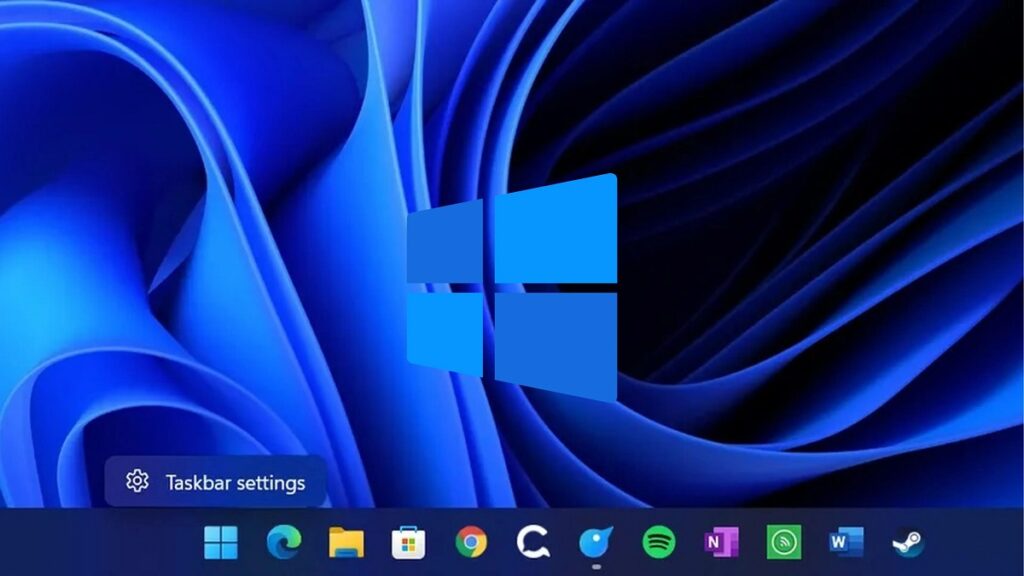
Die Veröffentlichung von Windows 11 brachte viele Änderungen am Betriebssystem von Microsoft mit sich. Eines davon war ein neues Design des Taskleiste das trotz der erhaltenen Kritik ein modernes und intuitives Design bot. In diesem Beitrag werden wir sehen So navigieren Sie mit Tastaturkürzeln in der Windows 11-Taskleiste.
Benutzer von Windows 11 können mithilfe einer Reihe praktischer Funktionen in der Taskleiste navigieren und diese steuern Abkürzungen. Diese Verknüpfungen bieten eine zusätzliche Agilität bei der Interaktion mit Windows und eine Steigerung unserer Produktivität. Wenn Sie wissen möchten, wie Sie sich auf die Tastatur konzentrieren und die Maus vergessen können, lesen Sie diesen Eintrag weiter:
Windows 11-Taskleiste: Top-Verknüpfungen
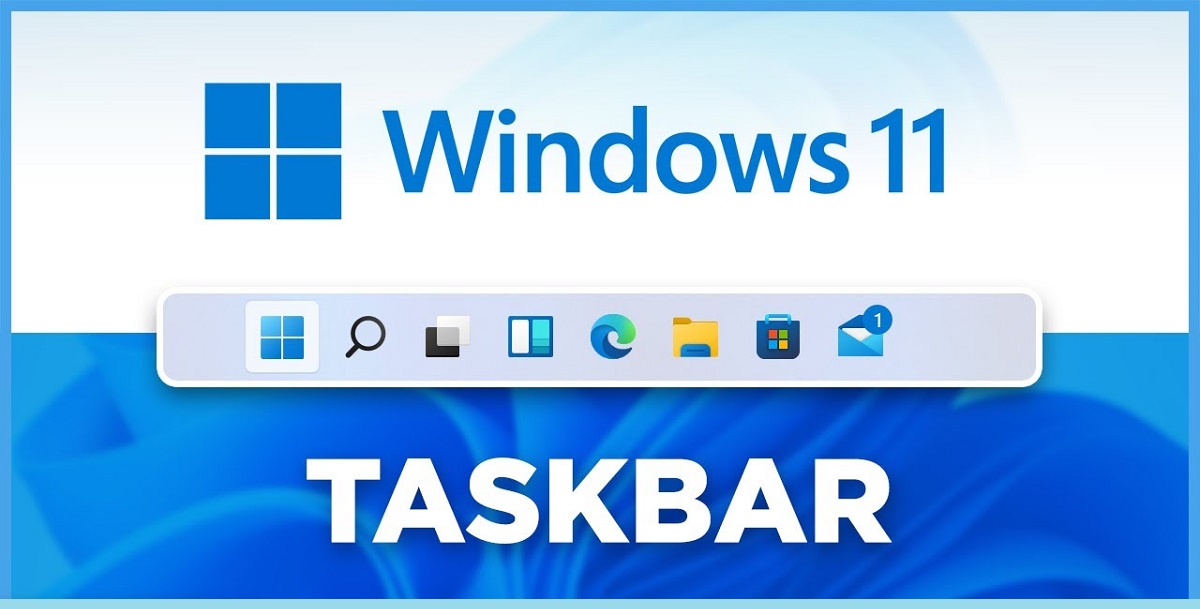
Wenn Sie installiert haben Windows 11 Auf Ihrem PC sind die unten aufgeführten Verknüpfungen sehr nützlich für Sie. Mit ihnen können wir effizienter mit der Taskleiste und anderen Schlüsselelementen des Betriebssystems interagieren und so unseren Arbeitsablauf agiler gestalten. Beachten Sie sie alle gut:
Anwendungen öffnen und aktivieren
Zunächst zeigen wir Ihnen eine grundlegende Tastenkombination für den Zugriff auf die verschiedenen Anwendungen, die an die Windows 11-Taskleiste angeheftet sind. Die Tastenkombination besteht aus dem Drücken der Taste Windows + die Zahl, die der Position jeder Anwendung in der Taskleiste entspricht. Zum Beispiel:
- Windows + 1: Zum Öffnen der ersten App, die an die Windows 11-Taskleiste angeheftet ist.
- Windows + 2: So öffnen Sie die zweite Anwendung…
Um das Startmenü direkt über die Tastatur zu öffnen, können Sie die einfachste Tastenkombination von allen verwenden: Drücken Sie einfach die Windows-Taste und schreiben Sie dann den Namen der Anwendung, die wir öffnen möchten.
Navigieren Sie durch Anwendungen
Sobald wir eine der Anwendungen geöffnet haben, wie wir im vorherigen Abschnitt erklärt haben, gibt es eine Verknüpfung, die wir verwenden können Bewegen Sie sich von rechts nach links um die Leiste, indem Sie einfach die linken und rechten Richtungspfeile verwenden. Das Abkürzung es Windows + T.
Eine weitere sehr nützliche Verknüpfung ist Umschalt + Rechtsklick auf das Taskleistensymbol. Dadurch können wir das klassische Kontextmenü der Anwendung öffnen, von dem aus auch bestimmte Aktionen wie das Schließen oder Öffnen neuer Fenster ausgeführt werden können.
Greifen Sie auf die Desktop-Ansicht zu oder wechseln Sie zwischen Fenstern
Um diese beiden spezifischen Aktionen in der Windows 11-Taskleiste auszuführen, können wir folgende Verknüpfungen verwenden:
- Windows + D: Um den Desktop anzuzeigen und alle geöffneten Fenster zu minimieren. Mit derselben Verknüpfung können Fenster wiederhergestellt werden.
- Windows + Tab: Diese Verknüpfung öffnet die Aufgabenansicht, in der alle virtuellen Desktops und geöffneten Fenster sichtbar sind.
Im Falle der Verwendung Windows 11 auf mehreren Monitorengibt es eine Verknüpfung, mit der wir ein Fenster von einem Monitor auf einen anderen verschieben können. Die Abkürzung lautet: Windows + Umschalt + Links- oder Rechtspfeil, abhängig von der Richtung, in die wir das Fenster verschieben möchten.
Alle Fenster maximieren oder minimieren
Dies sind die Tastenkombinationen die wir verwenden müssen, um diese Aktionen in der Windows 11-Taskleiste auszuführen. Wie Sie sehen, handelt es sich um Verknüpfungen, die wir während einer Arbeitssitzung auf unserem PC häufig verwenden werden:
- Windows + M: Um alle geöffneten Fenster zu minimieren.
- Windows + Umschalttaste + M: Um alle Fenster wiederherzustellen, die wir minimiert haben.
Um das aktive Fenster zwischen den geöffneten Anwendungen zu verschieben, können wir andererseits die Verknüpfung verwenden Alt + Tab. Wenn wir die Alt-Taste gedrückt halten und die Tab-Taste drücken, können wir durch die Anwendungen scrollen und bei jedem neuen Drücken die Anwendungen wechseln. Sehr praktisch.
Öffnen Sie das Einstellungsmenü
Um das Windows-Schnellkontextmenü über die Windows 11-Taskleiste zu öffnen, können wir die Verknüpfung verwenden Windows + X. Auf diese Weise haben wir sofortigen Zugriff auf die verschiedenen Konfigurationsmenüs wie den Geräte-Manager, das Windows-Terminal, Energieeinstellungen und andere. Das eröffnet viele neue Optionen innerhalb des Systems.
Über die Verknüpfung können wir auch über den Benachrichtigungsbereich (der sich normalerweise in der rechten Ecke des Bildschirms befindet) auf Systemelemente zugreifen Windows + B. Dadurch erhalten wir Zugriff auf die verschiedenen Symbole für Akku, Netzwerk, Lautstärke usw. in dem wir uns mit den Pfeiltasten bewegen können. Anschließend können Sie die Eingabetaste drücken , um die in jedem dieser Symbole enthaltenen Optionen anzuzeigen.
Als Zusammenfassung aller Aussagen im Beitrag können wir sagen, dass uns all diese Verknüpfungen ermöglichen werden Verwalten Sie die Windows 11-Taskleiste schneller und effizienter. Sie mögen zwar auf den ersten Blick etwas kompliziert erscheinen, aber wenn wir uns erst einmal damit vertraut gemacht haben, werden wir viel mehr aus unseren Arbeitssitzungen herausholen, wenn wir vor dem Computer sitzen. Es lohnt sich also, sich daran zu gewöhnen.

Auf Technologie- und Internetthemen spezialisierter Redakteur mit mehr als zehn Jahren Erfahrung in verschiedenen digitalen Medien. Ich habe als Redakteur und Content-Ersteller für E-Commerce-, Kommunikations-, Online-Marketing- und Werbeunternehmen gearbeitet. Ich habe auch auf Websites aus den Bereichen Wirtschaft, Finanzen und anderen Sektoren geschrieben. Meine Arbeit ist auch meine Leidenschaft. Nun, durch meine Artikel in TecnobitsIch versuche, alle Neuigkeiten und neuen Möglichkeiten zu erkunden, die uns die Welt der Technologie jeden Tag bietet, um unser Leben zu verbessern.