- Der Computername in Windows 11 identifiziert Ihren PC im Netzwerk und in vielen Verwaltungstools.
- Sie können einfach in der Einstellungen-App im Bereich „System“ eingesehen und geändert werden.
- Es gibt alternative Methoden, um es anzuzeigen, z. B. über die Systemeigenschaften oder die Befehlskonsole.
- Selbst wenn Windows nicht startet, ist es möglich, den PC-Namen wiederherzustellen, indem die Festplatte von einem anderen Computer aus gescannt wird.

Wenn Sie zu Hause oder im Büro mit mehreren Computern arbeiten, So zeigen Sie den Computernamen in Windows 11 an Es ist kein unwichtiges Detail mehr, sondern äußerst nützlich. Dieser Name erscheint, wenn Sie Ordner freigeben, sich per Remote-Desktop anmelden oder Ihr PC eine Verbindung zu einem lokalen Netzwerk herstellt. Falls Sie ihn noch nie geändert haben: Es handelt sich in der Regel um eine vom Hersteller vergebene, ungewöhnliche Kombination aus Buchstaben und Zahlen.
Darüber hinaus gibt es in einigen heikleren Fällen, wie zum Beispiel wenn Das Betriebssystem stürzt ab, aber die Festplatte bleibt intakt.Möglicherweise müssen Sie den PC-Namen außerhalb von Windows abrufen. Manchmal dient dies rein organisatorischen Zwecken, manchmal aber auch, weil Ihr Unternehmen Inventarlisten, Richtlinien oder Konfigurationen verwendet, die von diesem Computernamen abhängen, und Sie es sich nicht leisten können, ihn zu verlieren.
Wie lautet der Computername in Windows 11 und wofür wird er verwendet?
En Windows 11, die sogenannten Teamname (oder PC-Name) Es handelt sich um die primäre Kennung, die das System zur Anzeige im Netzwerk und für bestimmte interne Konfigurationen verwendet. Es ist nicht nur ein benutzerfreundlicher Spitzname: Es ist der Name, unter dem andere Geräte Sie beim Teilen von Dateien oder Druckern erkennen, und auch der Name, der in Verwaltungstools, Unternehmensdomänen oder Fernwartungsanwendungen angezeigt wird.
Standardmäßig wird beim Kauf eines neuen Computers Folgendes ausgeführt: Der Hersteller generiert automatisch einen Namen Das ist meist eine Mischung aus Modellbezeichnung, Marke oder einfach einer bedeutungslosen Zeichenfolge. Zum Beispiel so etwas wie „DESKTOP-9KFH3S2“ oder „LAPTOP-HP15BW“. Es funktioniert zwar, ist aber unpraktisch, wenn man mehrere Geräte hat und diese schnell erkennen möchte.
Auf Netzwerkebene wird diese Kennung zu der NetBIOS-Name und im Hostnamen des ComputersDies ist die Bezeichnung, die andere Computer verwenden, um auf Ihre freigegebenen Ressourcen zuzugreifen. Sie wird auch in Assistenten für Remote-Verbindungen, einigen Backup-Lösungen und vielen Geräteverwaltungsplattformen in Unternehmensumgebungen verwendet.
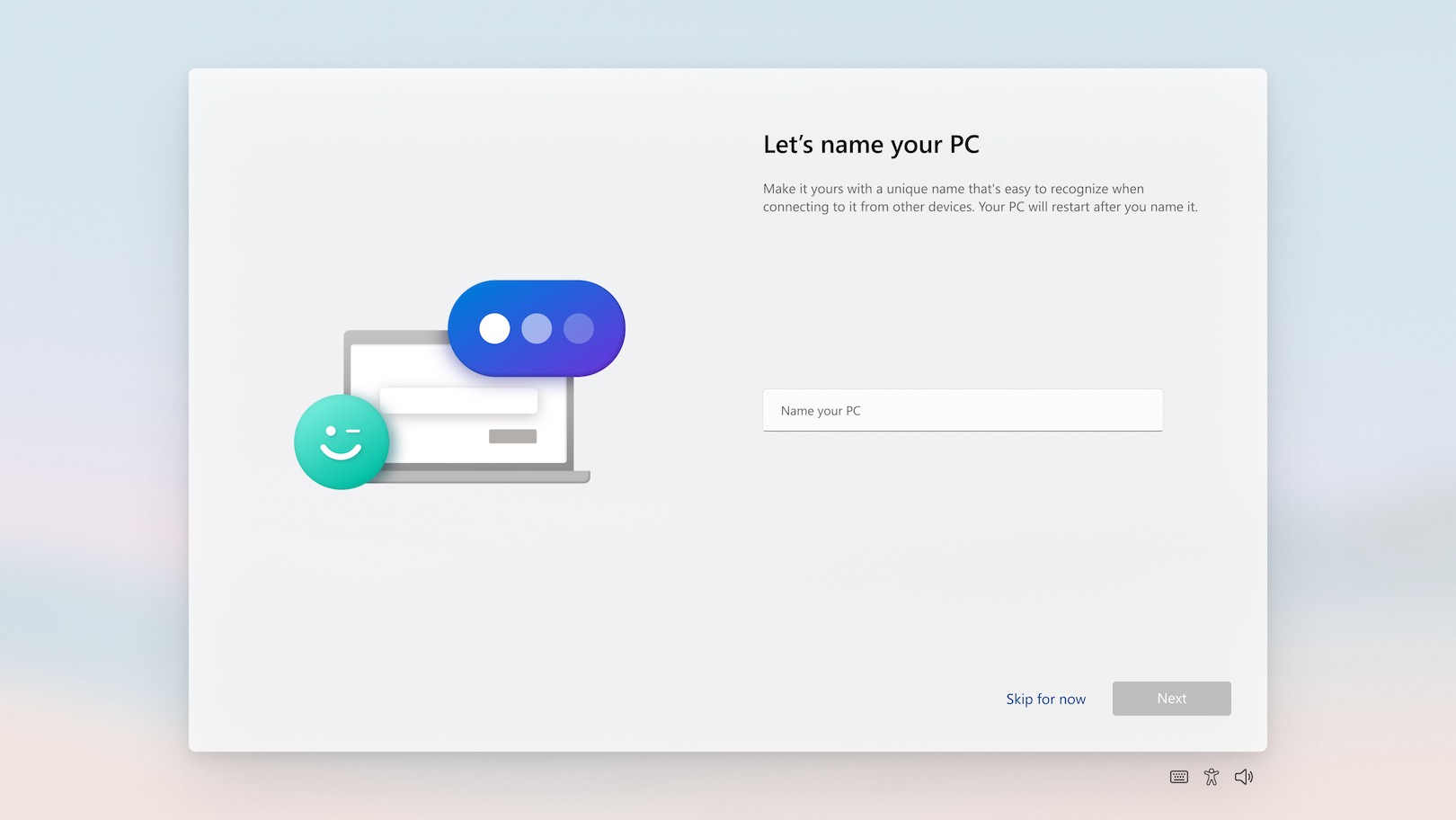
So zeigen Sie Ihren Computernamen in den Windows 11-Einstellungen an
Der direkteste und einfachste Weg zu Überprüfen Sie den PC-Namen in Windows 11 Dies geschieht über die Einstellungen-App, die vorinstalliert ist und über das Startmenü oder mit Tastenkombinationen aufgerufen werden kann.
Der erste Schritt ist Öffnen Sie die App „Einstellungen“.Sie können dies tun, indem Sie die Start-Taste drücken und direkt das Wort „Einstellungen“ oder „Konfiguration“ eingeben, oder, falls Sie dies bevorzugen, indem Sie die Tastenkombination verwenden. Windows + I, wodurch Sie direkt zu diesem Bedienfeld gelangen.
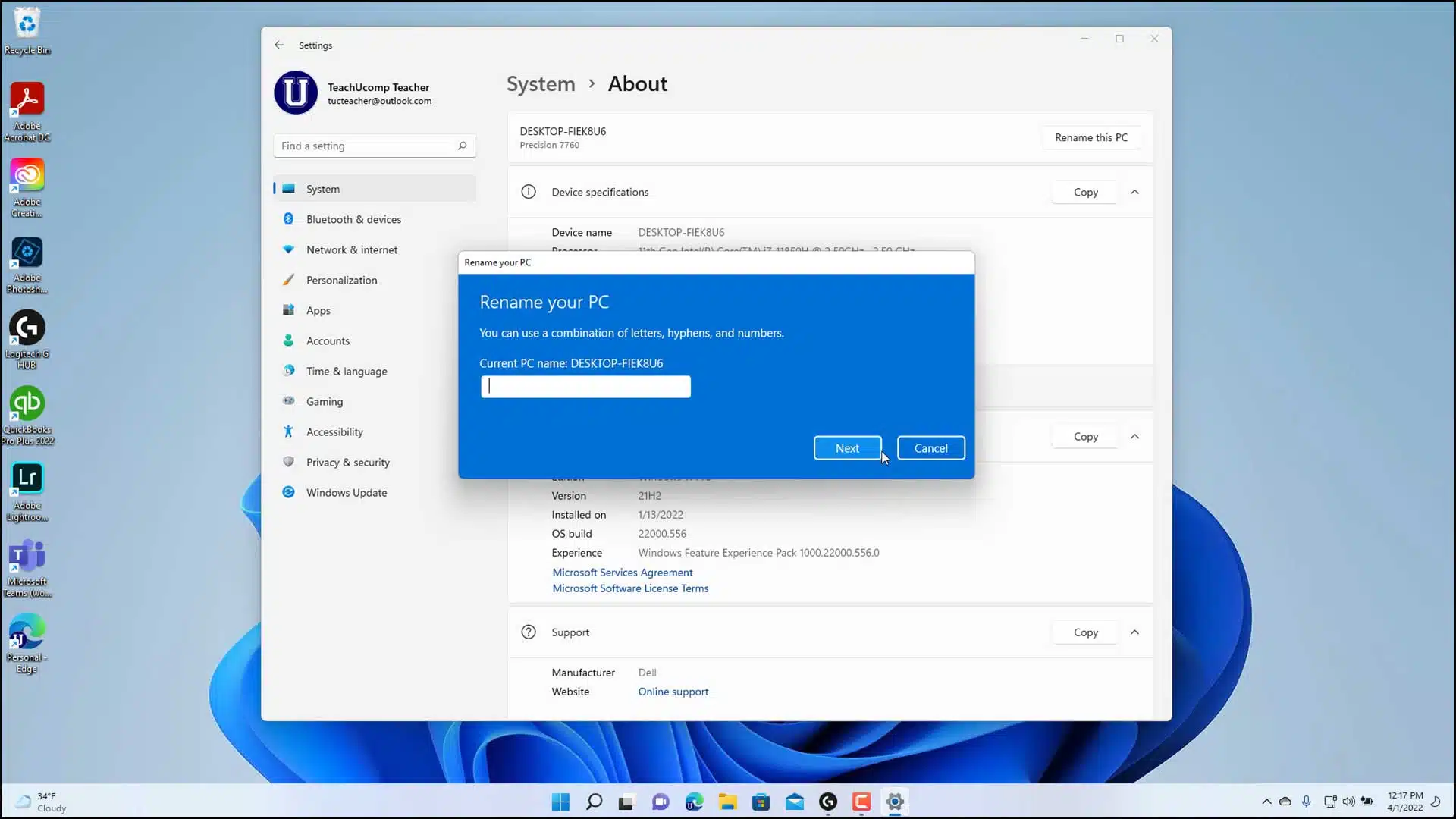
Im Inneren sehen Sie links eine Spalte mit verschiedenen Abschnitten. Normalerweise Windows öffnet standardmäßig den Bereich „System“.Sollte dies nicht der Fall sein, tippen Sie einfach in diesem Seitenmenü auf „System“, um auf den Abschnitt zuzugreifen, der die allgemeinen Geräteinformationen anzeigt.
Ganz oben auf dem Systembildschirm finden Sie einen Block mit Grundlegende PC-Informationen: Modell, Gerätetyp und ComputernameGenau dieser Name wird online verwendet. Hier können Sie ihn nicht nur sehen, sondern auch ganz einfach über eine entsprechende Schaltfläche ändern.
So ändern Sie den Namen Ihres PCs in Windows 11 Schritt für Schritt
Wenn Ihnen der Name, den Sie sehen, nicht zusagt oder unpraktisch erscheint, Windows 11 erlaubt es Ihnen, Ihren Computer so oft umzubenennen, wie Sie möchten.Für den Durchschnittsnutzer ist es ein sicherer, schneller und unkomplizierter Prozess.
Im Bereich „System“ der Einstellungen, direkt unter dem Namen des aktuellen Geräts, sollte eine Schaltfläche mit einer Bezeichnung wie folgt angezeigt werden: "Namensänderung"Diese Schaltfläche ist eine Abkürzung zum PC-Umbenennungsassistenten, ohne dass man in erweiterte Menüs gehen muss.
Wenn Sie auf diese Schaltfläche klicken, öffnet sich ein kleines Popup-Fenster mit folgendem Inhalt: Der aktuelle Name des Teams steht oben Und darunter ein leeres Textfeld, in das Sie den neuen Namen eingeben können, den Sie Ihrem Computer zuweisen möchten.
In diesem Feld können Sie Folgendes eingeben eine Kombination aus Buchstaben, Zahlen und BindestrichenAm besten vermeiden Sie Leerzeichen, Sonderzeichen wie Akzente oder ungewöhnliche Symbole und halten den Namen möglichst kurz. Beispielsweise sind Namen wie „PC-SALON“, „OFICINA-01“ oder „PORTATIL-JUAN“ eindeutig und bereiten keine Probleme.
Sobald Sie sich für eine Kennung entschieden haben, geben Sie diese in das entsprechende Feld ein und klicken Sie auf die Schaltfläche. Klicken Sie auf „Weiter“, damit Windows die Änderung überprüfen und vorbereiten kann.Ist der Name gültig, zeigt das System keine Fehler an und fährt mit dem letzten Schritt des Prozesses fort.
Damit der neue Name auf System- und Netzwerkebene korrekt angewendet wird, Windows 11 muss den Computer neu starten.Nach dem Klicken auf „Weiter“ erscheint ein Fenster, das Sie darüber informiert und Ihnen zwei klare Optionen anbietet.
Die erste Möglichkeit ist, "Jetzt neu starten"Die erste Option „Später neu starten“ schließt Ihre Anwendungen und startet Ihren Computer sofort neu, sodass die Änderung sofort wirksam wird. Die zweite Option „Später neu starten“ ermöglicht Ihnen, weiterzuarbeiten. Die Namensänderung wird abgeschlossen, sobald Sie Ihren PC manuell herunterfahren oder neu starten.
Bitte beachten Sie, dass dies bis zum Neustart gilt. Sowohl der alte als auch der neue Name können vorübergehend noch im Netzwerk sichtbar sein.Abhängig vom Cache anderer Computer oder Geräte. Nach ein bis zwei Minuten nach dem Neustart ist normalerweise alles aktualisiert und Sie sehen nur noch den neu konfigurierten Namen.
Weitere Methoden zum Anzeigen des Computernamens in Windows 11
Obwohl die Option „Einstellungen“ für die meisten Nutzer am bequemsten ist. Windows 11 bietet weiterhin andere klassische Möglichkeiten, den PC-Namen zu überprüfen. Das kann sehr nützlich sein, wenn Sie mit früheren Versionen vertraut sind oder häufig Administrationstools verwenden.
Aus den Systemeigenschaften
Eine herkömmliche Methode besteht darin, das erweiterte Eigenschaftenfenster zu verwenden, in dem verschiedene Optionen zur Geräteidentifizierung zusammengefasst sind. Um dorthin zu gelangen, Sie können mit der rechten Maustaste auf „Dieser PC“ klicken. Öffnen Sie den Datei-Explorer und wählen Sie die Option „Eigenschaften“.
Im sich öffnenden Fenster finden Sie einen Link zu Erweiterte SystemeinstellungenIn diesem Abschnitt gibt es einen Reiter oder Unterabschnitt, der sich auf den Computernamen, die Domäne und die Arbeitsgruppe bezieht. Dort sehen Sie deutlich, wie Ihr PC im Netzwerk genannt wird.
Von diesem Bedienfeld aus ist es auch möglich Ändern Sie den Teamnamen und passen Sie die Teamzugehörigkeit in einer Arbeitsgruppe oder Domäne an.Dies ist insbesondere in Geschäftsumgebungen relevant, in denen die Identität des Geräts Auswirkungen auf Sicherheitsrichtlinien und den Zugriff auf Ressourcen hat.
Über die Befehlszeile (CMD oder PowerShell)
Wenn Sie mit textbasierten Tools vertraut sind, können Sie den Teamnamen auch schnell über die Konsole anzeigen lassen. Sie können die Eingabeaufforderung (cmd) über das Startmenü oder, falls Sie dies bevorzugen, über Windows PowerShell oder Windows Terminal.
Sobald die klassische Konsole geöffnet ist, geben Sie einfach den Befehl ein. "Hostname" Drücken Sie anschließend die Eingabetaste. Das Tool gibt den aktuellen Computernamen in einer einzigen Zeile aus. Dies ist eine direkte und sehr nützliche Methode, wenn Sie remote arbeiten oder keinen Zugriff auf die vollständige grafische Benutzeroberfläche haben.
In PowerShell können Sie neben „Hostname“ auch etwas aussagekräftigere Befehle ausführen, wie zum Beispiel "$env:COMPUTERNAME"Dies gibt auch den in der Windows-Umgebung registrierten Namen des Geräts zurück. Für Administratoren und fortgeschrittene Benutzer gehören diese Befehle zur Routine.
Was passiert intern, wenn man den Teamnamen ändert?
Aus Sicht des Benutzers ist das Ändern des PC-Namens lediglich eine Frage der Texteingabe und des Neustarts, aber Im Hintergrund aktualisiert Windows 11 mehrere interne Einstellungen. im Zusammenhang mit dem Netzwerk, der Sicherheit und einigen Systemkennungen.
Der neue Name wird in der Registrierung gespeichert und wird zu der Hostname, mit dem sich der Computer im lokalen Netzwerk vorstellt.Das bedeutet, dass ab diesem Zeitpunkt jedes andere Gerät, das sich mit Ihren freigegebenen Ressourcen verbinden möchte, den neuen Namen verwenden muss.
Der NetBIOS-Name, der von bestimmten älteren Diensten und Anwendungen verwendet wirdBei einigen Netzwerkimplementierungen werden Namenstabellen zwischengespeichert, sodass es zu einer kurzen Übergangsphase kommen kann, in der die alten und neuen Namen auf verschiedenen Knoten nebeneinander existieren, bis alle Caches aktualisiert sind.
In Domänenumgebungen spiegelt sich die Veränderung auch in der Domänencontroller und die zugehörigen RichtlinienDeshalb ist es üblich, dass Unternehmen über spezifische Verfahren für die Umbenennung von Teams verfügen, um sicherzustellen, dass die neue Identität keine Skripte, Gruppenrichtlinien oder Inventarsysteme beeinträchtigt.
Wie man den Namen eines PCs ermittelt oder wiederherstellt, wenn Windows nicht startet
In problematischeren Szenarien, wie zum Beispiel wenn Das Betriebssystem ist abgestürzt, aber die Festplatte ist noch zugänglich.Die Sache wird etwas komplizierter. Stellen Sie sich vor, ein Firmen-PC lässt sich nicht mehr starten. Sie bauen die Festplatte aus, können alle Benutzerordner lesen, aber den Computernamen finden Sie nirgends.
In diesen Fällen können Sie die Windows-Einstellungen zwar nicht mehr öffnen, Der PC-Name ist weiterhin in den Systemdateien gespeichert.Das bedeutet, dass Sie, wenn Sie diese Festplatte als sekundäres Laufwerk an einen anderen Computer anschließen, die Informationen extrahieren können, indem Sie die entsprechenden Dateien überprüfen.
Eine der gebräuchlichsten Methoden in klassischen Windows-Systemen ist die Überprüfung Konfigurationsdateien wie die SAM- und SYSTEM-Dateien im Windows-OrdnerDiese Dateien sind jedoch binär und geschützt, sodass es nicht ausreicht, sie einfach mit einem beliebigen Texteditor zu öffnen.
Um den Teamnamen daraus zu extrahieren, ist es oft notwendig Verwenden Sie spezielle Tools, die die interne Struktur der Windows-Registrierung lesen können.Dieses Register enthält Schlüssel, in denen die Geräteidentifikationsinformationen gespeichert sind. Um jedoch von einem ausgeschalteten System darauf zuzugreifen, muss dieses Register extern geladen werden.
Wenn Sie die defekte Festplatte an einen funktionierenden Windows-PC anschließen, können Sie Folgendes versuchen: Laden Sie die Registry-Strukturen des beschädigten Systems aus dem Registry-Editor.Auf diese Weise ist es möglich, durch die Schlüssel zu navigieren, die den Computernamen enthalten. Dieses Verfahren ist jedoch fortgeschritten und sollte sehr sorgfältig durchgeführt werden, um eine Verwechslung der Stammverzeichnisse des aktuellen Systems mit denen der externen Festplatte zu vermeiden.
In Unternehmensumgebungen ist es manchmal am praktischsten, die Datei nicht von der Festplatte zu extrahieren, sondern Abfrage von Inventarsystemen oder DomänenservernDort gibt es üblicherweise einen Datensatz, in dem Benutzer, Seriennummern und Gerätenamen verknüpft sind, sodass der Administrator in der Regel den genauen Namen des Geräts durch Überprüfung der Historie ermitteln kann.
Sollte das Hauptziel beim Ausbau der Festplatte in jedem Fall die Sicherung von Benutzerprofilen sein, Die Angabe des genauen Teamnamens hat keinen Einfluss auf den Dokumentenabruf.Dies kann Auswirkungen auf die zukünftige Integration dieses PCs (oder eines neuen) in eine Netzwerkumgebung haben, in der dieser Name relevant ist.
Wann ist es angebracht, den PC-Namen zu ändern und wann ist es angebracht, ihn so zu belassen?
Es ist nicht immer notwendig, die Standardeinstellungen zu ändern. Es gibt Situationen, in denen Es lohnt sich, das Team umzubenennen. Und andere, bei denen man die Dinge ehrlich gesagt so lassen kann, wie sie aus der Fabrik kommen, ohne viel Aufhebens darum zu machen.
Es wird dringend empfohlen, Ihren Namen zu ändern, wenn Haben Sie mehrere Computer im selben Haus oder Unternehmen? Und Sie möchten Verwirrung vermeiden, wenn Sie Ordner oder Drucker freigeben. Wenn diese alle mit zufälligen Zeichenketten benannt sind, wird es ziemlich schwierig herauszufinden, welcher Ordner welcher ist.
Es macht auch dann Sinn, dies zu tun, wenn Sie fügen einen PC zu einem besser organisierten Arbeitsnetzwerk hinzu.Wenn interne Regeln für die Benennung von Geräten gelten, wird der PC-Name zu einer wichtigen Information für Techniker sowie für Fernverwaltungs- und Sicherheitstools.
Wenn Sie hingegen nur einen Computer zu Hause haben, teilen Sie nichts im Netzwerk, und Sie müssen es nicht von anderen Geräten unterscheiden.Sie können den Seriennamen problemlos beibehalten. Eine Änderung wäre in diesem Fall lediglich eine Frage der Ästhetik oder des persönlichen Geschmacks.
Wo Vorsicht geboten ist, ist in Computer, die Teil einer Domäne sind oder Anwendungen verwenden, die sehr empfindlich auf Konfigurationsänderungen reagierenIn solchen Fällen ist es ratsam, sich vorher mit dem Administrator oder dem technischen Support abzusprechen, da eine scheinbar harmlose Änderung zusätzliche Anpassungen an den Servern oder zugehörigen Diensten erfordern kann.
Letztendlich bietet die Kenntnis und Verwaltung des Computernamens in Windows 11 wesentlich mehr Kontrolle darüber, wie sich der Computer in das Netzwerk integriert, wie er unter verschiedenen Geräten erkannt wird und wie er sich in privaten und beruflichen Umgebungen verhält. Zu wissen, wie man es identifiziert, es gegebenenfalls austauscht und es im Extremfall sogar dann lokalisiert, wenn das System nicht startet. Es kann Ihnen Zeit, Kopfschmerzen und Missverständnisse sowohl im Alltag als auch in technischen Notfallsituationen ersparen.


Auf Technologie- und Internetthemen spezialisierter Redakteur mit mehr als zehn Jahren Erfahrung in verschiedenen digitalen Medien. Ich habe als Redakteur und Content-Ersteller für E-Commerce-, Kommunikations-, Online-Marketing- und Werbeunternehmen gearbeitet. Ich habe auch auf Websites aus den Bereichen Wirtschaft, Finanzen und anderen Sektoren geschrieben. Meine Arbeit ist auch meine Leidenschaft. Nun, durch meine Artikel in TecnobitsIch versuche, alle Neuigkeiten und neuen Möglichkeiten zu erkunden, die uns die Welt der Technologie jeden Tag bietet, um unser Leben zu verbessern.