
Angesichts der Tatsache, dass Telegram eine der effizientesten und schnellsten Messaging-Plattformen ist, überrascht es, wenn es zu Synchronisierungsproblemen kommt. Sie öffnen die Desktop-Version und plötzlich erscheinen Dutzende von Nachrichten, die Stunden alt sind oder sogar vom Vortag stammen.Was tun, wenn Telegram Desktop neue Nachrichten erst synchronisiert, nachdem man sie geöffnet hat? Sehen wir uns die Lösungen an.
Warum synchronisiert Telegram Desktop neue Nachrichten erst, wenn man sie öffnet?

Telegram hat selten Synchronisierungsprobleme zwischen seinen verschiedenen Versionen: mobile App, Desktop-App und Web. Und wenn sie auftreten, handelt es sich in der Regel nicht um einen Dienstausfall, sondern eher um ein Problem mit der Verbindung zu einem System. Einschränkungen in der lokalen App und im BetriebssystemWenn Telegram Desktop neue Nachrichten erst synchronisiert, nachdem Sie die App geöffnet haben, müssen Sie daher die Einstellungen auf beiden Geräten überprüfen.
Denken Sie daran, dass Telegram Desktop Es handelt sich nicht um eine rechenintensive Anwendung, aber sie erfordert Wartung. Buchse (Kommunikationskanal) mit den Telegram-Servern geöffnet. Dadurch erfolgt die Synchronisierung zwischen der mobilen und der Desktop-App nahezu verzögerungsfrei. Aber wenn Das Betriebssystem ist auf Energie- und Ressourcenschonung ausgelegt.Dadurch könnte diese Verbindung unterbrochen werden.
Folglich, Telegram funktioniert nicht im Hintergrund und aktualisiert sich nicht mehr automatisch.Dasselbe passiert, wenn die lokale App so eingestellt ist, dass sie im Hintergrund inaktiv bleibt. In jedem Fall erkennt sie neue Benachrichtigungen nur, wenn Sie die Anwendung manuell öffnen. Daher wissen Sie, wo Sie suchen müssen, wenn Telegram Desktop neue Nachrichten erst nach dem Öffnen synchronisiert. Schauen wir uns die Lösungen an.
Stellen Sie sicher, dass Telegram Desktop automatisch starten darf.
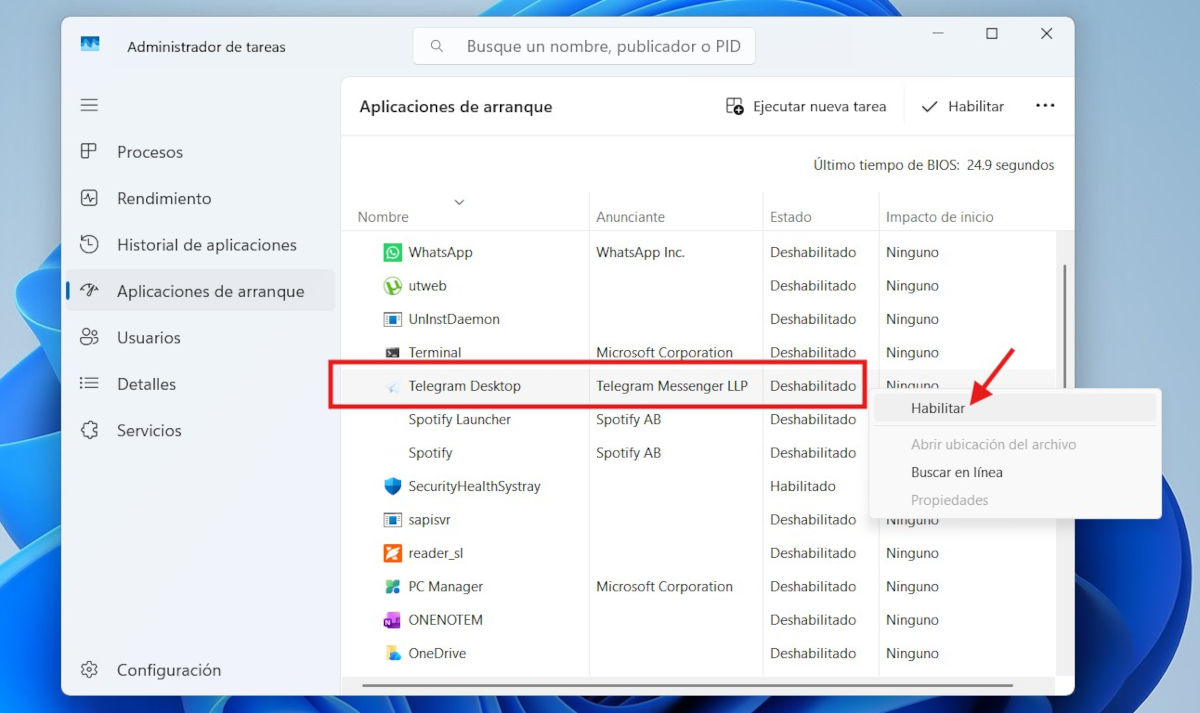
Wenn Telegram Desktop Nachrichten automatisch synchronisieren soll, müssen Sie es zu Ihren Autostart-Anwendungen hinzufügen. Wenn der Computer hochfährt, startet auch die App und synchronisiert sich. mit seinem Cloud-Dienst. Wenn es jedoch nicht zu Ihren Start-Apps gehört, erhalten Sie neue Nachrichten nur, wenn Sie es manuell öffnen.
Wenn Telegram Desktop neue Nachrichten erst nach dem Öffnen synchronisiert, befolgen Sie diese einfachen Schritte. Zuerst Öffne die Aufgabenmanager (Windows) und wechseln Sie zur Registerkarte Startup-AnwendungenSuchen Sie in der Anwendungsliste nach Telegram Desktop und vergewissern Sie sich, dass der Status auf „Aktiviert“ steht. Falls es deaktiviert ist, aktivieren Sie es. Dadurch wird Telegram bei jeder Windows-Anmeldung automatisch im Hintergrund ausgeführt.
Telegram Desktop synchronisiert keine neuen Nachrichten: Überprüfen Sie die App-Einstellungen.
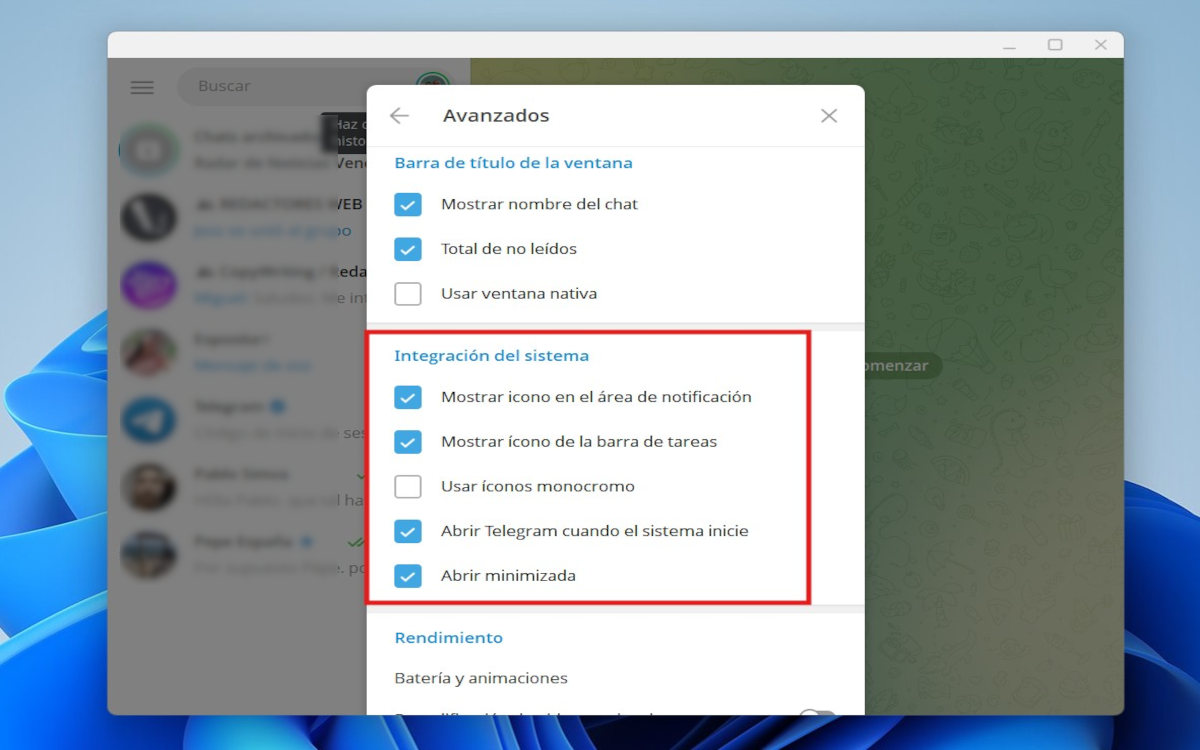
Falls Telegram Desktop neue Nachrichten nicht synchronisiert, sollten Sie auch die App-Einstellungen überprüfen. In diesem Bereich bietet die Anwendung einige Optionen, mit denen Sie … Es bleibt auch dann aktiv, wenn das Fenster geschlossen ist.Wenn diese Funktion jedoch deaktiviert ist, schließt sich Telegram vollständig und kann nichts mehr synchronisieren.
Öffne Telegram Desktop und klicke auf die drei horizontalen Linien in der oberen linken Ecke. Klicke nun auf Einstellungen und dann in Fortschrittlich. Suchen Sie dort nach dem Abschnitt Systemintegration und kreuzen Sie die folgenden Kästchen an:
- Symbol im Benachrichtigungsbereich anzeigen.
- Symbol in der Taskleiste anzeigen.
- Öffne Telegram, sobald das System startet.
- Geminimiert öffnen.
All dies wird ermöglichen, dass Telegram läuft weiterhin im Hintergrund und Sie können Nachrichten empfangen. Ohne dass Sie das Hauptfenster öffnen müssen. Tatsächlich sehen Sie das App-Symbol in der Taskleiste zusammen mit der Anzahl neuer Nachrichten. Dadurch werden die Synchronisierungsprobleme mit ziemlicher Sicherheit behoben.
Energieoptimierung versus Synchronisation
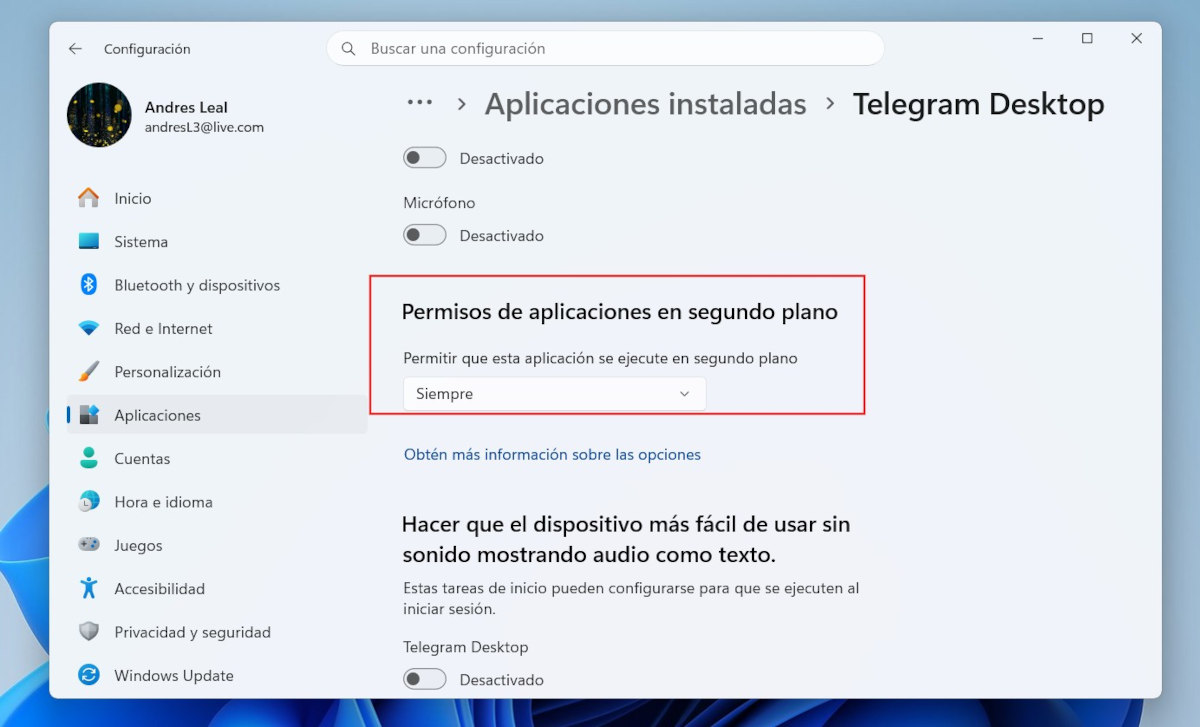
Eine weitere erwähnenswerte Einstellung ist die Energieoptimierung, die das System für die Telegram-App vorgenommen hat. Windows 11 und macOS gehen beim Energiemanagement immer aggressiver vor. Um Akku und Ressourcen sparenDas System kann die Funktion von Anwendungen wie Telegram unterdrücken.
Das Dadurch wird verhindert, dass die App im Hintergrund synchronisiert wird.Die Flut neuer Nachrichten wird erst beim Öffnen der App angezeigt. Falls Telegram Desktop keine neuen Nachrichten synchronisiert, befolgen Sie daher diese Schritte:
- Gehen Sie in Windows zu Einstellungen – System – Energie & Akku.
- Registerkarte erweitern Batterienutzung.
- Suchen Sie Telegram in der Liste der Anwendungen, klicken Sie auf die drei Punkte und wählen Sie aus. Hintergrundaktivitäten verwalten.
- Suchen Sie nun den Abschnitt „Berechtigungen für Hintergrund-Apps“.
- Erweitern Sie die Optionen und wählen Sie aus Stets Dem System mitzuteilen, dass die Funktionalität von Telegram zu keiner Zeit eingeschränkt werden soll.
Unter macOS müssen Sie die Telegram-App im Finder suchen. Klicken Sie mit der rechten Maustaste auf die App und wählen Sie „Informationen“. Falls die Option „App-Nap verhindern“ (in älteren macOS-Versionen) angezeigt wird, aktivieren Sie diese. Andernfalls öffnen Sie die Einstellungen. Batterie – Optionen, und stellen Sie sicher, dass der Energiesparmodus nicht aktiviert ist.
Besteht das Problem weiterhin? Starten Sie Ihre Sitzung neu.
Synchronisiert Telegram Desktop neue Nachrichten immer noch erst, wenn Sie die App öffnen? In diesem Fall müssen wir genauer hinschauen. Vielleicht liegt es daran, dass Probleme mit dem Konto, mit dem Sie sich angemeldet habenDie Anwendung läuft zwar noch, aber der Client hält keine aktive Verbindung aufrecht, bis Sie die App öffnen. Dies tritt häufig nach einem App-Update oder Netzwerkänderungen auf.
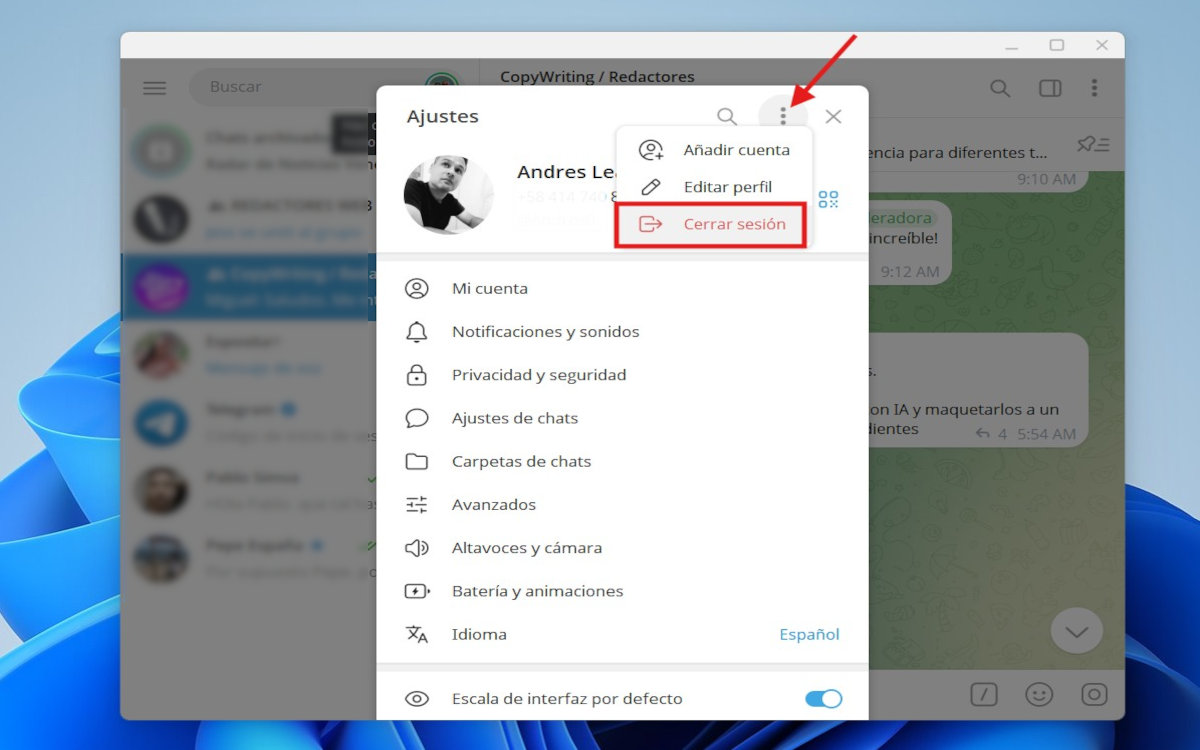
Lösung? Melden Sie sich von Ihrem PC ab und wieder an.Durch diese Aktualisierung werden alle Synchronisierungsprobleme mit Ihrem Konto behoben. Um sich auf Ihrem PC von Telegram abzumelden, öffnen Sie die App und klicken Sie auf die drei horizontalen Linien. Klicken Sie anschließend auf die drei vertikalen Punkte über Ihrem Profilbild. Klicken Sie auf „Abmelden“, bestätigen Sie die Abfrage, und schon sind Sie fertig.
Sie müssen sich nun erneut anmelden, entweder durch Scannen des QR-Codes mit der Telegram-App oder mit Ihrer Telefonnummer. Stellen Sie anschließend sicher, dass Sie Konfigurieren Sie die App wie in den vorherigen Abschnitten beschrieben.Erteilen Sie ihm die Berechtigung, mit dem System zu starten und im Hintergrund aktiv zu bleiben.
Wie Sie sehen, gibt es eine Lösung für das Problem, dass Telegram Desktop neue Nachrichten erst nach dem Öffnen synchronisiert. Beginnen Sie mit Systemeinstellungen und App-Einstellungen entspannen Um sicherzustellen, dass Telegram nicht synchronisiert wird, melden Sie sich bitte erneut an. Sollte dies nicht helfen, beheben Sie das Problem in fast allen Fällen.

Schon seit meiner Kindheit bin ich von allem Wissenschaftlichen und Technologischen fasziniert, insbesondere von den Fortschritten, die unser Leben einfacher und angenehmer machen. Ich liebe es, mich über die neuesten Nachrichten und Trends auf dem Laufenden zu halten und meine Erfahrungen, Meinungen und Tipps zu den von mir verwendeten Geräten und Gadgets zu teilen. Das führte mich vor etwas mehr als fünf Jahren dazu, Webautorin zu werden, mit Schwerpunkt auf Android-Geräten und Windows-Betriebssystemen. Ich habe gelernt, komplexe Sachverhalte einfach und verständlich zu erklären, damit meine Leser sie leicht nachvollziehen können.