Hast du Telegram gerade erst installiert, aber die App funktioniert nicht richtig? Vielleicht möchtest du einen Anruf tätigen oder eine Sprachnachricht senden, aber die App reagiert nicht. Manchmal liegt das Problem darin, dass Windows hat der App keine Berechtigung für den Zugriff auf Mikrofon oder Kamera erteilt.Was tun, wenn Telegram unter Windows keine Berechtigungen anfordert und daher nicht funktioniert? Im Folgenden zeigen wir Ihnen die effektivsten Lösungen für dieses Problem.
Warum fragt Telegram unter Windows nicht nach Berechtigungen?

Bei der Installation von Telegram Desktop unter Windows benötigt die Anwendung in der Regel bestimmte Systemberechtigungen, um korrekt zu funktionieren. Beispielsweise benötigt sie folgende Berechtigungen: Zugriff auf Kamera, Mikrofon, Standort und Netzwerk Um Videoanrufe tätigen, Sprachnachrichten senden und mehr tun zu können. Das Problem tritt jedoch auf, wenn Telegram unter Windows keine Berechtigungen anfordert. Woran liegt das?
Weitgehend Die Ursache hängt davon ab, wie Sie Telegram unter Windows installiert haben.Grundsätzlich gibt es zwei Möglichkeiten: Entweder laden Sie es aus dem Microsoft Store herunter oder Sie laden die .exe-Datei für Windows von der [Website/Plattform einfügen] herunter. offizielle Telegram-SeiteOptisch sehen beide Versionen gleich aus, es gibt jedoch wichtige wesentliche Unterschiede.
Das Telegram, das Sie herunterladen aus dem Microsoft Store Es handelt sich um eine Paketversion oder eine Anwendung, die auf der UWP/Desktop-Bridge-Architektur basiert. Diese Anwendungen laufen in einem sicheren „Container“, was bedeutet, dass Windows die Aktionen der App streng kontrolliert. Wenn das System beispielsweise feststellt, dass die Anwendung keine Mikrofonberechtigung hat, versucht die App möglicherweise gar nicht erst, diese anzufordern.
Ihrerseits die Version, die Sie von der Website herunterladen Es wird als Standard-EXE-Datei bereitgestellt und unterliegt weniger Systembeschränkungen. Daher erscheint nach der Installation und der Nutzung einer Funktion, die Mikrofon oder Kamera benötigt, mit höherer Wahrscheinlichkeit die Windows-Abfrage „Zugriff erlauben“. Die Frage ist also: Wie haben Sie Telegram installiert? Aus dem Microsoft Store oder aus dem eigenen App Store? .exe-Datei?
Das ist natürlich nicht der einzige Grund, warum Telegram unter Windows keine Berechtigungen anfordert. Es könnte auch an Folgendem liegen… Datenschutzrichtlinien für Teams, Zu Kinderprofile oder aktivierte Kindersicherungen Oder es liegt sogar eine fehlerhafte Installation vor. Was können Sie tun, um dieses ärgerliche Problem zu beheben? Im Folgenden listen wir die effektivsten Lösungen auf.
Berechtigungen manuell über die Systemeinstellungen erteilen
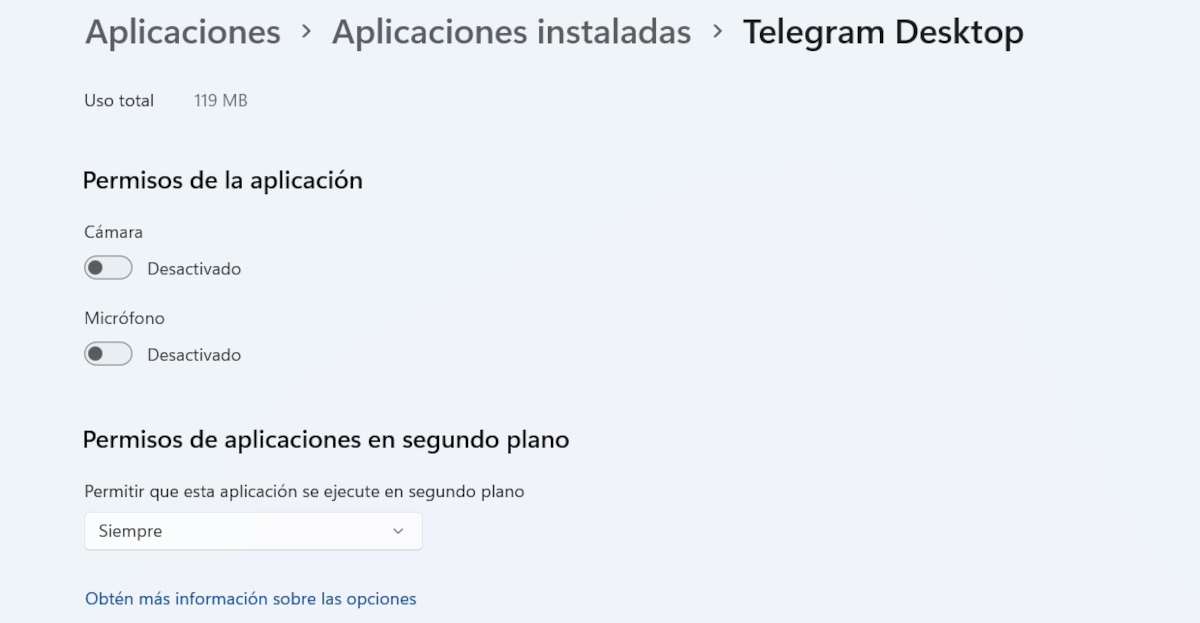
Wenn Telegram unter Windows keine Berechtigungen anfordert und deshalb nicht funktioniert, sollten Sie diese als Erstes manuell erteilen. Dies ist nützlich, wenn die App nie nach Berechtigungen gefragt hat oder wenn sie dies getan hat und Sie absichtlich oder unabsichtlich „Nein“ gesagt haben.Im letzteren Fall werden Sie von der App nicht erneut gefragt, selbst wenn Sie auf die Schaltfläche klicken, um eine Sprachnachricht zu senden oder einen Videoanruf zu tätigen.
Um Berechtigungen manuell zu erteilen, müssen Sie die Konfiguration Von Windows aus. Von dort aus gibt es zwei Wege. Der eine führt zu Anwendungen – Installierte Anwendungen Suchen Sie in der Liste nach der Telegram-Desktop-App. Sobald Sie sie gefunden haben, klicken Sie auf die drei Punkte und wählen Sie aus. Erweiterte Optionen.
An diesem Punkt sehen Sie die Schalter, um Berechtigungen zu erteilen. Kamera und zu Mikrofon. Aktivieren Sie sie. Direkt darunter finden Sie außerdem die Option, Telegram im Hintergrund auszuführen. Wenn Sie möchten, dass es immer läuft, erweitern Sie den Tab und wählen Sie die entsprechende Option aus. Stets.
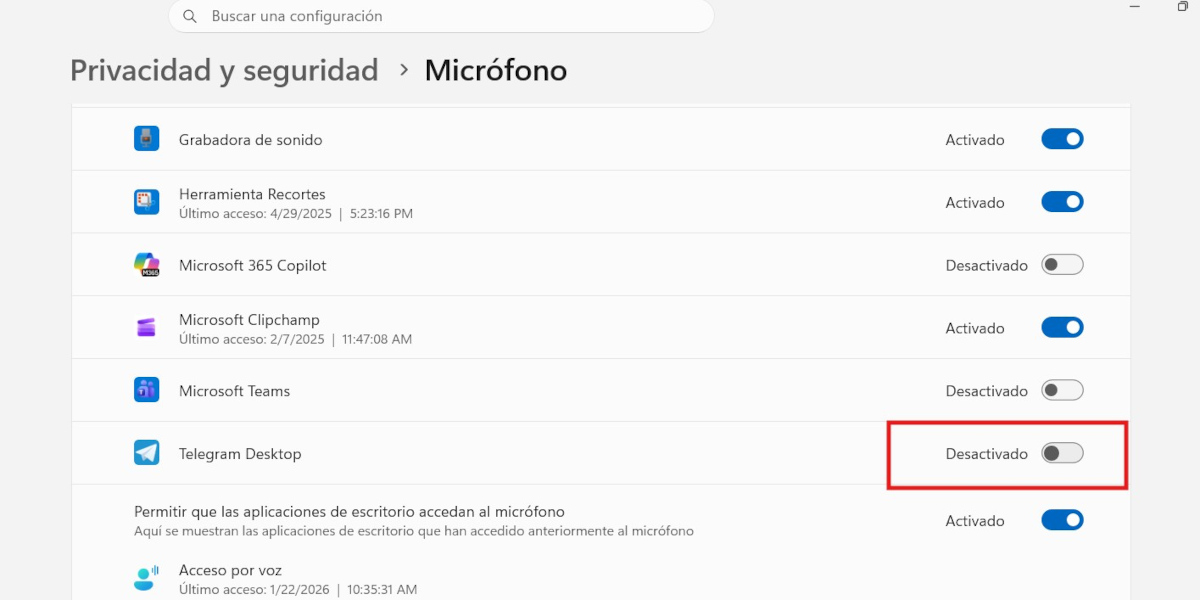
Die zweite Möglichkeit, einer App manuell Berechtigungen zu erteilen, besteht darin, zu gehen zu Konfiguration – Datenschutz und SicherheitScrollen Sie nach unten zum Abschnitt AnwendungsberechtigungenSie sehen eine Liste aller Berechtigungen, die erteilt werden können. Klicken Sie auf Kamera und prüfen Sie, ob Telegram die Berechtigung hat, darauf zuzugreifen; führen Sie dasselbe mit durch. Mikrofon, Standort und jede andere Erlaubnis, die Sie ihm erteilen möchten.
Telegram benötigt unter Windows keine Berechtigungen: Führen Sie es als Administrator aus.
Falls Telegram nach den oben genannten Schritten unter Windows immer noch nicht nach Berechtigungen fragt, ist es ratsam, Systemberechtigungen für die App erzwingenWir erreichen dies, indem wir die Anwendung als Administrator ausführen. Dadurch werden alle Probleme behoben, die auftreten können, wenn die App aufgrund fehlender Berechtigungen nicht auf bestimmte Speicherordner oder Peripheriegeräte zugreifen kann. So geht's:
- Schließen Sie Telegram vollständig (achten Sie darauf, dass Sie es im Systemtray neben der Uhr schließen).
- Strahl Klicken Sie mit der rechten Maustaste auf das Telegram-Symbol. auf Ihrem Desktop.
- Wählen Sie „Als Administrator ausführen“.
- Versuchen Sie, die fehlgeschlagene Aktion erneut auszuführen. Zum Beispiel das Mikrofon zu benutzen oder eine Datei herunterzuladen. Funktioniert es? Problem gelöst!
Repariere oder setze die Telegram-App zurück.
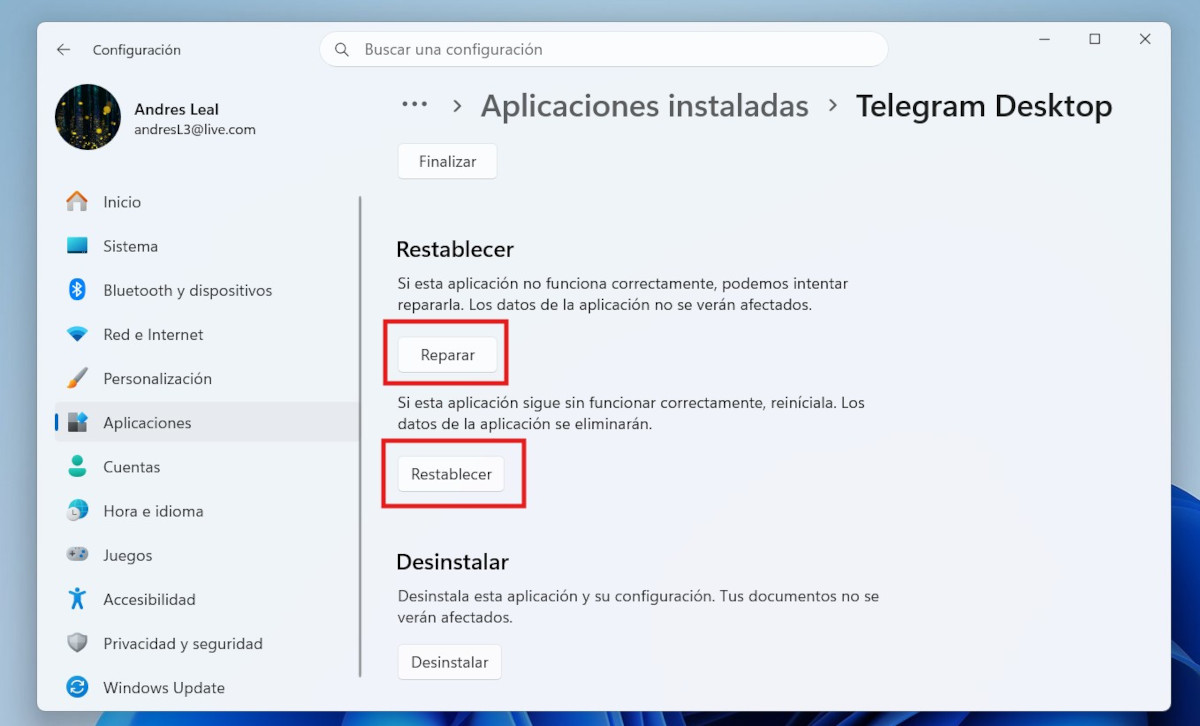
Was können Sie noch tun, wenn Telegram unter Windows keine Berechtigungen anfordert und deshalb nicht funktioniert? Falls keine der oben genannten Lösungen hilft, ist es möglich, dass die App... wurde unsachgemäß installiertUm dieses Problem zu beheben, verfügt Windows über integrierte Tools, die Anwendungen reparieren oder zurücksetzen. Sie können diese wie folgt verwenden:
- Gehen Sie zu Einstellungen – Anwendungen – Installierte Anwendungen.
- Suche nach Telegram Desktop
- Klicken Sie auf die drei Punkte und wählen Sie „Erweiterte Optionen“.
- Scrollen Sie nach unten, und Sie sehen zwei Optionen: Reparieren und Zurücksetzen.
Die erste Option, Fix, Es korrigiert Fehler in der App, ohne die eingegebenen Daten zu löschen. Die zweite Funktion… Wiederherstellen, Löscht alle lokalen Anwendungsdaten.
Klicken Sie daher zuerst auf „Reparieren“ und, falls Telegram immer noch nicht nach Berechtigungen fragt, klicken Sie auf „Zurücksetzen“. Nach dem ZurücksetzenTelegram sollte sich so verhalten, als ob Sie es zum ersten Mal öffnen würden, und hoffentlich die Berechtigungen korrekt anfordern.
Telegram fragt unter Windows nicht nach Berechtigungen: Neuinstallation
Bestehen weiterhin Berechtigungsprobleme? In diesem Fall empfiehlt es sich, die App zu deinstallieren und neu zu installieren. Beachten Sie jedoch Folgendes: Falls die problematische Version diejenige war, die Sie aus dem Microsoft Store heruntergeladen haben, versuchen Sie, die Version von der offiziellen Website zu installieren. Und umgekehrt.Auf diese Weise schließen Sie Kompatibilitätsprobleme mit beiden Versionen aus.
Achten Sie während der Installation darauf, ob Fenster mit Berechtigungsanfragen erscheinen. Eine weitere Alternative ist Probieren Sie die portable Version von Telegram (die keine Installation erfordert) oder sogar die Webversion aus.Diese Versionen handhaben Berechtigungen anders und funktionieren möglicherweise, wenn die installierte Version nicht funktioniert. Wir hoffen, dass diese Vorschläge helfen, falls Telegram unter Windows keine Berechtigungen anfordert und daher nicht funktioniert.
