Einer der Gründe, warum wir Telegram so schätzen, ist die einfache Installation und Nutzung der App auf dem Computer. Umso ärgerlicher ist es, wenn Telegram die Audioausgabe von Sprachnachrichten auf dem PC nicht wiedergibt. In vielen Fällen liegt das an … Audio-Codec-Fehler Auf dem Betriebssystem installiert. Im Folgenden erklären wir, wie Sie dieses Problem dauerhaft beheben können.
Telegram spielt Sprachnachrichten auf dem PC nicht ab: Ursachen und Lösungen
Telegram bietet eine der stabilere, flüssigere und unkompliziertere Multiplattform-Erlebnisse Von allen Messaging-Apps funktioniert Telegram einwandfrei, egal ob auf Android, iOS, Windows, macOS oder Linux, und der Wechsel zwischen Geräten verläuft nahtlos. Umso rätselhafter ist es, wenn Telegram Sprachnachrichten auf dem PC nicht abspielt. Ist Ihnen das auch schon passiert?
Zunächst einmal ist es ratsam Überprüfen Sie die Audioeinstellungen. des von Ihnen verwendeten Betriebssystems. Gibt es generell keine Audiofunktion oder tritt das Problem nur bei Telegram auf? Im letzteren Fall müssen Sie Folgendes tun: Überprüfen Sie, ob die Anwendung nicht stummgeschaltet ist.Sowohl innerhalb als auch außerhalb des Stores. Manchmal löst sich das Problem auch, wenn man die App aus dem offiziellen Store installiert, anstatt die ausführbare Datei von der Website herunterzuladen.
Telegram hingegen spielt die Audioausgabe von Sprachnachrichten auf dem PC aufgrund folgender Gründe nicht ab: Mangel an CodecsDies tritt häufig bei Windows-Versionen mit der Endung „N“ auf, die keine vorinstallierten Multimedia-Technologien enthalten. Zur Behebung des Problems müssen Sie lediglich das passende Audio-Codec-Paket herunterladen. Eine vollständige Neuinstallation ist nur selten und als letzte Möglichkeit erforderlich.
Überprüfen Sie das Offensichtliche: den Lautstärkemixer und die internen Ausgabeeinstellungen.
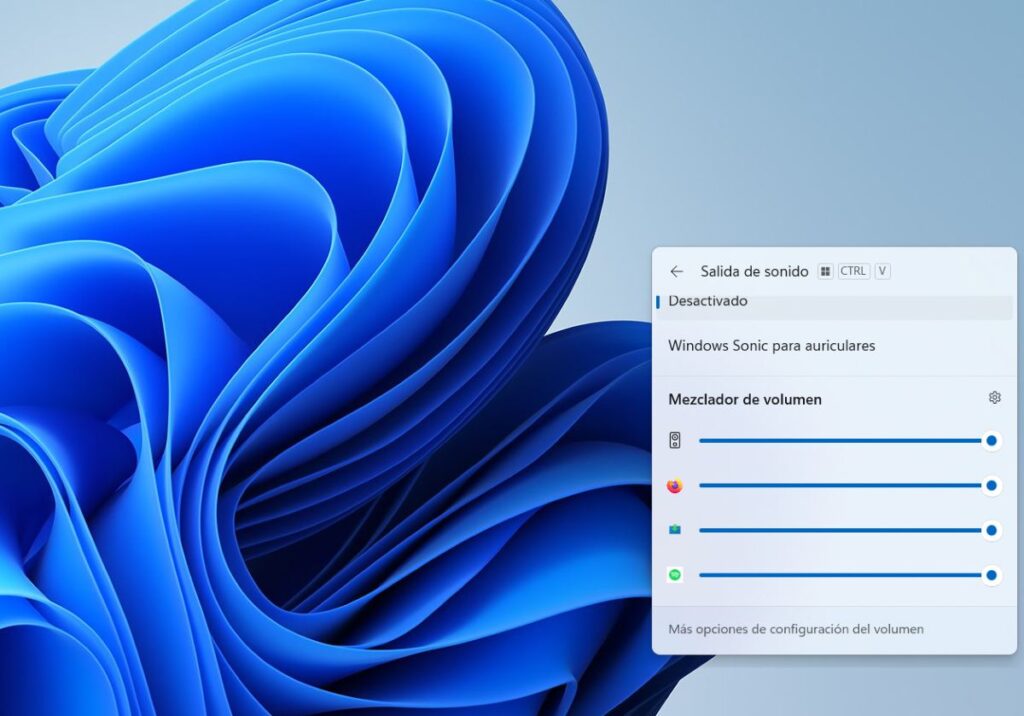
Wenn Telegram-Sprachnachrichten auf Ihrem PC nicht abspielt, sollten Sie zunächst die offensichtlichen Ursachen überprüfen. Windows verfügt über einen Lautstärkemixer, mit dem Sie die Lautstärke einzelner Anwendungen stummschalten und anpassen können. Wenn alles andere funktioniert, nur die Audioausgabe von Telegram nicht, bedeutet das, dass… Das System hat die App stummgeschaltet..
Um dies unter Windows zu überprüfen, klicken Sie mit der rechten Maustaste auf das Lautsprechersymbol in der Taskleiste und wählen Sie aus Lautstärkemixer öffnenStelle dort sicher, dass der Telegram-Slider nicht auf Minimum steht oder stummgeschaltet ist. Falls Telegram nicht im Mixer angezeigt wird, überprüfe das Design. Was tun, wenn eine App nicht im Windows-Lautstärkemixer angezeigt wird? um Ihnen eine Lösung anzubieten.
Unter macOS müssen Sie zu Systemeinstellungen – Ton – Ausgabe gehen. Obwohl Apple die Lautstärke nicht nativ nach Anwendungen trennt, Es empfiehlt sich, die Korrektheit der Audioausgabe zu überprüfen.Dies ist besonders wichtig, wenn mehrere Ausgabegeräte angeschlossen sind: Lautsprecher, Bluetooth-Kopfhörer usw. Telegram sendet den Ton möglicherweise an ein anderes Ausgabegerät; in diesem Fall hören Sie nichts.
Überprüfen Sie das interne Volumen von Telegram Desktop.
Wenn außerhalb der App alles in Ordnung ist, ist es Zeit für Überprüfen Sie das interne Volumen von Telegram.Sie wissen wahrscheinlich bereits, dass die PC-App über eine eigene Lautstärkeregelung verfügt, die unabhängig von der Systemlautstärke ist. Wenn diese zu niedrig eingestellt oder stummgeschaltet ist, entsteht der Eindruck, dass Telegram die Audioausgabe von Sprachnachrichten auf Ihrem PC nicht wiedergibt.
Das lässt sich ganz einfach überprüfen. Öffnen Sie einen Chat und spielen Sie eine Sprachnachricht ab. Oben erscheint ein Bedienfeld mit Schaltflächen zur Steuerung von Lautstärke und Wiedergabegeschwindigkeit. Bewegen Sie den Mauszeiger über die Lautstärkeschaltfläche und Prüfen Sie, ob die Lautstärke ausreichend ist oder ob das Gerät nicht ausgeschaltet ist.Selbst wenn die Lautstärke des Systems ausreichend ist, werden Sie nichts hören, wenn dieser Regler zu niedrig eingestellt oder ausgeschaltet ist.
Telegram spielt auf dem PC keine Audiodateien von Sprachnachrichten ab: OPUS-Codecs und -Format
Versuchen wir eine andere, eher technische Lösung. Falls Sie es noch nicht wussten: Telegram verwendet einen Audio-Codec namens OPUS.Dieser Codec wurde entwickelt, um extrem bandbreiteneffizient zu sein, ohne dabei an Qualität einzubüßen, und ist typischerweise in Windows und anderen Betriebssystemen enthalten. Deshalb ist die Audiowiedergabe auf Telegram im Allgemeinen problemlos.
Sollte Ihr Betriebssystem aus irgendeinem Grund nicht über die notwendigen Codecs verfügen, kann es Telegram-Audionachrichten nicht dekodieren. Dies ist sehr häufig der Fall bei... die "N"-Version von Windows 10Dies ist die Version ohne vorinstallierte Multimedia-Technologien ab Werk. Diese spezielle Version wurde im Auftrag der Europäischen Kommission für den europäischen Markt entwickelt, um den freien Wettbewerb zu fördern und die Monopolstellung von Microsoft einzuschränken.
Unabhängig davon, ob Sie die „N“-Version von Windows 10 besitzen oder nicht, lohnt es sich zu überprüfen, ob Ihr Betriebssystem die Codecs für das OPUS-Format enthält. Die effektivste Methode ist Laden Sie das Media Feature Pack von der offiziellen Microsoft-Website herunter.Führen Sie die Datei aus und folgen Sie den Anweisungen. Installieren Sie die notwendigen Audio- und VideokomponentenDamit ist das Problem, dass Telegram auf dem PC keinen Ton von Sprachnachrichten abspielt, fast immer behoben.
Weitere Lösungsansätze, falls Telegram auf Ihrem PC keine Audioausgabe von Sprachnachrichten ermöglicht

Was kann man sonst noch tun, wenn Telegram Sprachnachrichten auf dem PC nicht abspielt? Folgendes hat bei einigen Nutzern mit demselben Problem geholfen. Installieren Sie die Telegram-App aus dem offiziellen Store.Unter Windows filtert Microsoft die Anwendung, sodass die verfügbare Version besser mit dem Betriebssystem kompatibel ist.
Dies ist etwas anderes als Laden Sie die ausführbare Datei von Telegram von deren Website herunter.Diese Version ist allgemeiner gehalten und kann Funktionsprobleme aufweisen, z. B. Stummschaltung oder Downloadfehler. Falls Sie diese Version installiert haben, deinstallieren Sie sie bitte und installieren Sie die im jeweiligen Store (Microsoft Store, App Store usw.) verfügbare Version.
Eine weitere Alternative besteht aus Installieren Sie die Telegram-App als progressive Web-App.So können Sie die Browserversion von Telegram wie eine Windows-Anwendung nutzen, inklusive Symbol und Benachrichtigungen. Wenn Sie diese Option ausprobieren möchten, schauen Sie sich das Thema an. Wie man eine beliebige Website als Anwendung unter Windows 11 installiert.
Und schließlich, falls Telegram die Audioausgabe von Sprachnachrichten auf Ihrem PC nicht abspielt, Versuchen Sie es mit der portablen Version.Dies erfordert keine Installation und dürfte keine Konflikte mit Ihrem Betriebssystem verursachen. Wie Sie sehen, gibt es immer einen Weg, alle Vorteile der Messaging-App zu nutzen, die wir so lieben.
Index

Schon seit meiner Kindheit bin ich von allem Wissenschaftlichen und Technologischen fasziniert, insbesondere von den Fortschritten, die unser Leben einfacher und angenehmer machen. Ich liebe es, mich über die neuesten Nachrichten und Trends auf dem Laufenden zu halten und meine Erfahrungen, Meinungen und Tipps zu den von mir verwendeten Geräten und Gadgets zu teilen. Das führte mich vor etwas mehr als fünf Jahren dazu, Webautorin zu werden, mit Schwerpunkt auf Android-Geräten und Windows-Betriebssystemen. Ich habe gelernt, komplexe Sachverhalte einfach und verständlich zu erklären, damit meine Leser sie leicht nachvollziehen können.