- Windows Sandbox erstellt eine isolierte Umgebung zum sicheren Ausführen von Software.
- Ermöglicht Ihnen, Chrome-Erweiterungen und andere Programme sicher und vorübergehend zu testen.
- Es ist nur in den Pro-, Enterprise- und Education-Versionen von Windows verfügbar.
- Es kann so konfiguriert werden, dass Ordner oder Speicher hinzugefügt oder die virtuelle GPU aktiviert wird.

oft Wir trauen uns nicht, eine Chrome-Erweiterung auszuprobieren, weil wir befürchten, unseren Computer zu gefährden. Dies kann daran liegen, dass wir befürchten, dass die Software Schadsoftware enthält, dass sie die Leistung beeinträchtigt oder dass wir die Quelle einfach nicht vollständig verstehen. Für solche Fälle gibt es ein nützliches Tool: Windows-Sandbox.
Diese Windows-Funktion ermöglicht Führen Sie Software in einer vollständig isolierten Umgebung aus, was ideal für sichere Tests ist. In diesem Artikel erklären wir, wie Windows Sandbox funktioniert, wie Sie es richtig einrichten und wie Sie damit Chrome-Erweiterungen oder andere Programme installieren können, ohne sich um Ihr Betriebssystem kümmern zu müssen.
Was ist Windows Sandbox und wozu dient es?
Windows Sandbox ist eine Funktion der Betriebssysteme Windows 10 und 11, verfügbar in den Versionen Pro, Enterprise und Education, wodurch Sie eine virtuelle und sichere Umgebung innerhalb des Systems selbst ausführen können. Es funktioniert wie eine Art „Wegwerf-Windows“, das sich beim Schließen vollständig löscht.
Diese leichtgewichtige Umgebung basiert auf einer integrierte Virtualisierungstechnologie; Das heißt, Sie müssen keine zusätzliche Software installieren, wie z. B. VMware o VirtualBox. Alles, was Sie brauchen, ist bereits in Windows enthalten, Sie müssen es nur aktivieren. Der große Vorteil ist, dass Jedes Mal, wenn Sie Windows Sandbox starten, beginnt es von vorne. Dies bedeutet, dass alle von Ihnen installierten Chrome-Erweiterungen, -Programme oder -Dateien keine Auswirkungen auf Ihr Hauptsystem haben und verschwinden, wenn Sie die Sandbox schließen.
Ist besonders Nützlich zum Testen von Erweiterungen, Tools oder Skripten mit unbekannter Funktionalität, experimentieren Sie ohne Angst oder analysieren Sie, wie sich bestimmte veraltete Apps verhalten.

Hauptvorteile der Verwendung von Windows Sandbox
Windows Sandbox bietet eine Reihe von Vorteilen, die es von beiden unterscheiden herkömmliche virtuelle Maschinen sowie weitere Dämmlösungen:
- Schnelle Initialisierung: startet in wenigen Sekunden.
- verstärkte Sicherheit: Es basiert auf dem Hypervisor von Microsoft und führt einen Kernel aus, der völlig getrennt vom Hostsystem ist.
- Keine Spur: Wenn Sie das Fenster schließen, verschwindet buchstäblich alles, was Sie getan haben. Es besteht kein Risiko.
- Ressourcenschonend: verbraucht weniger Speicher und Festplatte als eine Standard-virtuelle Maschine.
- Integriert in Windows: : Sie müssen nichts zusätzlich installieren, es ist bereits alles enthalten.
Voraussetzungen zum Aktivieren von Windows Sandbox
Bevor Sie sich zu sehr freuen, stellen Sie sicher, dass Ihr Team die technische Anforderungen So verwenden Sie diese Funktion, da Windows Sandbox nicht in allen Versionen verfügbar ist:
- Windows-Version: Windows 10 Pro, Enterprise oder Education (Version 1903 und höher) oder eine beliebige Version von Windows 11 Pro/Enterprise.
- Systemarchitektur: 64 Bit.
- Prozessor: Mindestens zwei Kerne, empfohlen werden jedoch mindestens vier mit Hyperthreading.
- RAM: Mindestens 4 GB, idealerweise 8 GB oder mehr für eine reibungslose Nutzung.
- Lagerung: Mindestens 1 GB freier Speicherplatz, vorzugsweise SSD.
- Virtualisierung: Es muss im BIOS/UEFI aktiviert werden. Es wird normalerweise „Virtualisierungstechnologie“ oder „VT-x“ genannt.

So aktivieren Sie die Windows-Sandbox auf Ihrem System
Wenn Ihr PC die Anforderungen erfüllt, ist die Aktivierung von Windows Sandbox ganz einfach:
- Suchen und öffnen "Windows-Funktionen aktivieren oder deaktivieren" aus dem Startmenü.
- Suchen Sie in der Dropdown-Liste das Kontrollkästchen mit der Bezeichnung „Windows Sandbox“ oder „Windows Sandbox“.
- Klicken Sie auf „OK“ und warten Sie, bis die Installation abgeschlossen ist.
- Starten Sie Ihren Computer neu, wenn Sie dazu aufgefordert werden.
Bereit! Sie können jetzt im Startmenü nach „Windows Sandbox“ suchen und es wird als separate Anwendung angezeigt.
Erste Verwendung von Windows Sandbox: Was Sie erwartet
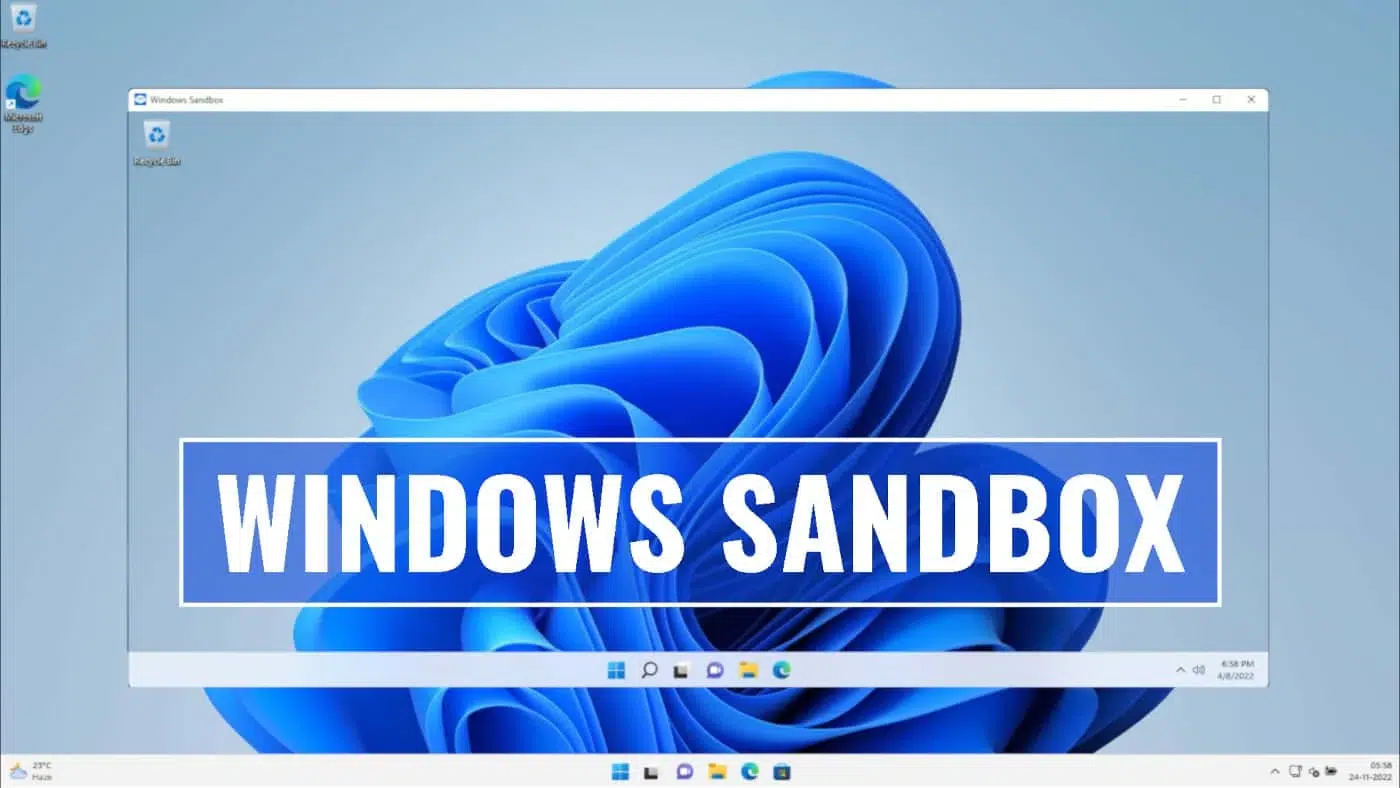
Wenn Sie Windows Sandbox öffnen, finden Sie ein Fenster, das wie ein anderes Windows in Ihrem aussieht. Es handelt sich nicht um eine vollständige Kopie des Systems, sondern um eine reduzierte Version in englischer Sprache mit dem zum Arbeiten notwendigen Minimum..
Von dort aus können Sie eine Datei von Ihrem Computer in die virtuelle Umgebung ziehen oder mit Strg+C / Strg+V kopieren und einfügen. Öffnen Sie Microsoft Edge, laden Sie Chrome herunter und probieren Sie alle gewünschten Erweiterungen aus – wenn dadurch etwas kaputt geht, ist das in Ordnung.
Wichtig ist, Wenn Sie keine benutzerdefinierten Einstellungen vornehmen, verhält sich Sandbox immer gleich.: Kein Zugriff auf persönliche Ordner, keine GPU aktiviert und begrenzte Speicherzuweisung. Wenn Sie erfahren möchten, wie Sie für zusätzliche Sicherheit ein VPN auf Ihrem Xfinity-Router einrichten, können Sie dies in diesem Artikel tun.
So konfigurieren Sie Windows Sandbox, um das Beste daraus zu machen
Einer der leistungsstärksten Aspekte von Windows Sandbox ist, dass ermöglicht Ihnen, sein Verhalten anzupassen, indem Sie .wsb-Dateien erstellen, die Parameter definieren, z. B. wie viel Speicher Sie verwenden dürfen, ob es Zugriff auf Ordner haben soll, ob die GPU aktiviert werden soll usw.
Öffnen Sie einfach den Editor, geben Sie Ihre Konfiguration ein und speichern Sie sie mit der Erweiterung .wsb, zum Beispiel „sandbox-test.wsb“. Durch Doppelklicken auf diese Datei wird sie mit dieser spezifischen Konfiguration geöffnet.
Chrome-Erweiterungen sicher testen
Laden Sie in der Sandbox Google Chrome von Edge herunter oder führen Sie eine Offlineinstallation aus Ihrem freigegebenen Ordner durch. Greifen Sie dann einfach auf die Chrome Web Store und installieren Sie alle Erweiterungen, die Sie testen möchten.
Es ist der ideale Rahmen für ungewöhnliches Verhalten erkennenWenn Sie feststellen, dass die Erweiterung auf seltsame Websites umleitet, zu viele Ressourcen verbraucht oder verdächtige Verbindungen herstellt, wissen Sie, was zu tun ist. Schließen Sie die Sandbox und nichts davon wird Ihr Team in irgendeiner Weise beeinträchtigt haben.
Windows Sandbox ist Ein einfaches, leistungsstarkes und nützliches Tool für experimentierfreudige Benutzer, testen Sie neue Erweiterungen oder schützen Sie Ihren Computer einfach vor dem Unbekannten. Es ist ideal für Situationen, in denen Sie das Hauptbetriebssystem nicht gefährden möchten, und ermöglicht Ihnen, fast jede Datei völlig isoliert und ohne Komplikationen auszuführen.

Auf Technologie- und Internetthemen spezialisierter Redakteur mit mehr als zehn Jahren Erfahrung in verschiedenen digitalen Medien. Ich habe als Redakteur und Content-Ersteller für E-Commerce-, Kommunikations-, Online-Marketing- und Werbeunternehmen gearbeitet. Ich habe auch auf Websites aus den Bereichen Wirtschaft, Finanzen und anderen Sektoren geschrieben. Meine Arbeit ist auch meine Leidenschaft. Nun, durch meine Artikel in TecnobitsIch versuche, alle Neuigkeiten und neuen Möglichkeiten zu erkunden, die uns die Welt der Technologie jeden Tag bietet, um unser Leben zu verbessern.