
Obwohl WhatsApp der König ist, haben Nutzer von Apple-Geräten die Möglichkeit, einen Instant-Messaging-Dienst zu nutzen, der in bestimmten Aspekten ähnlich oder sogar besser ist. In diesem Beitrag zeigen wir es Ihnen So aktivieren und konfigurieren Sie iMessage- Ein ausführliches Tutorial für iPhone und iPad.
Tatsächlich der Service iMessage Es ähnelt eher SMS als WhatsApp, obwohl die Kosten für das Versenden von Nachrichten gleich Null sind. Es ist nicht sehr üblich, kostenlose Dienste von Apple zu finden, aber in diesem Fall ist es so. Die einzigen damit verbundenen Kosten sind die für die Bereitstellung des Registrierungsdienstes, deren Höhe vom jeweiligen Betreiber abhängt. Natürlich handelt es sich fast immer um eine einmalige Gebühr von weniger als einem Euro.
Seit 2011 sind alle Apple-Geräte mit dem iMessage-Dienst ausgestattet. Derzeit Wir können es auf dem iPhone, iPad, Mac und der Apple Watch verwenden, allerdings nicht auf dem HomePod oder den AirPods. Dies ist einigermaßen logisch, da es sich um Geräte ohne Bildschirm handelt.
Die Nachrichten-App bietet uns die Möglichkeit, Textnachrichten auf zwei Arten zu versenden:
- Über iMessage mit anderen Personen, die dasselbe Tool auch auf ihrem iPhone, iPad oder Mac verwenden. In diesem Fall werden Textnachrichten in blauen Blasen angezeigt.
- Über SMS/MMS-Nachrichten von unserem iPhone weitergeleitet. In diesem Fall erscheinen die Nachrichten in grünen Sprechblasen.
Wenn wir über iMessage eine Nachricht an unsere E-Mail-Adresse oder Telefonnummer erhalten, erreicht diese alle unsere Apple-Geräte, die wir eingerichtet haben. Das ist sehr praktisch, daher lohnt es sich, auf allen Geräten iMessage einzurichten.
iMessage auf dem iPhone aktivieren
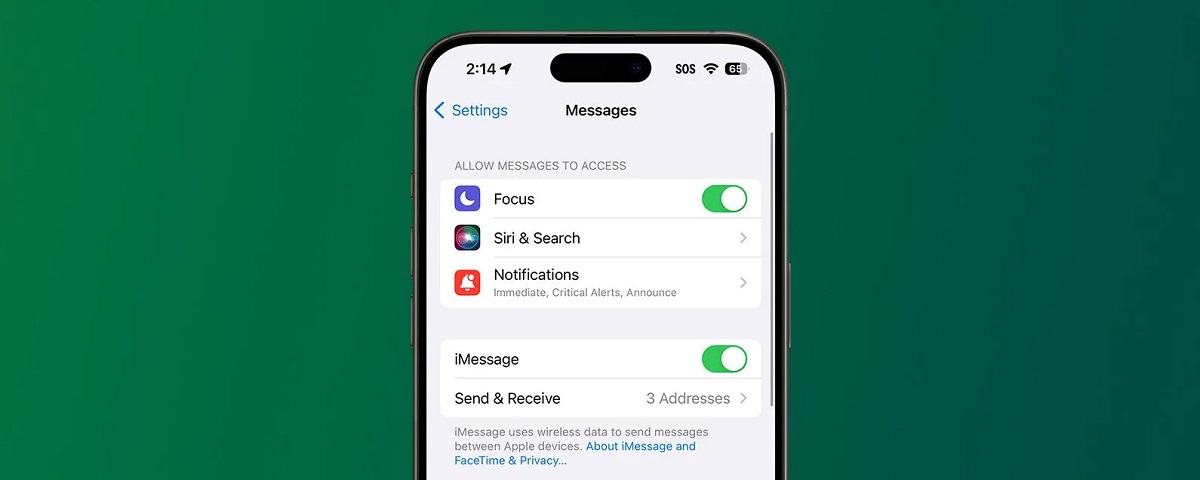
Dies sind die Schritte, die Sie befolgen müssen, um iMessage auf einem iPhone zu aktivieren:
- Zuerst öffnen wir die Anwendung. "Anpassungen" vom Startbildschirm aus. Sein Symbol hat die Form von Zahnrädern.
- In der Liste, die sich unten öffnet, suchen und wählen wir aus "Nachrichten" (so heißt die iMessage-Funktion auf Spanisch).
- Da musst du Bewegen Sie den iMessage-Schieberegler nach rechts, also zur Position "Aktiviert". Bei dieser Aktion wird die Schaltfläche grün.
Nur mit diesen drei Schritten haben wir den iMessage-Dienst auf unserem iPhone aktiviert, obwohl wir dies tun müssen, um mit dem Empfangen und Senden von Nachrichten beginnen zu können warte auf Bestätigung (es ist eine Anmeldung mit unserer Apple-ID erforderlich), was zwischen 1 und 24 Stunden dauern kann.
Richten Sie iMessage auf dem iPhone ein
Es gibt eine Reihe von Konfigurationsoptionen das können wir auf dem iMessage-Startbildschirm selbst feststellen. Sie müssen lediglich auf die Schaltfläche klicken "Senden und empfangen" um das Einstellungsmenü zu öffnen. Dort können Sie festlegen, über welche E-Mail-Adressen und Telefonnummern wir Nachrichten versenden und empfangen möchten.
Weitere Optionen und Funktionen, die konfiguriert werden können, sind diese:
- Benachrichtigen Sie das Lesen, um zu wissen, wann der Empfänger unsere Nachricht geöffnet und gelesen hat.
- Aktivieren Sie Tapbacksoder kurze automatische Antwortnachrichten.
- Auswirkungen auf Nachrichten, um sie attraktiver oder auffälliger zu machen.
- Memoji oder Nachrichten in Form von Emoji.
- Audionachrichten.
- Gruppennachrichten (maximal 32 Teilnehmer).
Abschließend müssen wir einen wichtigen Aspekt der Verwendung von iMessage in Bezug auf die Sicherheit erwähnen: Alle gesendeten oder empfangenen Nachrichten sind Ende-zu-Ende-verschlüsselt. Wenn wir einen noch größeren Schutz wünschen, besteht außerdem die Möglichkeit, eine Kontaktschlüsselverifizierung zu verwenden.
iMessage auf dem iPad aktivieren
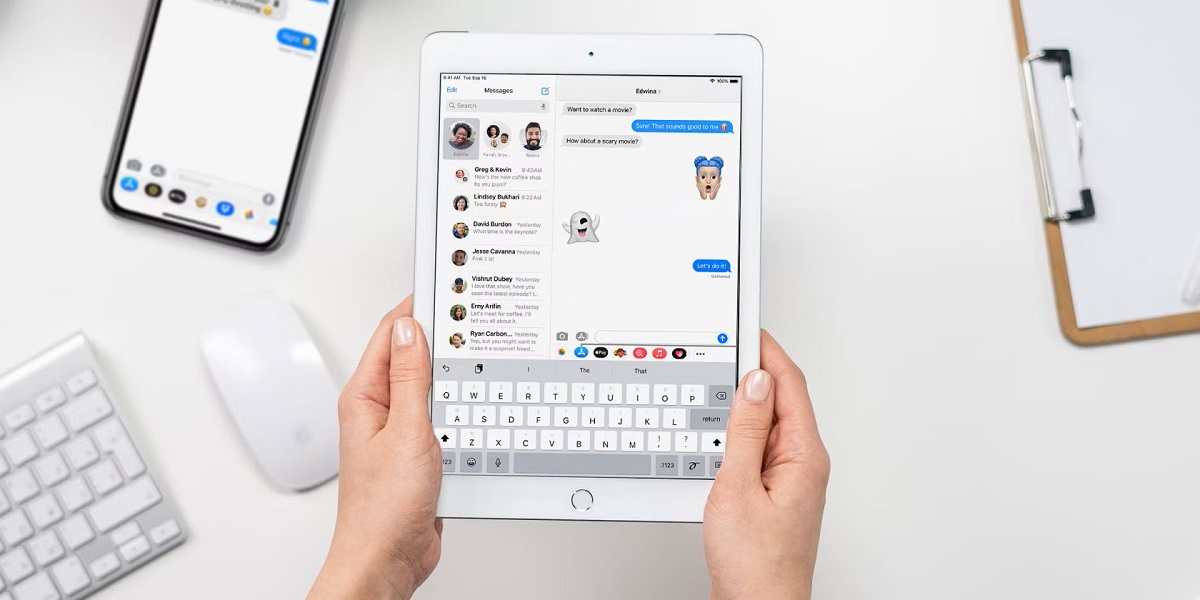
Die Methode zur Aktivierung und Konfiguration von iMessage auf dem iPad unterscheidet sich nicht allzu sehr von der auf dem iPhone. Es ist folgendes:
- Gehen Sie zunächst auf dem Startbildschirm zur Anwendung „Anpassungen“.
- Wie beim iPhone wählen wir in der sich unten öffnenden Liste die Option aus "Nachrichten".
- Endlich, Wir bewegen den iMessage-Schieberegler nach rechts, um es in Position zu belassen "Aktiviert" grün markiert.
Richten Sie iMessage auf dem iPad ein
Auch die Optionen zum Konfigurieren von iMessage auf dem iPad ähneln denen auf dem iPhone. Allerdings gibt es gewisse Besonderheiten. Wir haben zum Beispiel die Möglichkeit, unseren Namen und unser Foto mit anderen Personen zu teilen jedes Mal, wenn wir eine Nachricht senden oder empfangen. Die entscheiden wir natürlich. So können wir diese Möglichkeit konfigurieren:
-
- Zuerst öffnen wir die App. "Nachrichten" auf dem iPad.
- Dann gehen wir zur Liste der Konversationen und klicken auf die Schaltfläche «Bearbeiten“, das sich oben links auf dem Bildschirm befindet.
- Als Nächstes drücken wir den Knopf "Weiter".
- Der nächste Schritt ist das Drücken „Name und Foto festlegen“, Hier können wir die Option „Name und Foto teilen“ aktivieren und über die folgenden Schaltflächen die gewünschten Optionen auswählen:
- «Foto bearbeiten», das unter dem Kreis angezeigt wird, und wählen Sie das gewünschte Bild aus.
- "Name", um den gewünschten Text einzugeben.
- „Automatisch teilen“ um die Kontakte auszuwählen, die unseren Namen und unser Foto sehen können.

Auf Technologie- und Internetthemen spezialisierter Redakteur mit mehr als zehn Jahren Erfahrung in verschiedenen digitalen Medien. Ich habe als Redakteur und Content-Ersteller für E-Commerce-, Kommunikations-, Online-Marketing- und Werbeunternehmen gearbeitet. Ich habe auch auf Websites aus den Bereichen Wirtschaft, Finanzen und anderen Sektoren geschrieben. Meine Arbeit ist auch meine Leidenschaft. Nun, durch meine Artikel in TecnobitsIch versuche, alle Neuigkeiten und neuen Möglichkeiten zu erkunden, die uns die Welt der Technologie jeden Tag bietet, um unser Leben zu verbessern.