- NirSoft vereint mehr als 260 kostenlose, portable und sehr ressourcenschonende Dienstprogramme zur Erweiterung und Diagnose von Windows auf fortschrittliche Weise.
- Tools wie ProduKey, WebBrowserPassView oder WirelessKeyView ermöglichen es Ihnen, bereits im System gespeicherte Schlüssel und Passwörter wiederherzustellen.
- Netzwerk- und Diagnose-Tools wie NetworkTrafficView, BlueScreenView oder USBDeview erleichtern die Überwachung und Fehlerbehebung komplexer Probleme.
- NirLauncher vereint nahezu die gesamte Sammlung in einem einzigen portablen Launcher, der sich ideal für die Wartung von USB-Laufwerken eignet.
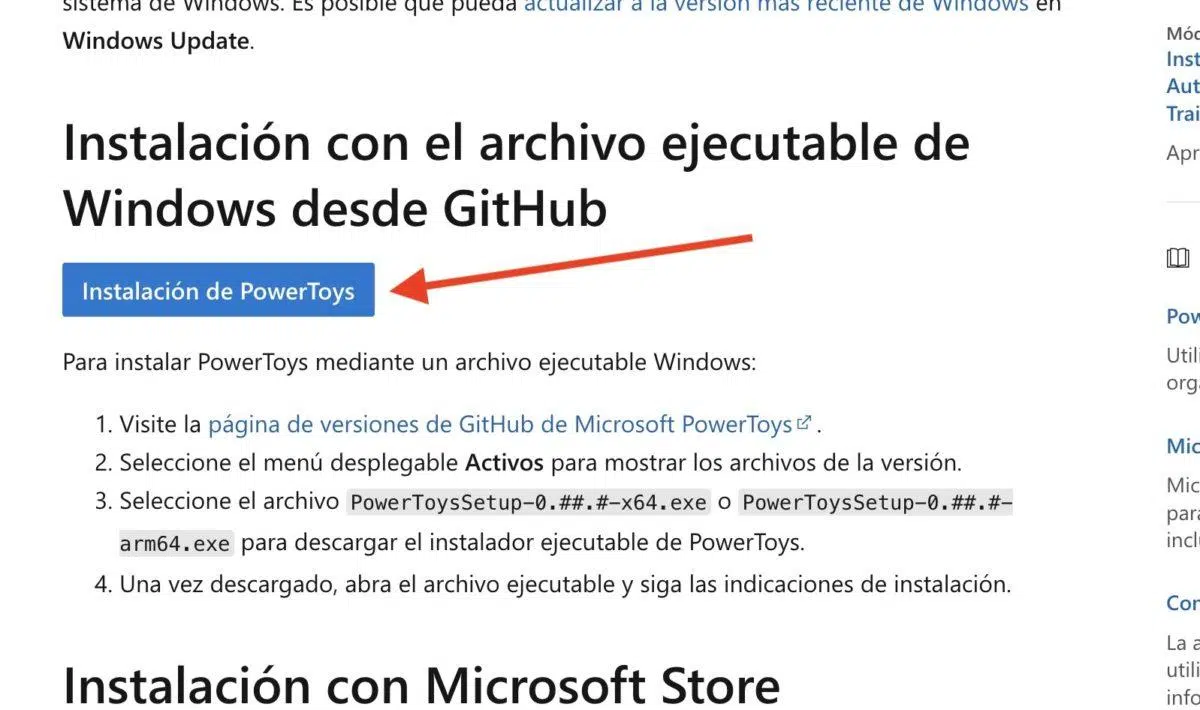
Wenn wir Windows auf einem neuen PC installieren, denken wir üblicherweise an die Klassiker: Browser, Office-Suite, Mediaplayer und sonst nicht viel.Im Alltag gibt es jedoch immer wieder kleine Probleme und Aufgaben, die mit diesen ressourcenintensiven Anwendungen nicht zurechtkommen. Genau hier spielen die Dienstprogramme von NirSoft ihre Stärken aus. Sie sind so ressourcenschonend und praktisch, dass man sie immer wieder verwenden möchte. war auf jeder fabrikneuen Windows-Version vorinstalliert..
Der unabhängige Entwickler Nir Sofer hat rund zwei Jahrzehnte damit verbracht, eine riesige Sammlung kleiner Werkzeuge zu erstellen: Mehr als 260 kostenlose, portable Programme, die meisten davon sind kleiner als 1 MB.Sie benötigen keine Installation, können auf einem USB-Stick mitgeführt werden und decken alle möglichen Aufgaben ab: von der Wiederherstellung vergessener Passwörter über die Analyse des Netzwerkverkehrs und die Überwachung der Systemaktivität bis hin zur Diagnose komplexer Fehler. Legen wir gleich los. Unverzichtbare NirSoft-Tools, die auf Windows vorinstalliert sein sollten.
Was ist NirSoft und warum sind seine Dienstprogramme so wichtig?
Die offizielle NirSoft-Website vereint Hunderte von portablen Tools, die hauptsächlich in C++ geschrieben sindDiese Programme sind darauf ausgelegt, das volle Potenzial von Windows auszuschöpfen und Informationen anzuzeigen, die das System normalerweise ausblendet oder nur sehr eingeschränkt darstellt. Sie richten sich sowohl an fortgeschrittene Benutzer als auch an Systemadministratoren, ihre Benutzeroberfläche ist jedoch in der Regel einfach und intuitiv.
Fast alle NirSoft-Dienstprogramme werden heruntergeladen als eine ZIP-Datei, die entpackt und direkt ausgeführt wirdKein Installationsprogramm, keine permanenten Dienste und keine Bloatware. So können Sie die Programme auf einem Notfall-USB-Stick mitführen, auf jedem beliebigen Computer verwenden und sie bei Bedarf spurlos löschen.
Die Sammlung umfasst eine Vielzahl von Bereichen: Passwortwiederherstellung, Netzwerkdiagnose, Verkehrsanalyse, Webbrowser-Dienstprogramme, Hardwareverwaltung, Akkuüberwachung, Protokollierung, USB-Geräte Und so weiter. Viele dieser Aufgaben wären mit den standardmäßig in Windows enthaltenen Tools unmöglich oder sehr umständlich.
Neben Einzelanwendungen bietet NirSoft ein Gesamtpaket an namens NirLauncherEs gruppiert die meisten seiner Hilfsprogramme in einer einheitlichen Benutzeroberfläche mit nach Kategorien geordneten Registerkarten. Es ist zudem portabel und läuft auf Windows-Versionen von sehr alt bis aktuell. Regelmäßig wird es aktualisiert, um die neuesten Tools und Patches zu enthalten.
NirLauncher: Alles von NirSoft an einem Ort
Einer der größten Nachteile von NirSoft ist, dass Den Überblick über mehr als 200 kleine Werkzeuge zu behalten, kann mühsam sein.Um dieses Problem zu lösen, entwickelte Nir Sofer NirLauncher, eine ausführbare Datei, die als Launcher und Katalog für die gesamte Sammlung dient und jedes Programm in thematische Registerkarten einteilt: Netzwerk, Passwörter, System, Desktop, Befehlszeile usw.
NirLauncher ist vollständig portabel und wird auch im ZIP-Format verteilt, Sie müssen also nur noch Folgendes tun: Entpacken Sie den Ordner in ein Verzeichnis oder auf einen USB-Stick. Öffnen Sie den Launcher. In dessen Fenster können Sie nach Tools suchen, eine kurze Beschreibung lesen und diese per Doppelklick ausführen, ohne sie einzeln aus dem Internet herunterladen zu müssen.
Die Größe des Gesamtpakets, selbst unter Einbeziehung aller unterstützten Hilfsprogramme, Sie überschreitet üblicherweise nicht einige Dutzend Megabyte.Damit eignet es sich ideal, um es zusammen mit anderen Softwarepaketen wie Sysinternals oder Wiederherstellungsdienstprogrammen in Ihren „Rettungs-USB-Stick“ aufzunehmen.
Ein weiterer interessanter Vorteil ist, dass NirLauncher ermöglicht die Integration externer Sammlungenwie beispielsweise Microsofts Sysinternals-Suite oder gängige Drittanbieter-Tools (zum Beispiel solche von Piriform wie CCleaner, Defraggler, Recuva oder Speccy und CPU-ZDadurch lässt sich praktisch das gesamte Werkzeug des Technikers in einer einzigen Benutzeroberfläche zentralisieren.
Für alle, die mehrere PCs warten oder sich mit Diagnose und Reparatur beschäftigen, NirLauncher reduziert die Such- und Vorbereitungszeit erheblich.und macht die Sammlung von NirSoft auch dann überschaubar, wenn man sich nicht mehr an den genauen Namen der einzelnen Hilfsprogramme erinnert.
Wiederherstellung versteckter Passwörter und Zugangsdaten

Eines der Gebiete, in denen NirSoft am bekanntesten ist, ist in Tools zur PasswortwiederherstellungEs geht nicht darum, Systeme zu knacken, sondern darum, Zugangsdaten auszulesen, die bereits auf dem Computer selbst gespeichert sind: Browser, E-Mail-Clients, Netzwerkverbindungen usw. – etwas, das vor der Formatierung oder Migration eines Systems sehr nützlich ist.
Das beliebteste Dienstprogramm in diesem Bereich ist WebBrowserPassView, die in einer Liste die auf dem Computer gespeicherte Passwörter Es funktioniert mit installierten Browsern (Internet Explorer/Edge, Firefox, Chrome, Opera, Safari u. a.). Es ermöglicht das Anzeigen von Benutzernamen, Passwörtern und zugehörigen URLs ohne die lästigen Einschränkungen der jeweiligen Browser-internen Verwaltung.
Für E-Mails bietet NirSoft Folgendes an: Mail PassViewEs kann Passwörter wiederherstellen, die in E-Mail-Clients wie Outlook Express, Microsoft Outlook, Mozilla Thunderbird, Eudora und anderen gespeichert sind. Es ist besonders nützlich, wenn Sie ein E-Mail-Profil auf einen anderen PC übertragen möchten und niemand mehr die genauen Serverzugangsdaten kennt.
Wenn wir von klassischen Instant-Messaging-Diensten sprechen, Messen Pass Es stellt Passwörter aus Programmen wie Yahoo Messenger, älteren Versionen von MSN/Windows Live Messenger, Trillian und mehreren ähnlichen Lösungen wieder her, die noch in älteren Installationen oder Unternehmensumgebungen zu finden sind, die nie aktualisiert wurden.
Im Bereich der Netzwerke gibt es beispielsweise folgende Dienstprogramme: DialupassDieses Tool extrahiert Passwörter für Einwahlverbindungen, VPNs und andere Profile aus dem alten Einwahlsystem. Es gibt auch ein spezielles Tool für... Netzwerkpasswörter wiederherstellen, die in Windows XP gespeichert sind (basierend auf der Anmeldeinformationsdatei), vorgesehen für Umgebungen, die dieses System weiterhin im Produktivbetrieb einsetzen.
Weitere Juwelen in dieser Kategorie sind BulletsPassView, das Passwörter aufdeckt, die hinter Sternchen oder Aufzählungspunkten in Standardtextfeldern versteckt sind, und SniffPass, ein kleiner Passwort-Sniffer, der in der Lage ist, Anmeldeinformationen zu erfassen, die in Protokollen wie POP3, IMAP4, SMTP, FTP oder einfachem HTTP verwendet werden, während sie über das lokale Netzwerk übertragen werden.
Für genauere Daten bietet NirSoft außerdem Folgendes an: PstPassword, das sich auf die Wiederherstellung des Passworts für Outlook PST-Dateien konzentriert, was von entscheidender Bedeutung ist, wenn man versucht, eine alte geschützte Datei zu öffnen und der ursprüngliche Schlüssel nicht erhalten geblieben ist.
Produktschlüssel und Windows- und Office-Lizenzen: ProduKey
Ein weiteres häufiges Problem vor der Formatierung eines PCs ist Verlieren Sie nicht Ihre Produktschlüssel für Windows, Office und andere Microsoft-Produkte.Hier kommt ProduKey ins Spiel, eines der bekanntesten Tools von NirSoft und für Supporttechniker nahezu unverzichtbar.
ProduKey analysiert das System und zeigt alle an gespeicherte Lizenzschlüssel für Windows, Microsoft Office, Exchange Server und SQL Serverunter anderem werden auch andere Produkte unterstützt. Die Informationen werden in einer Tabelle dargestellt, die zum Schutz als Text-, HTML- oder XML-Datei exportiert werden kann.
Ein sehr großer Vorteil ist, dass ProduKey kann Führen Sie den Befehl über die Kommandozeile aus und zielen Sie auf Windows-Installationen ab, die nicht starten.Beispielsweise durch den Einbau der Festplatte eines defekten PCs in einen anderen, funktionierenden Rechner. Dadurch lassen sich Produktkeys von Rechnern wiederherstellen, die nicht mehr starten – ein entscheidender Vorteil für viele Unternehmen.
Für alle Benutzer, die Windows oder Office neu installieren möchten, ohne auf alte E-Mails oder physische Verpackungen angewiesen zu sein, Mit ProduKey zur Hand zu haben, erspart einem viele Probleme. und erleichtert die Wiederherstellung Windows-Produktschlüssel bei der Reaktivierung des Systems.
Erweiterte Zwischenablage: Clipboardic
Die native Windows-Zwischenablage ist sehr einfach: Es merkt sich nur den zuletzt kopierten Eintrag. (Ausgenommen sind zusätzliche Funktionen in neueren Versionen oder Cloud-Integrationen). Clipboardic behebt diese Einschränkung, indem es den vollständigen Verlauf aller kopierten Elemente speichert: Texte, Pfade usw.
Mit diesem Tool können wir später überprüfen, was wir kopiert haben. Textfragmente wiederfinden, an die wir uns nicht mehr erinnern Oder man verwendet Elemente wieder, ohne zur ursprünglichen Quelle zurückkehren zu müssen. Jeder Eintrag wird in der Benutzeroberfläche separat gespeichert und kann mit einem Klick erneut kopiert werden.
Darüber hinaus ermöglicht Clipboardic Folgendes: Zwischenablagedaten zwischen mehreren Computern im selben Netzwerk freigebenDies kann die Arbeit in bestimmten Büroumgebungen oder in einem kleinen Labor erheblich beschleunigen, wenn Textfragmente oder kleine Informationsstücke zwischen Maschinen übertragen werden.
DNS und Netzwerk: QuickSetDNS, NetworkTrafficView, WifiInfoView und mehr
Windows bietet zwar Menüs zur Netzwerkkonfiguration, doch der Vorgang ist oft langsam und unübersichtlich. QuickSetDNS macht genau das Gegenteil: ermöglicht es Ihnen, DNS-Server mit einem einzigen Klick zu ändern., wobei zwischen gespeicherten Konfigurationen gewechselt wird (z. B. Provider-DNS, öffentliches DNS wie Google oder Cloudflare usw.).
Um den Netzwerkverkehr auf niedriger Ebene zu überwachen, hat NirSoft NetzwerkverkehrsansichtDieses Tool erfasst die durch den Netzwerkadapter geleiteten Datenpakete und zeigt aggregierte Statistiken an. Die Daten werden nach Ethernet-Typ, IP-Protokoll, Quell-/Zieladressen und beteiligten Ports gruppiert, sodass Sie schnell erkennen können, welcher Datenverkehr die meisten Ressourcen beansprucht.
Wenn das Ziel darin besteht, die verfügbaren drahtlosen Netzwerke zu untersuchen, WifiInfoView Es scannt alle WLAN-Netzwerke in Reichweite des Adapters und liefert zahlreiche Informationen: Signalstärke, Routermodell und -hersteller, Kanal, Frequenz, Verschlüsselungstyp, maximale theoretische Geschwindigkeit und weitere detaillierte Angaben. Besonders nützlich ist es, wenn sich mehrere Netzwerke in der Nähe befinden und Sie… Wählen Sie die beste verfügbare Option.
In Situationen, in denen die WLAN-Verbindung aufgrund von Überlastung oder Störungen vermutlich langsam ist, können Hilfsmittel wie … WirelessNetView Die Daten von NirSoft ergänzen die Analyse hervorragend und zeigen SSID, Signalqualität, Verschlüsselungstyp, Kanalfrequenz, MAC-Adresse des Zugangspunkts und maximal unterstützte Geschwindigkeit – alles in Echtzeit.
Darüber hinaus bietet NirSoft kleine Hilfsprogramme an, wie zum Beispiel DownTester, wodurch Sie die tatsächliche Downloadgeschwindigkeit der Verbindung messen können, indem Sie mehrere große URLs (zum Beispiel ISO-Images von Linux-Distributionen) konfigurieren und das Tool die effektive Leistung der Leitung messen lassen.
Überprüfen Sie, wer sich mit Ihrem WLAN verbindet: WirelessNetworkWatcher und WirelessKeyView
Die Sicherheit von Heimnetzwerken ist zu einem Schlüsselfaktor geworden, und oft wissen wir nicht genau, woran wir sind. Welche Geräte sind mit unserem Router verbunden?WirelessNetworkWatcher (auch Wireless Network Watcher genannt) beseitigt diese Zweifel, indem es alle Geräte anzeigt, die mit demselben Netzwerk verbunden sind: Computer, Mobiltelefone, Tablets, Fernseher usw.
Dieses Tool listet IP-Adresse, MAC-Adresse, Gerätenamen (falls verfügbar), Hersteller des Netzwerkadapters und den Zeitpunkt der Verbindungserkennung auf. Es kann sogar Benachrichtigen, wenn ein neues Gerät verbunden wirdDies hilft dabei, Eindringlinge oder unbekannte Geräte im WLAN-Netzwerk zu erkennen.
Das WLAN-Passwort befindet sich oft auf einem Aufkleber an der Unterseite des Routers, der mit der Zeit verblasst oder verschmutzt. WirelessKeyView Dies ermöglicht es Ihnen, alle von Windows auf dem System gespeicherten WLAN-Passwörter zu extrahieren und anzuzeigen und sie den jeweiligen SSIDs zuzuordnen. So können Sie das Passwort eines bekannten Netzwerks wiederherstellen, ohne den Router zurücksetzen oder auf dessen Administrationsoberfläche zugreifen zu müssen.
Beide Werkzeuge sind, bei kluger Anwendung, perfekt geeignet für Überprüfen Sie den Status Ihres Heimnetzwerks, verstärken Sie die Sicherheitsvorkehrungen und dokumentieren Sie Passwörter. das sonst mit der Zeit verloren ginge.
Tools zum Anzeigen von Passwörtern und Browserdaten
Neben WebBrowserPassView für Anmeldeinformationen bietet NirSoft auch Dienstprogramme an, die sich auf die von Browsern verarbeiteten Inhalte konzentrieren. Eines der interessantesten ist… VideoCacheView, das dafür zuständig ist, Videos aufzufinden, die während des Online-Ansehens vorübergehend im Browser-Cache gespeichert wurden.
Mit VideoCacheView können Videodateien (z. B. im FLV-Format oder anderen von Websites verwendeten Containern) erkannt werden und Speichern Sie sie in einem anderen Ordner auf Ihrem PC, um sie sicher aufzubewahren.Dies geschieht stets im Rahmen der gesetzlichen Bestimmungen des jeweiligen Landes und der abgespielten Inhalte. Es ist besonders praktisch, wenn man ein bereits abgespieltes Video speichern möchte und ein direkter Download nicht möglich ist.
Für Facebook-Nutzer gab es ein spezielles Hilfsprogramm namens FBCacheViewDies diente dazu, im Browser-Cache gespeicherte Facebook-Bilder aufzuspüren, darunter Profilbilder und andere auf der Plattform angesehene Bilder. Auf diese Weise war es möglich, Bilder einfach auflisten und herunterladen ohne erneut durch alle Seiten navigieren zu müssen.
Im Abschnitt Verlauf und geöffnete Dateien Letzte DateienAnsicht Es zeigt eine Liste der zuletzt über den Windows Explorer oder die Standarddialogfelder zum Öffnen/Speichern geöffneten Dokumente an, wobei sowohl der Ordner „Zuletzt verwendet“ als auch die Registrierung selbst verwendet werden. Es eignet sich ideal, um herauszufinden, Falls jemand den PC benutzt hat und welche Dateien er geöffnet hat.
Aus Gründen der Übersichtlichkeit und des Datenschutzes ermöglicht Ihnen RecentFilesView, diese Einträge aus der Liste zu löschen, sodass Sie Spuren der Aktivität entfernen ohne dass man schwerere Werkzeuge einsetzen oder verstreute Systemmenüs manuell durchsuchen muss.
Spezielle Ordner, Verzeichnisberichte und USB-Geräte
Windows ist voller „spezieller“ Verzeichnisse, die nicht immer offensichtlich sind: Anwendungseinstellungen, Ordner für Schriftarten, temporäre Speicherorte, Downloads, Desktop, Verlauf usw. SpecialFoldersView sammelt alle diese Pfade und zeigt sie detailliert an, wobei angegeben wird, ob sie ausgeblendet sind und wie ihr vollständiger Pfad lautet.
Durch einen Doppelklick auf einen beliebigen Eintrag öffnet das Tool den Ordner im Explorer und erleichtert so Aufgaben wie Temporäre Dateien bereinigen, Einstellungen überprüfen, Benutzerprofile kopieren oder selektive Backups erstellen Elemente, die sonst schwer zu finden wären.
Wenn ein vollständiger Bericht über die Speicherplatzbelegung eines Laufwerks oder Ordners benötigt wird, OrdnerReport Es analysiert das ausgewählte Verzeichnis und zeigt Daten für jeden Unterordner an, wie z. B. die Gesamtdateigröße, die Anzahl der Dateien, wie viele komprimiert und wie viele versteckt sind usw. Es ist sehr nützlich, um … zu finden. Welche Ordner belegen den meisten Speicherplatz?.
Die Verwaltung von USB-Geräten wird hingegen durch Tools wie … abgedeckt. USB-ÜbersichtDiese Liste umfasst sowohl aktuell angeschlossene Geräte als auch alle Geräte, die jemals mit dem Computer verbunden waren. Für jedes Gerät werden Gerätetyp, Name, Hersteller, Seriennummer (bei Speichermedien), Verbindungsdatum, Hersteller- und Produkt-IDs sowie weitere detaillierte Informationen angezeigt.
Von USBDeview aus können Sie Alte Geräte deinstallieren, aktive USB-Geräte trennen oder bestimmte Hardware deaktivieren/aktivierenDies ist sehr praktisch, wenn Sie Spuren von Geräten beseitigen, Treiberkonflikte beheben oder verhindern möchten, dass ein bestimmtes Gerät auf diesem PC erneut verwendet wird.
Systemdiagnose und -analyse: Bluescreens, Registry und Treiber
Im Bereich der Diagnostik, NirSoft Es bietet eine Vielzahl an Hilfsprogrammen, die die von Windows angebotenen Optionen ergänzen und sogar übertreffen. Eines der bekanntesten ist BlueScreenView, wurde entwickelt, um die berüchtigten Bluescreens des Todes (BSOD) zu analysieren.
Wenn Windows mit einem Bluescreen abstürzt und diese Option aktiviert ist, erstellt das System eine Datei. Minidump-Dateien mit Informationen über den FehlerBlueScreenView liest diese Minidumps und zeigt Daten wie das Datum des Vorfalls, den Fehlerprüfcode, die beteiligten Treiber und die Dateien an, die möglicherweise die Ursache des Problems sind.
Diese Informationen können exportiert und geteilt werden, um Hilfe anzufordern oder Vorfälle zu dokumentieren. Für Techniker und Administratoren ist dies eine sehr schnelle Möglichkeit, Ermitteln Sie genau, welche Komponente oder welcher Treiber die Instabilität verursacht. ohne sich manuell durch unübersichtliche Pfade oder Ereignisanzeiger navigieren zu müssen.
Ein weiteres sehr nützliches Diagnoseinstrument ist RegistrierungÄnderungenAnsichtDies ermöglicht es Ihnen, eine Momentaufnahme der Windows-Registrierung zu einem bestimmten Zeitpunkt zu erstellen und diese mit einer späteren Momentaufnahme zu vergleichen. So können Sie genau sehen, was in der Registrierung vor sich geht. Welche Schlüssel und Werte haben sich nach der Installation eines Programms, der Aktualisierung eines Treibers oder der Änderung einer Konfiguration geändert?.
In Kombination mit anderen Hilfsprogrammen ist RegistryChangesView unerlässlich, um Software zu erkennen, die aggressive oder undokumentierte Änderungen vornimmt, oder um verdächtiges Systemverhalten zu untersuchen, das mit Malware oder Fehlkonfigurationen zusammenhängen könnte.
Was die Treiber betrifft, bietet NirSoft Folgendes an: DriverViewDiese Liste enthält alle auf dem System geladenen Treiber mit Details wie Speicheradresse, Version, Hersteller, Dateipfad und Status. Ergänzt wird sie durch DevManView, eine erweiterte Alternative zum Windows Geräte-Manager, die mehr Informationen zu jedem Gerät anzeigt und sogar die Pfade zu den Registrierungsschlüsseln und den zugehörigen INF-Dateien.
Diese Tools lassen sich sehr gut in eine umfassendere Diagnosestrategie integrieren, die auch Drittanbieter-Suiten wie die von Sysinternals (Autoruns, Process Explorer) und andere Überwachungs- und Benchmark-Programme für CPU, GPU, RAM und Festplatten umfassen kann, um Engpässe, Überhitzung oder Hardwareausfälle zu lokalisieren.
Überwachung von Akku, Festplatte und Hardware mit kleinen Hilfsprogrammen
Laptops profitieren besonders von Hilfsprogrammen wie Batterieinfo-Ansicht, entwickelt zur Anzeige detaillierter Batterieinformationen: Hersteller, Seriennummer, Herstellungsdatum, aktuelle Kapazität, maximal aufgezeichnete Kapazität, Lade-/Entladerate und aktueller Leistungszustand.
Dank dieser Daten ist es möglich den tatsächlichen Zustand der Batterie beurteilenPrüfen Sie, ob das Gerät stark abgenutzt ist, wie viele Ladezyklen es absolviert hat und entscheiden Sie, ob sich ein Austausch lohnt. Dies hilft auch bei der Diagnose unerwarteter Abschaltungen oder ungewöhnlich kurzer Akkulaufzeit.
Im Bereich der Datenspeicherung bietet NirSoft unter anderem folgende Dienstprogramme an: DiskSmartViewDieses Tool extrahiert SMART-Daten von angeschlossenen Festplatten und SSDs. Zu diesen Werten gehören Betriebsstunden, Temperatur, Lesefehlerraten, Anzahl der Ein- und Ausschaltzyklen und weitere Kennzahlen, die Aufschluss darüber geben, ob ein Laufwerk noch verwendbar ist. Es fängt an zu scheitern oder falls es sich noch in gutem Zustand befindet.
Neben diesen Tools werden im Windows-Ökosystem traditionell auch andere allgemeine Diagnoseanwendungen verwendet, wie zum Beispiel SIV (System Information Viewer), HWiNFO, Open Hardware Monitor oder OCCTDiese Tools bieten detaillierte Hardwareinformationen, Stresstests und Sensorüberwachung. Obwohl sie nicht von NirSoft stammen, fügen sie sich nahtlos in deren Philosophie der „kleinen, spezialisierten Hilfsprogramme“ ein.
Vergleichswerte wie Prime95, FurMark oder vollständige PC-Benchmark-SuitenDiese Tests belasten CPU und GPU bis an ihre Leistungsgrenzen, um die Stabilität und Kühlleistung des Systems zu überprüfen. Tools wie NirSoft ergänzen dieses Szenario durch die Bereitstellung von Software-, Registry-, Netzwerk- und Konfigurationsdiagnosen.
Audio- und Monitorsteuerung: SoundVolumeView, Volumouse und ControlMyMonitor
Auch die Bereiche Ton und Bild sind bei NirSoft vertreten. Zum einen Lautstärke anzeigen Es zeigt alle aktiven Audiogeräte und Mixe im System an und ermöglicht das schnelle Stummschalten und Aufheben der Stummschaltung von Ein- und Ausgängen sowie das Erstellen von benutzerdefinierte Volumenprofile das je nach Situation geladen werden kann (z. B. Nachtprofil, Arbeit, Spiele usw.).
Für eine noch komfortablere Lautstärkeregelung, Volumouse Es ermöglicht Ihnen, dem Mausrad Regeln zuzuweisen: beispielsweise die Lautstärke zu erhöhen oder zu verringern, wenn eine bestimmte Taste gedrückt gehalten wird oder wenn sich der Cursor über der Taskleiste oder einem bestimmten Mediaplayer befindet. Dadurch wird die Maus in einen präzise und leicht zugängliche Lautstärkeregelung ohne die Notwendigkeit separater Multimedia-Tasten.
Was den Monitor betrifft, ControlMyMonitor Es ermöglicht den Zugriff auf Bildschirmparameter mithilfe von DDC/CI-Befehlen. Dadurch können Sie Helligkeit, Kontrast, Schärfe, Farbbalance, Position und andere Werte direkt unter Windows anpassen, ohne sich mit den oft unpraktischen oder defekten physischen Tasten des Monitors herumschlagen zu müssen.
Mit diesem Tool können Sie speichern Monitor-Konfigurationsprofile um sie später zu laden (zum Beispiel ein sehr helles Profil für die Arbeit am Tag und ein wärmeres und dunkleres für die Nacht) und akzeptiert auch Befehle von der Kommandozeile, was die Möglichkeit eröffnet, Konfigurationsänderungen auf der Grundlage von Skripten oder geplanten Aufgaben zu automatisieren.
Benutzeraktivität, Fenster und Automatisierung
Für diejenigen, die die Geschehnisse in einem Team im Auge behalten müssen, LastActivityView Es sammelt Informationen aus verschiedenen internen Windows-Quellen (Registry, Protokolle, Listen der zuletzt verwendeten Dateien usw.) und zeigt eine Zeitleiste der Aktionen an: geöffnete Programme, ausgeführte Dateien, Installationen, Herunterfahren, Abstürze und weitere Ereignisse.
Der große Vorteil besteht darin, dass LastActivityView Es muss nicht zuvor installiert worden sein. Um diesen Verlauf zu generieren: Es liest einfach die Informationen, die Windows bereits gespeichert hat, sodass sie „nachträglich“ zur Überprüfung der Aktivitäten des Rechners verwendet werden können.
Im Bereich der Fensterverwaltung, GUIPropView Es listet alle geöffneten Fenster (übergeordnete und untergeordnete) auf und ermöglicht die Interaktion mit ihnen: Minimieren, Maximieren, Schließen oder Bearbeiten, ohne dass sie im Vordergrund angezeigt werden müssen. Das ist besonders nützlich, wenn Sie haben viele Anwendungen geöffnet und möchten mehrere Fenster als eine Einheit bedienen..
Ein weiteres beeindruckendes Werkzeug ist WebCamImageSpeichernDamit können Sie die Webcam Ihres PCs als eine Art einfache Überwachungskamera nutzen. Das Programm kann so konfiguriert werden, dass es aufzeichnet Alle paar Sekunden ein Foto. und speichern Sie es in einem bestimmten Ordner, wobei es diskret aus der Taskleiste ausgeführt wird.
Dies kann genutzt werden, um festzustellen, ob jemand den Computer in Abwesenheit des Besitzers benutzt, oder sogar, um eine visuelle Aufzeichnung eines Raumes zu erstellen, ohne dass komplexe Videoüberwachungssoftware erforderlich ist. Wie immer ist es unerlässlich, die Privatsphäre und die geltenden Gesetze in jeder Umgebung, in der diese Technologie eingesetzt wird, zu respektieren.
Erweiterte Netzwerktools: Domänen, IPs und Ports
Bei der Zusammenarbeit mit Systemadministratoren, Hosting-Anbietern oder Sicherheitsexperten verfügt NirSoft ebenfalls über sehr relevante Hilfsprogramme. DomainHostingView Es aggregiert DNS- und WHOIS-Abfragen zu einer bestimmten Domain und präsentiert Daten wie Hosting-Unternehmen, Registrar, Erstellungs- und Ablaufdatum, Kontaktdaten (sofern nicht privat), zugehörige Web- und Mailserver usw.
Diese Informationen helfen dabei Die Infrastruktur hinter einer Website verstehenPrüfen Sie, ob es Änderungen bei den Lieferanten gibt, ermitteln Sie technische Ansprechpartner oder analysieren Sie potenzielle Probleme bei der Namens- und E-Mail-Auflösung.
Wenn Sie eine IP-Adresse untersuchen möchten, verwenden Sie das Tool. IPNetInfo Es zeigt das Herkunftsland, den Netzwerknamen, die Kontaktdaten der Organisation, Missbrauchs-E-Mails, Telefonnummern und die physische Adresse, die mit dem IP-Adressbereich verknüpft sind. Es identifiziert keinen bestimmten Nutzer, aber es identifiziert den Inhaber des IP-Adressblocks, was von entscheidender Bedeutung ist für Beschwerden eskalieren oder Vorfallanalyse.
Zur Analyse offener Ports auf Ihrem PC gibt es Tools wie beispielsweise CurrPortsDiese Liste enthält alle aktiven TCP- und UDP-Verbindungen sowie die zugehörigen Prozesse, lokalen und entfernten Ports, den Status und weitere Daten. Sie hilft bei der Erkennung unerwartete Dienste oder Programme, die unerwünschte Verbindungen aufrechterhalten.
Darüber hinaus werden bei Netzwerk-Audits häufig externe Portscanner (wie Advanced Port Scanner) und andere Drittanbieteranwendungen verwendet, um entfernte Geräte zu überprüfen. CurrPorts und die übrigen Tools von NirSoft sind jedoch unersetzlich, um genau zu sehen, was auf dem lokalen System passiert.
All diese Eigenschaften machen NirSoft aus ein wahres Schweizer Taschenmesser für WindowsLeichtgewichtig, kostenlos und unglaublich effektiv. Für Anwender, die nur kleinere, einmalige Probleme lösen müssen, bieten sie schnelle und einfache Hilfe; für Administratoren und Techniker sind sie eine unverzichtbare Ergänzung zu anderen, komplexeren Softwarepaketen und ein wichtiger Bestandteil jedes gut ausgestatteten Diagnose-USB-Laufwerks.

Seit seiner Kindheit begeistert er sich für Technik. Ich liebe es, in der Branche auf dem neuesten Stand zu sein und es vor allem zu kommunizieren. Deshalb widme ich mich seit vielen Jahren der Kommunikation auf Technologie- und Videospiel-Websites. Ich schreibe über Android, Windows, MacOS, iOS, Nintendo oder jedes andere verwandte Thema, das mir in den Sinn kommt.