- Der Support und die Sicherheitsupdates für Windows 10 werden im Oktober 2025 eingestellt, was zu erhöhten Sicherheits- und Kompatibilitätsrisiken führt.
- Windows 11 bietet eine überarbeitete Benutzeroberfläche, verbesserte Produktivitätstools und erhöhte Sicherheit, stellt allerdings strengere Hardwareanforderungen.
- Es gibt mehrere offizielle und alternative Methoden zum Aktualisieren sowie Optionen für Geräte, die die Mindestanforderungen nicht erfüllen.
- Die Entscheidung zwischen einem Upgrade und dem Verbleib bei Windows 10 hängt von der Kompatibilität Ihres Computers, Ihren Anforderungen und Ihren persönlichen Präferenzen hinsichtlich Stabilität und Funktionen ab.
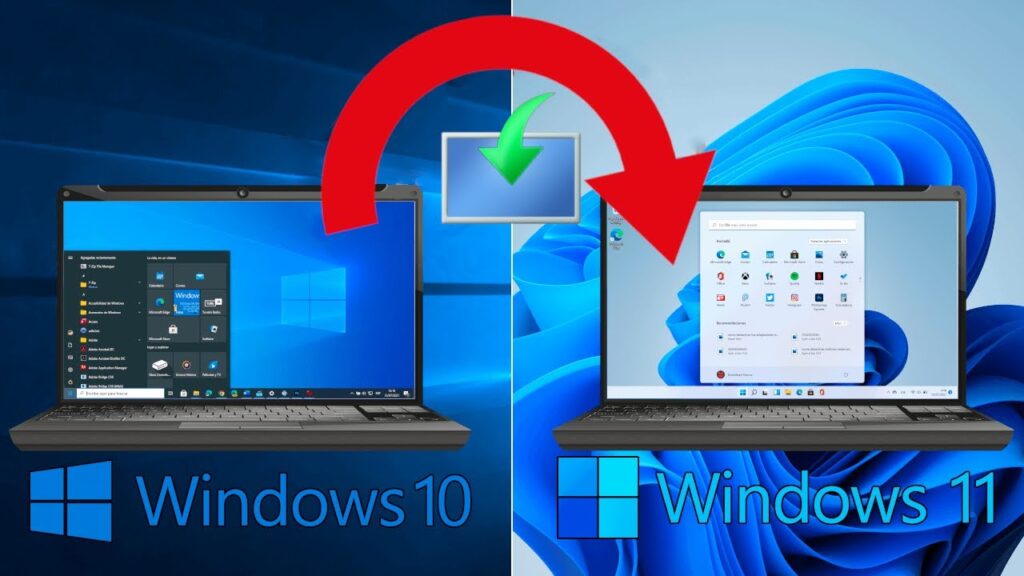
Nun, da die Ende der Unterstützung Es ist nah dran, es gibt viele Benutzer, die es ernsthaft in Erwägung ziehen aktualisieren Windows 10 zu Windows 11. Zuvor mussten diejenigen, die es versucht haben, eine Reihe technischer Anforderungen erfüllen und sich auch einigen Sicherheitsherausforderungen stellen. Ein Weg, den viele nun gehen müssen.
In diesem Artikel Sie finden hilfreiche Informationen darüber, wann der Support für Windows 10 endet und was es bedeutet, bei dieser Version zu bleiben. Wir erklären auch alles, was Sie wissen müssen, um den Sprung zu wagen: So erkennen Sie, ob Ihr Gerät kompatibel ist, die besten Methoden zum Aktualisieren usw.
Wichtige Termine für das Ende des Windows 10-Supports und deren Auswirkungen
Microsoft hat bereits endgültiges Datum am Ende des Windows 10-Supports, was für viele Benutzer einen Wendepunkt darstellt. Dieser Prozess erfolgt nicht sofort, aber er wurde so programmiert, dass er in mehreren Phasen abgeschlossen, was einen schrittweisen Übergang zu Windows 11 ermöglicht. Aber was bedeutet das Ende des Supports wirklich und warum sollte es Sie interessieren?
Das Schlüsseldatum ist dieses: der 14. Oktober 2025, der Tag, an dem der Support für die endgültige Version (22H2) endet. Von diesem Zeitpunkt an wird Ihr Computer zwar funktionieren, aber er wird Sicherheitslücken aufweisen und mit der Zeit werden Sie feststellen, dass neue Anwendungen und Hardware inkompatibel werden.
Lohnt sich ein Upgrade auf Windows 11? Die kurze Antwort lautet: Ja. Bevor Sie mit dem Upgrade von Windows 10 auf Windows 11 beginnen, sollten Sie jedoch einige Dinge beachten: cKompatibilität Ihres PCs, Ihre Softwareanforderungen usw. Microsoft hat in seiner neuesten Version große Anstrengungen in die Verbesserung der Sicherheit gesteckt, obwohl es auch die technischen Anforderungen verschärft hat. Für viele ein großes Hindernis.

Mindestanforderungen für die Installation von Windows 11
Bevor Sie mit der Aktualisierung beginnen, sollten Sie zunächst Folgendes tun: Überprüfen Sie, ob Ihr Computer die von Microsoft festgelegten Mindestanforderungen erfüllt. Um einen reibungslosen und sicheren Betrieb zu gewährleisten, erfordert Windows 11 deutlich restriktivere Vorgaben als Vorgängerversionen. Dies sind die wesentlichen Voraussetzungen:
- Prozessor 1 GHz oder schneller, mit zwei oder mehr Kernen, unterstützt 64-Bit oder ein System on a Chip (SoC).
- RAM von mindestens 4 GB.
- Interner Speicher 64 GB oder mehr.
- Systemfirmware UEFI-Typ, kompatibel mit Secure Boot.
- TPM (Trusted Platform Module) Version 2.0 oder höher.
- Grafikkarte Kompatibel mit DirectX 12 oder höher und mit WDDM 2.0-Treiber.
- Bildschirm High Definition (720p) größer als 9 Zoll diagonal und 8 Bit pro Farbkanal.
- Internetverbindung Unverzichtbar für die Ersteinrichtung und Update-Downloads, insbesondere in der Home-Edition, für deren Erststart ein Microsoft-Konto erforderlich ist.
Woher wissen Sie, ob Ihr PC mit Windows 11 kompatibel ist?
Die manuelle Überprüfung jeder Spezifikation kann mühsam sein, aber Microsoft hat ein offizielles Tool veröffentlicht um Ihnen die Arbeit zu erleichtern. Dies ist die Anwendung PC Health Check (PC-Gesundheitscheck).
Dieses Dienstprogramm führt eine automatische Analyse durch und Zeigt schnell und deutlich an, ob Ihr Computer für das Upgrade auf Windows 11 bereit ist. Laden Sie es einfach von der offiziellen Website herunter, installieren Sie es und klicken Sie auf „Jetzt prüfen“. In Sekundenschnelle wissen Sie, ob Sie die Voraussetzungen erfüllen.
Falls das Programm Unvereinbarkeit, liegt normalerweise am Fehlen oder Deaktivieren von TPM 2.0 oder Secure Boot im UEFI/BIOS. Das TPM ist ein Chip, der in vielen modernen Computern standardmäßig eingebaut ist, manchmal ist er jedoch standardmäßig deaktiviert. Sie können es einfach aktivieren, indem Sie auf die erweiterten Systemeinstellungen zugreifen.
Methoden zum Upgrade von Windows 10 auf Windows 11
Sie können Ihre Ausrüstung auf verschiedene Arten aktualisieren, von den einfachsten und am meisten empfohlenen Verfahren bis hin zu fortgeschritteneren Verfahren, die für bestimmte Fälle oder für erfahrene Benutzer entwickelt wurden.
1. Windows Update
Das ist die standardmäßige und sicherste Methode, empfohlen von Microsoft. Wenn Ihr Gerät kompatibel ist, wird das Update in Ihren Systemeinstellungen angezeigt. Sie müssen nur:
- Menü öffnen Start und Zugang Konfiguration (Sie können auch Windows + I drücken).
- Gehe zu Abschnitt Aktualisierungen und Sicherheit.
- Wählen Windows Update und drücken Sie weiter Prüfen Sie auf Aktualisierungen.
- Wenn das Update verfügbar ist, wird eine Meldung angezeigt, dass Sie auf Windows 11 aktualisieren können.
- Klicken Sie auf Herunterladen und installieren und folgen Sie den Anweisungen auf dem Bildschirm. Der Vorgang läuft automatisch ab und hält Ihre Dateien und Programme intakt.
2. Windows 11-Setup-Assistent
Wenn die Benachrichtigung nicht in Windows Update erscheint, Ihr Computer aber die Voraussetzungen erfüllt, Windows 11-Installationstool ermöglicht es Ihnen, das Update zu erzwingen.
- Laden Sie die offizieller Assistent von der Microsoft-Website.
- Führen Sie die Datei Windows11InstallationAssistant.exe aus, akzeptieren Sie die Bedingungen und befolgen Sie die angezeigten Schritte. Der Computer wird mehrmals neu gestartet, was völlig normal ist.
- Ihre Dateien und Programme bleiben erhalten, aber wie immer ist es eine gute Idee, Ihre Dateien vor dem Beginn zu sichern, falls Probleme auftreten.
3. Installationsmedium und bootfähiger USB
Für fortgeschrittene Benutzer bietet Microsoft die Möglichkeit, Erstellen Sie ein USB-Installationsmedium oder ISO-Image. Diese Methode ist ideal, wenn Sie Windows 11 von Grund auf neu installieren, das System neu installieren oder mehrere Geräte haben möchten.
- Laden Sie das Dienstprogramm herunter. Medienerstellungstool von der offiziellen Website.
- Befolgen Sie die Schritte, um ein bootfähiges USB-Laufwerk (mindestens 8 GB Speicherplatz) oder ein DVD-beschreibbares ISO-Image zu erstellen.
- Starten Sie Ihren Computer neu, rufen Sie das BIOS auf und wählen Sie den USB-Stick aus, von dem gebootet werden soll.
- Wählen Sie während der Installation die Option Aktualisieren und nicht die benutzerdefinierte, wenn Sie keine Dateien und Programme verlieren möchten.
- Wenn Sie sich für eine Neuinstallation entscheiden, denken Sie daran, zuerst Ihre wichtigen Dokumente zu speichern.
Was passiert, wenn Ihr Computer die Anforderungen nicht erfüllt?
In einigen Fällen wird Ihr Computer möglicherweise nicht offiziell unterstützt, entweder aufgrund fehlenden TPM 2.0, eines älteren Prozessors oder fehlenden UEFI Secure Boot. Es gibt zwei relativ sichere Möglichkeiten, diese Barrieren zu überwinden, wenn auch mit Nuancen:
Registrierungstrick zum Umgehen von TPM und nicht unterstützten CPUs
Sie können die Systemsymbol im Administratormodus und führen Sie den folgenden Befehl aus:
reg add HKLM\SYSTEM\Setup\MoSetup /f /v AllowUpgradesWithUnsupportedTPMorCPU /d 1 /t reg_dword
Diese Zeile fügt einen Registrierungseintrag hinzu, der es Ihnen ermöglicht, diese Prüfung während des Upgrades zu umgehen. Obwohl es funktioniert, Es handelt sich nicht um eine offizielle Empfehlung. und kann Probleme verursachen oder zukünftige automatische Updates verhindern.
Verwenden des Rufus-Tools zum Erstellen eines uneingeschränkten Installationsprogramms
Rufus Es ist eine weit verbreitete Anwendung zum Erstellen benutzerdefinierter bootfähiger USB-Sticks. In Ihren letzten Optionen ermöglicht Ihnen die Deaktivierung der TPM-Prüfung, RAM-Bedarf und stellt geringere Anforderungen an das System als die herkömmliche Installation.
- Entladung Rufus und das Windows 11 ISO-Image von der offiziellen Microsoft-Website.
- Öffnen Sie Rufus, wählen Sie die ISO aus und wählen Sie die erweiterte Installationsoption (kein TPM, kein sicherer Start, 8 GB – RAM).
- Schließen Sie den Vorgang ab und starten Sie das Installationsprogramm vom USB-Stick.
Bitte beachten Sie, dass diese Art der Installation für unerfahrene Benutzer nicht empfohlen wird und das Risiko von Fehlern oder Inkompatibilitäten birgt. Darüber hinaus kann Microsoft den Zugriff auf bestimmte Updates oder Dienste auf diesen Systemen blockieren.
Empfehlungen vor dem Update
Ein größeres Upgrade Ihres Computers sollte niemals leichtfertig durchgeführt werden. Hier sind einige Tipps und Best Practices, bevor Sie loslegen:
- Erstelle ein Backup Ihrer persönlichen Dateien, Fotos, Dokumente und aller wichtigen Dateien in die Cloud oder auf eine externe Festplatte.
- Aktualisieren Sie Ihre Programme und Treiber bevor Sie den Sprung wagen. Stellen Sie sicher, dass Ihre wichtigsten Apps für Windows 11 aktualisiert sind.
- Trennen Sie nicht unbedingt erforderliche Peripheriegeräte während des Updates, um Erkennungsprobleme zu vermeiden.
- Bereithalten Ihr Microsoft-Konto und den Windows-Lizenzschlüssel, obwohl bei der Migration normalerweise Ihre vorherige Aktivierung berücksichtigt wird.
Wenn Sie eine Neuinstallation durchführen, denken Sie daran, dass Sie alle Ihre Programme neu installieren und Ihre Dateien manuell wiederherstellen müssen.
Was passiert, wenn ich mich entscheide, bei Windows 10 zu bleiben?
Wenn Ihr Computer die Anforderungen nicht erfüllt oder Sie vorerst einfach kein Upgrade durchführen möchten, können Sie Windows 10 bis zum 14. Oktober 2025 weiter verwenden. Bis dahin garantiert Microsoft Support und grundlegende Sicherheitsupdates. Nach diesem Datum wird das System zwar funktionieren, aber zunehmend anfälliger werden und andere wichtige Programme werden nicht mehr unterstützt.
Bedenken Sie, dass Windows 10 noch eine Weile „am Leben“ bleibt, jedoch mit der Weiterentwicklung anderer Systeme und Programme zunehmend an Sicherheit und Funktionalität einbüßt.
Welche Möglichkeiten gibt es, wenn Ihr Computer alt oder untermotorisiert ist?
Nicht alle Computer sind für den Empfang von Windows 11 ausgelegt; Das bedeutet jedoch nicht, dass Sie sie wegwerfen oder ungenutzt lassen sollten. Optionen wie Fahren Sie mit Windows 10 fort, bis der Support ausläuft, der Wechsel zu einer leichtgewichtigen Linux-Distribution oder das Erzwingen des Updates mit erweiterten Methoden gibt es, aber es ist wichtig, die Vor- und Nachteile abzuwägen.
Erzwingen Sie Windows 11 auf älteren Computern Es funktioniert möglicherweise akzeptabel, aber die Leistung ist möglicherweise nicht optimal. Wenn Sie das Gerät hauptsächlich für einfache Büroarbeiten oder zum Surfen im Internet verwenden, kann es zu Hängern oder einer Verlangsamung kommen. Vergessen Sie nicht, dass der offizielle Support und die Updates möglicherweise eingeschränkt sind.
Bleiben Sie bei Windows 10 oder verzögern Sie das Upgrade Dies ist möglicherweise sinnvoller für diejenigen, die Stabilität bevorzugen, auf ältere Programme angewiesen sind oder nicht das Bedürfnis verspüren, etwas zu ändern, wenn alles einwandfrei funktioniert. Es ist auch eine gute Option für diejenigen, die sehr alte Geräte oder Peripheriegeräte verwenden, die nicht mit Windows 11 kompatibel sind, und so Kopfschmerzen aufgrund von Inkompatibilität vermeiden.
Zusammenfassend lässt sich sagen, dass beim Upgrade von Windows 10 auf Windows 11 verschiedene technische, sicherheitsbezogene und Kompatibilitätsaspekte beachtet werden müssen. Durch die ordnungsgemäße Vorbereitung Ihrer Migration können Sie Probleme vermeiden und die Vorteile des neuen Systems, wie z. B. erhöhte Sicherheit, moderne Funktionen und verbesserte Leistung für neuere Hardware, voll ausschöpfen.

Auf Technologie- und Internetthemen spezialisierter Redakteur mit mehr als zehn Jahren Erfahrung in verschiedenen digitalen Medien. Ich habe als Redakteur und Content-Ersteller für E-Commerce-, Kommunikations-, Online-Marketing- und Werbeunternehmen gearbeitet. Ich habe auch auf Websites aus den Bereichen Wirtschaft, Finanzen und anderen Sektoren geschrieben. Meine Arbeit ist auch meine Leidenschaft. Nun, durch meine Artikel in TecnobitsIch versuche, alle Neuigkeiten und neuen Möglichkeiten zu erkunden, die uns die Welt der Technologie jeden Tag bietet, um unser Leben zu verbessern.