
Wir werden darüber sprechen, wie man verhindern kann, dass Teams unter Windows zu viel Arbeitsspeicher verbraucht. Obwohl die Anwendung nach den letzten Updates deutliche Verbesserungen erfahren hat, beansprucht sie immer noch einen Großteil der Systemressourcen. weiter verringernSie müssen den Cache regelmäßig leeren, unnötige Funktionen deaktivieren und die App gegebenenfalls als PWA installieren. Weitere Details finden Sie unten.
Wie man verhindert, dass Teams unter Windows zu viel RAM verbraucht
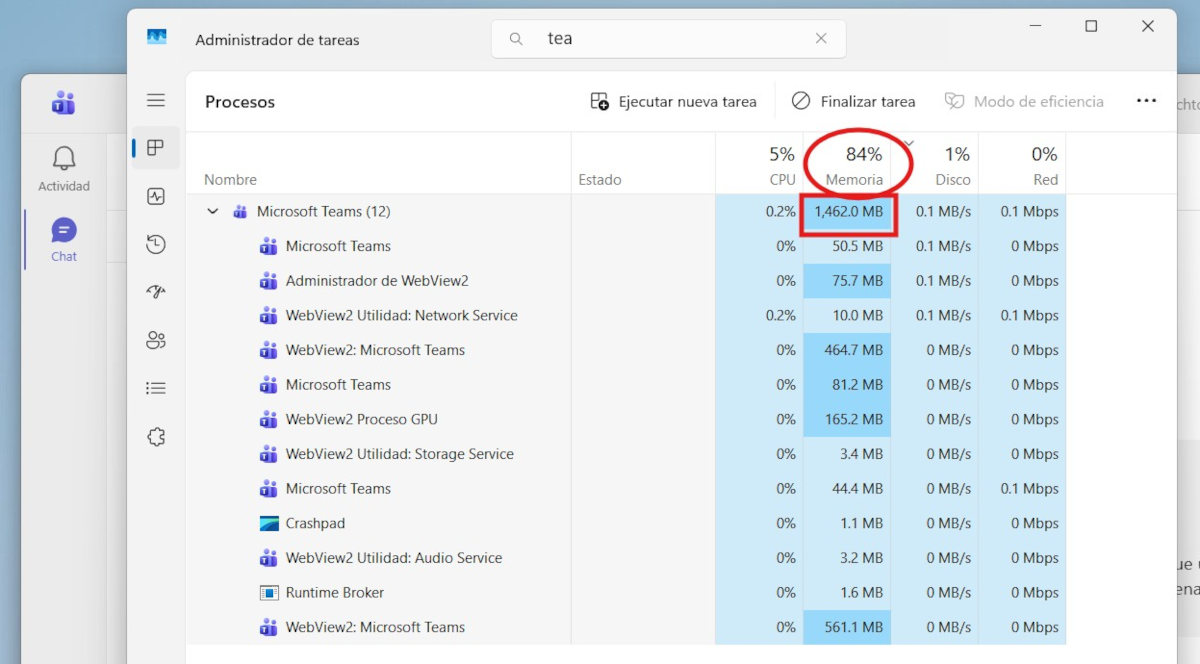
Es ist kein Geheimnis, dass Microsoft Teams dafür bekannt ist, viel Arbeitsspeicher und andere Systemressourcen zu verbrauchen. Als native Windows-Anwendung würde man erwarten, dass sie besser optimiert ist und ohne Beeinträchtigung der Gesamtleistung läuft. Doch das Gegenteil ist der Fall: Unter normalen Bedingungen kann es zwischen 400 MB und 1.2 GB RAM belegen.und das gilt umso mehr bei Videoanrufen.
Dies wirkt sich direkt auf die Benutzererfahrung aus: Auf Geräten mit begrenztem Arbeitsspeicher (8 GB) fühlt es sich träge an, insbesondere in Kombination mit Browsern und anderen Office-Anwendungen. Warum? Wenn Sie Teams bereits verwendet haben, wissen Sie, dass Es ist eine sehr umfassende App. Es umfasst zahlreiche Funktionen: Chats, Kanäle, Gruppen, Videoanrufe, gemeinsame Dateiverwaltung, Echtzeit-Zusammenarbeit und mehr.
Da so viele Prozesse gleichzeitig laufen, ist es natürlich normal, dass die App einen erheblichen Teil des Arbeitsspeichers (RAM) belegt. Außerdem ist es wichtig zu wissen, dass Teams sich von anderen Desktop-Messaging-Anwendungen unterscheidet. Es basiert auf derselben Grundlage wie Chromium-basierte Webbrowser (Chrome, Edge usw.): im Wesentlichen Es handelt sich um einen Chrome-Browser, der als App getarnt ist..
In Anbetracht dessen, Microsoft hat schrittweise Änderungen implementiert. Die interne Struktur von Teams wurde optimiert, um die Leistung zu verbessern. Die neuesten Updates haben den Kern der App verändert und den RAM-Verbrauch halbiert. Viele Nutzer fragen sich jedoch weiterhin, wie sie verhindern können, dass Teams unter Windows zu viel RAM verbraucht. Hier sind die effektivsten Lösungen.
GPU-Hardwarebeschleunigung deaktivieren
Um zu verhindern, dass Teams unter Windows zu viel Arbeitsspeicher verbraucht, müssen Sie Maßnahmen ergreifen. Der erste Schritt ist… um unnötige Arbeit vom RAM zu nehmenDies erreichen Sie durch Deaktivieren der Hardwarebeschleunigung. Der Versuch, die CPU-Last durch Teams mithilfe der Grafikkarte zu verringern, kann den Arbeitsspeicher (RAM) stark belasten.
Öffnen Sie daher Microsoft Teams und klicken Sie auf die drei Punkte neben Ihrem Profilbild. Klicken Sie anschließend auf „Einstellungen“ – „Allgemein“ und suchen Sie die Option „GPU-Hardwarebeschleunigung deaktivieren“. Aktivieren Sie das Kontrollkästchen. Starten Sie die Anwendung neu, indem Sie sie vollständig über die Taskleiste schließen.neben der Uhr.
Leeren Sie regelmäßig den Cache Ihres Teams-Kontos.
Eine weitere effektive Methode, um zu verhindern, dass Teams unter Windows zu viel Arbeitsspeicher verbraucht, ist das regelmäßige Leeren des Caches. Es ist normal, dass sich mit der Zeit eine große Menge an Cache-Daten ansammelt. Temporäre Dateien, die Festplattenspeicher belegen und den Arbeitsspeicher überlasten.Falls Sie noch Zweifel haben, befolgen Sie diese Schritte:
- Schließen Sie Teams vollständig (prüfen Sie im Task-Manager, ob keine Hintergrundprozesse mehr laufen).
- Öffnen Sie den Datei-Explorer und fügen Sie den Inhalt in die Adressleiste ein. %appdata%\Microsoft\Teams
- Löschen Sie den Inhalt der folgenden Ordner: Cache, Code Cache, Local Storage, tmp. Löschen Sie nicht die Ordner selbst, sondern nur deren Inhalt.
- Teams neu starten.
Deaktivieren Sie nicht verwendete Funktionen, um zu verhindern, dass Teams unter Windows zu viel Arbeitsspeicher verbraucht.

Wie Windows selbst, bietet auch Microsoft Teams Funktionen, die wir selten oder nie nutzen. Zum Beispiel: wenn Sie es nicht verwenden Planer, Formulare, Whiteboard oder eine der anderen integrierten Anwendungen können Sie deaktivieren. aus dem Bereich Apps.
Sie können auch Automatisches Lesen empfangener Nachrichten deaktivieren Um die Anzahl der Synchronisierungsprozesse zu reduzieren, können Sie Animationen deaktivieren. Diese verbessern zwar die Benutzerfreundlichkeit, verbrauchen aber auch Arbeitsspeicher. Gehen Sie dazu auf Einstellungen – Bedienungshilfen – Animationen deaktivieren.
Videoanrufe optimieren
Es ist außerdem ratsam, dass Optimieren Sie Ihre Videoanrufeinstellungen Um zu verhindern, dass Teams unter Windows zu viel Arbeitsspeicher (RAM) verbraucht, sollten Sie bedenken, dass Videoanrufe ein häufiger Zeitpunkt sind, an dem der RAM-Verbrauch seine Grenzen erreichen kann. Hier sind drei schnelle Optimierungen, die den entscheidenden Unterschied machen können:
- Schalten Sie eingehende Videos aus.Wenn Sie sich in einer Besprechung befinden, in der Sie nicht alle Teilnehmer sehen müssen, klicken Sie auf die drei Punkte oben im Anruffenster und wählen Sie „Eingehendes Video deaktivieren“. Dadurch wird die Darstellung mehrerer Videostreams gestoppt. Bäche von Video, wodurch eine enorme Menge RAM eingespart wird.
- Vermeiden Sie unscharfe oder benutzerdefinierte Hintergründe.Das Anwenden des Hintergrundunschärfeeffekts erfordert Bildverarbeitung in Echtzeit. Dies beansprucht CPU und RAM, daher empfiehlt es sich, Ihren tatsächlichen Hintergrund zu verwenden, wenn Ihr System langsam läuft.
- Schalten Sie den HD-Modus aus. Wenn es nicht notwendig ist, vermeiden Sie es, Ihren Bildschirm in voller Auflösung zu teilen, wenn dies nicht erforderlich ist.
Verhindern, dass Teams automatisch starten

Unter Windows neigen native Anwendungen dazu, So konfigurieren, dass es automatisch startet Sobald Sie Ihren Computer einschalten, verschwenden Teams so Arbeitsspeicher (RAM), insbesondere wenn Sie ihn nicht sofort benötigen. Um dies zu vermeiden, befolgen Sie diese Schritte:
- Gehen Sie zu den Windows-Einstellungen.
- Gehen Sie zu Anwendungen – Start.
- Suchen Sie Microsoft Teams und deaktivieren Sie es.
- Deaktivieren Sie außerdem in den internen Einstellungen von Teams die Option „Anwendung automatisch starten“.
Nutzen Sie die Webversion anstelle der App.

Der ultimative Trick, um zu verhindern, dass Teams unter Windows zu viel RAM verbraucht, besteht jedoch darin, die Webversion der Anwendung zu verwenden. teams.microsoft.com. Dies ist ausreichend für diejenigen, die nicht massenhaft lokale Dateien bearbeiten und lediglich chatten oder an kurzen Videoanrufen teilnehmen müssen.
Kann Nutzen Sie die Webversion von Teams in Edge oder Chrome.Es ist effektiver, da die Speicherverwaltung vom Browser abhängt, der inaktive Tabs in der Regel deutlich effizienter pausiert. Während die Desktop-Anwendung beispielsweise 1.2 GB RAM belegen kann, überschreitet die Webversion selten 250 MB.
Ein hervorragender Vorschlag ist Teams als Webanwendung installierenund heften Sie das Symbol an die Taskleiste oder das Startmenü an. Sowohl Edge als auch Chrome ermöglichen dies. Installieren Sie eine beliebige Website als Anwendung unter Windows 11Selbstverständlich können Sie die Desktop-App behalten und regelmäßig aktualisieren, da Microsoft ständig daran arbeitet, sie immer ressourcenschonender zu gestalten.

Schon seit meiner Kindheit bin ich von allem Wissenschaftlichen und Technologischen fasziniert, insbesondere von den Fortschritten, die unser Leben einfacher und angenehmer machen. Ich liebe es, mich über die neuesten Nachrichten und Trends auf dem Laufenden zu halten und meine Erfahrungen, Meinungen und Tipps zu den von mir verwendeten Geräten und Gadgets zu teilen. Das führte mich vor etwas mehr als fünf Jahren dazu, Webautorin zu werden, mit Schwerpunkt auf Android-Geräten und Windows-Betriebssystemen. Ich habe gelernt, komplexe Sachverhalte einfach und verständlich zu erklären, damit meine Leser sie leicht nachvollziehen können.