Wollen Schützen Sie Ihre Privatsphäre in Windows 11In diesem Beitrag erklären wir Ihnen Schritt für Schritt, wie Sie verhindern, dass Windows 11 Ihre Daten an Microsoft weitergibt. Wir zeigen Ihnen, wie Sie die Erfassung und Weitergabe Ihrer Daten unterbinden können. Los geht's!
Welche Daten sammelt Windows 11?
Es ist kein Geheimnis, dass Windows Informationen von seinen Nutzern sammelt und diese mit Microsoft teilt. Warum tut das das Unternehmen? Windows argumentiert, dass die Erfassung von Nutzungs- und Diagnosedaten unerlässlich sei für … um einen qualitativ hochwertigen Service anbieten zu könnenMicrosoft gibt an, dass all diese Informationen für folgende Zwecke verwendet werden:
- Fehler erkennen und beheben im System und in den Anwendungen.
- Funktion verbesserns, wie z. B. Batterieoptimierung, basierend auf der tatsächlichen Nutzung.
- Biete ein personalisiertes Erlebnis: Apps vorschlagen oder relevante Neuigkeiten im Widget anzeigen.
- Zeigen relevante Werbung für jeden Benutzer.
Nun denn, Welche Arten von Daten sammelt Windows 11? Es bietet eine Vielzahl von Informationen: Systemfehler, Leistungsberichte sowie Daten zur Hardware- und Softwarenutzung. Außerdem werden Aktivitäten wie die meistgenutzten Apps, besuchten Websites und geöffneten Dokumente protokolliert. Darüber hinaus kann Windows Ihren Standort in Echtzeit verfolgen und aufzeichnen, was Sie in den Computer eingeben oder diktieren.
Es stimmt, dass Microsoft all diese Daten in guter Absicht sammelt. Für Nutzer, die Wert auf Datenschutz legen, stellt dies jedoch eine Herausforderung dar. unnötige Offenlegung persönlicher InformationenGehören Sie dazu? Dann sehen wir uns an, wie Sie durch einige Anpassungen an den Einstellungen verhindern können, dass Windows 11 Ihre Daten mit Microsoft teilt.
Schritte, um zu verhindern, dass Windows 11 Ihre Daten mit Microsoft teilt
Im Folgenden finden Sie einige einfache Anpassungen, die Sie an Ihren Systemeinstellungen vornehmen können, um zu verhindern, dass Windows 11 Ihre Daten mit Microsoft teilt, oder zumindest nur die unbedingt notwendigen Daten. Denn ja, Es gibt Daten, die das System auf jeden Fall mit Microsoft teilt.Es gibt aber auch andere Einstellungen, die Sie selbst steuern können. Viele dieser Optionen sind standardmäßig aktiviert, daher müssen Sie sie manuell deaktivieren.
Konfigurieren Sie den Datenschutz von Anfang an
Bei einer Neuinstallation haben Sie die einmalige Gelegenheit, zu verhindern, dass Windows 11 Ihre Daten mit Microsoft teilt. Während des Ersteinrichtungsprozesses Windows 11 Es fragt, ob Sie Ihre Benutzererfahrung personalisieren oder die Schnelleinstellungen nutzen möchten. Wählen Sie nicht „Quick Setup“! Klicken Sie stattdessen auf „Einstellungen anpassen“ und gehen Sie wie folgt vor:
- Unter „Gerätedatenschutz“ Es deaktiviert Optionen wie „Mein Gerät suchen“, „Tinten- und Schreibdiagnose“ und „Personalisierung von Online-Erlebnissen“.Keiner dieser Punkte ist für das grundlegende Funktionieren des Systems unerlässlich.
- Wählen Sie in der Datendiagnose die Option Diagnosedaten erforderlich oder diejenige, die Sie als die restriktivste empfinden.
Tun Sie dies von der ersten Sekunde an Es verhindert den Aufbau von Verbindungen und den Versand von Daten. Bevor Sie überhaupt den Desktop erreichen. Was aber, wenn Sie Windows bereits per Express-Setup installiert haben? In diesem Fall müssen Sie in den Systemeinstellungen einige Anpassungen vornehmen, um zu verhindern, dass Windows 11 Ihre Daten mit Microsoft teilt.
Ändern Sie Ihre Datenschutzeinstellungen in den Einstellungen.
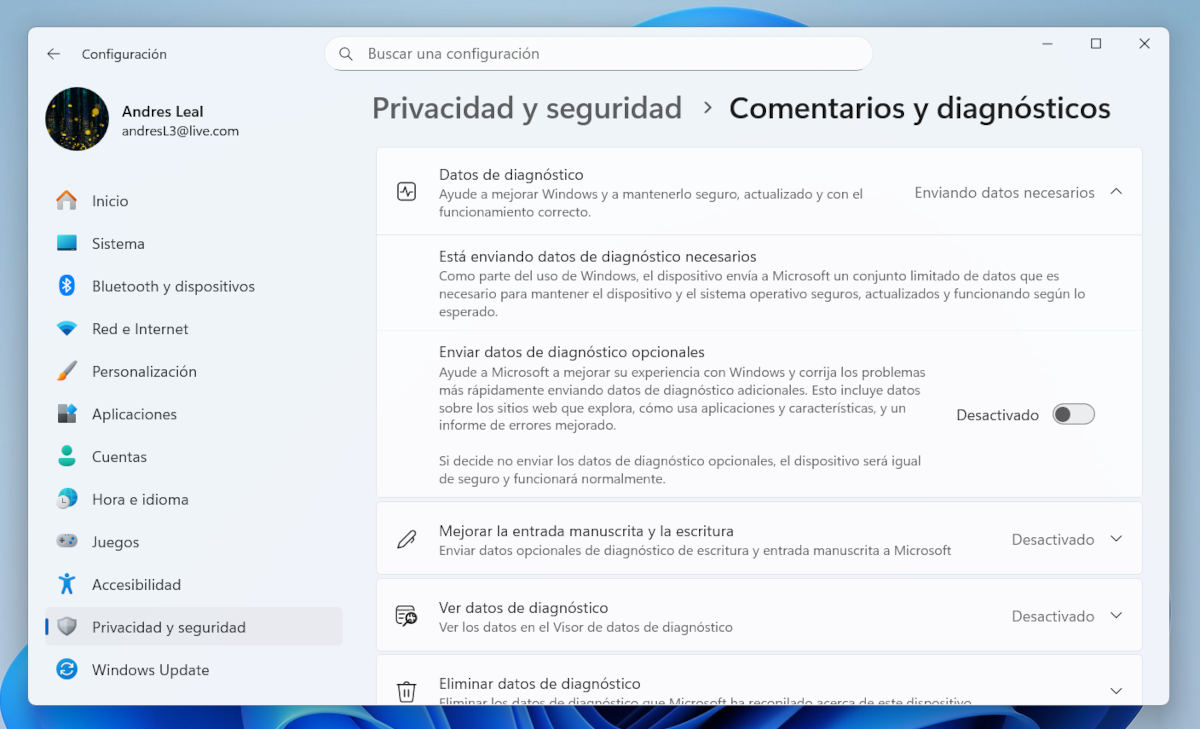
Unabhängig davon, ob Sie die Einstellungen während der Installation angepasst haben oder nicht, empfiehlt es sich, zusätzliche Datenschutzeinstellungen vorzunehmen. Dadurch wird verhindert, dass Windows 11 Ihre Daten an Microsoft weitergibt. Gehen Sie dazu einfach wie folgt vor: Gehen Sie zum Abschnitt „Einstellungen“., auf das über das Startmenü zugegriffen werden kann.
Sobald Sie in den Einstellungen sind, Klicken Sie auf die Option „Datenschutz und Sicherheit“Darin nehmen Sie die folgenden Anpassungen vor:
- Eingeben Kommentare und Diagnosen und deaktiviert die Option "Optionale Diagnosedaten senden".
- Gehen Sie zurück zu „Datenschutz und Sicherheit“ und wählen Sie die Suchoption. Deaktivieren Sie dort die folgenden Optionen:
- Suchverlauf
- Suchergebnisse anzeigen
- Suche in meinen Konten – Microsoft-Konto und Arbeits- oder Schulkonto.
- Falls gewünscht, können Sie auf die Schaltfläche „Löschen“ klicken, um den Suchverlauf des Geräts zu löschen.
Deaktivieren Sie die Telemetrie, um zu verhindern, dass Windows 11 Ihre Daten mit Microsoft teilt
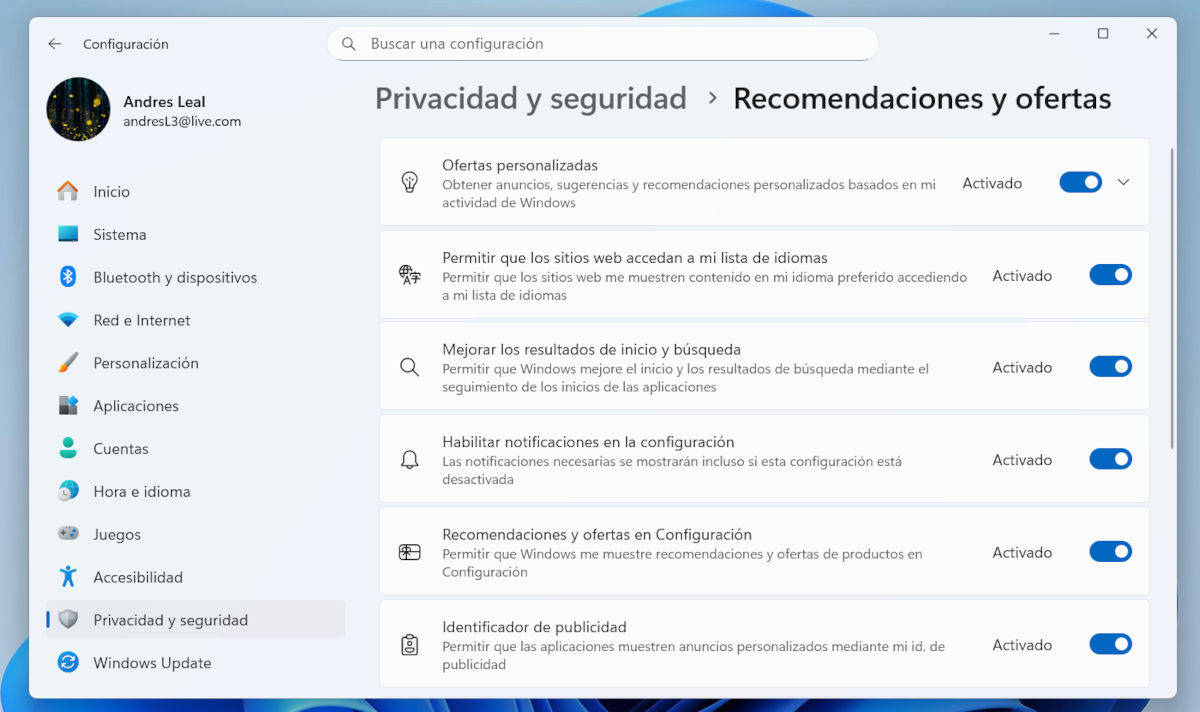
Jetzt deaktivieren wir die Telemetrie in Windows, also das System, das Microsoft zum Sammeln von Diagnosedaten verwendet. Optionale Diagnosedaten haben wir bereits deaktiviert, aber es gibt noch mehr zu tun. Gehe zu Konfiguration – Datenschutz und Sicherheit – Empfehlungen und Angebote y deaktiviert die folgenden Optionen:
- Personalisierte Angebote.
- Verbessern Sie die Homepage und Suchergebnisse.
- Aktivieren Sie Benachrichtigungen in den Einstellungen.
- Empfehlungen und Angebote in den Einstellungen.
- Werbekennung.
Im Bereich Datenschutz und Sicherheit können Sie folgende Option deaktivieren: Personalisierung handschriftlicher Einträge und SchriftzügeWenn Sie diese Option aktiviert lassen, erstellt Windows ein benutzerdefiniertes Wörterbuch, um beim Tippen bessere Vorschläge zu machen. Dies kann jedoch in manchen Situationen Ihre Privatsphäre gefährden, Sie haben also die Wahl.
Seien Sie vorsichtig mit App-Berechtigungen.
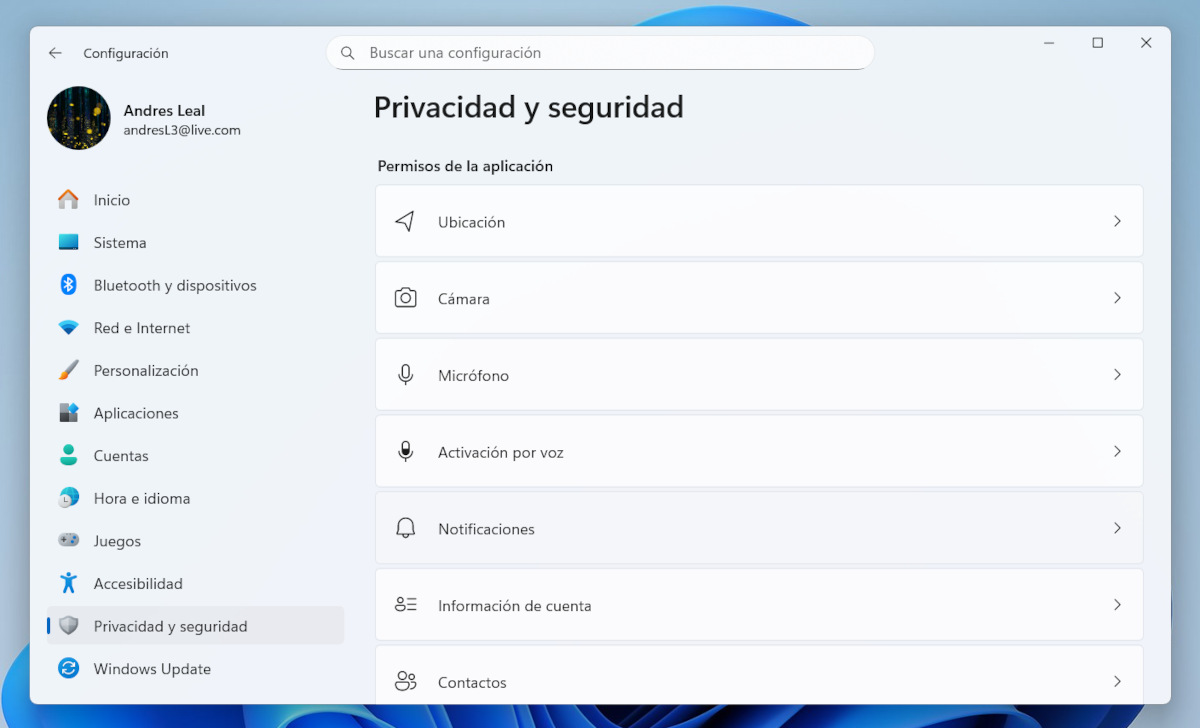
Sowohl vorinstallierte als auch aus dem Internet heruntergeladene Apps fordern Berechtigungen für den Zugriff auf Dienste wie Kamera, Mikrofon, Standort, Konten, Kontakte, Benachrichtigungen usw. an. Vorinstallierte Apps können über globale Berechtigungen und Zugriff auf persönliche Daten verfügen.Um dies zu überprüfen und zu verhindern, dass Windows 11 Ihre Daten an Microsoft weitergibt, gehen Sie wie folgt vor:
- Eingeben Konfiguration – Datenschutz und Sicherheit.
- Scrollen Sie nach unten zum Abschnitt Anwendungsberechtigungen.
- Sie sehen eine Liste von Kategorien, von denen einige sensibler sind als andere: Standort, Kamera, Mikrofon, Kontoinformationen, Kontakte usw.
- Überprüfen Sie jede Kategorie, um zu sehen, welche Apps über diese Berechtigung verfügen. Deaktivieren Sie sie, wenn Sie glauben, dass Ihre Privatsphäre dadurch gefährdet wird.
Überprüfen Sie die Berechtigungen in Ihrem Microsoft-Konto
Wenn Sie sich mit einem Microsoft-Konto bei Windows anmelden, Ein Teil Ihrer Aktivitäten kann mit der Cloud synchronisiert werden.Um zu verhindern, dass Windows 11 Ihre Daten an Microsoft weitergibt, haben Sie in diesem Zusammenhang zwei Möglichkeiten:
- Wechseln Sie zu einem lokalen Konto, um die Verknüpfung mit Ihrem Microsoft-Konto aufzuheben.Dies können Sie unter Einstellungen – Konten – Ihre Daten – Stattdessen mit einem lokalen Konto anmelden tun. Zuvor empfehlen wir das Thema Was passiert, wenn Sie Windows ohne Microsoft-Konto installieren: Echte Grenzen im Jahr 2025.
- Verwenden Sie Ihr Microsoft-Konto weiterhin, aber Synchronisierung deaktivierenSie können dies über „Einstellungen“ – „Konten“ – „Windows-Sicherung“ tun. Deaktivieren Sie dort die Optionen „Meine Apps merken“ und „Meine Einstellungen merken“.
Steuern Sie den Microsoft Edge-Browser
Vergessen Sie abschließend nicht, die Einstellungen Ihres Edge-Browsers zu überprüfen, wenn Sie verhindern möchten, dass Windows 11 Ihre Daten mit Microsoft teilt. Gehen Sie dazu einfach zu Konfiguration (auf Edge) – Datenschutz, Suche und DiensteWählen Sie dort im Abschnitt Trace Prevention "Strikt" um die Arbeit der Crawler einzuschränken. Deaktivieren Sie außerdem die Option „Microsoft-Suche und -Produkte durch Senden von Webergebnissen verbessern“.

Schon seit meiner Kindheit bin ich von allem Wissenschaftlichen und Technologischen fasziniert, insbesondere von den Fortschritten, die unser Leben einfacher und angenehmer machen. Ich liebe es, mich über die neuesten Nachrichten und Trends auf dem Laufenden zu halten und meine Erfahrungen, Meinungen und Tipps zu den von mir verwendeten Geräten und Gadgets zu teilen. Das führte mich vor etwas mehr als fünf Jahren dazu, Webautorin zu werden, mit Schwerpunkt auf Android-Geräten und Windows-Betriebssystemen. Ich habe gelernt, komplexe Sachverhalte einfach und verständlich zu erklären, damit meine Leser sie leicht nachvollziehen können.