Es besteht kein Zweifel, dass Windows 11 viele Vorteile der Nutzung bietet, sogar, wenn Sie einen alten PC haben. Es gibt jedoch Optionen, die für manche Benutzer eher unnötig sind. Eine davon ist die Anforderung, zur Konfiguration von Windows ein Microsoft-Konto anzugeben. Heute sehen wir, wie man das Microsoft-Konto in den Windows 11-Einstellungen vermeidet. durch einen ziemlich einfachen Trick.
Was können Sie tun, um das Microsoft-Konto in den Windows 11-Einstellungen zu umgehen? Falls Sie Windows 11 Pro oder andere Nicht-Home-Versionenkönnen Sie sich mit einem lokalen Konto anmelden, ohne angemeldet sein oder ein Microsoft-Konto eingeben zu müssen. Handelt es sich jedoch um die Home-Version, können Sie einen Trick anwenden, der Ihnen die Offline-Anmeldung ermöglicht.
Trick zum Umgehen des Microsoft-Kontos in den Windows 11-Einstellungen
Zunächst einmal: Ist es wirklich möglich, das Microsoft-Konto in den Windows 11-Einstellungen zu umgehen? Ja, aber Es ist nicht so, dass Sie eine Option finden, die besagt: „Anmelden ohne Microsoft-Konto“. Wenn Sie das Verfahren bereits ausprobiert haben, werden Sie bemerkt haben, dass ohne Internetverbindung (und Microsoft-Konto) die Schaltfläche zum Fortfahren nicht einmal aktiviert ist.
Nun, Sie werden froh sein zu wissen, dass Es gibt eine Möglichkeit, diesen Schritt zu umgehen, sodass Sie sich lokal bei Windows 11 anmelden können.. Auf diese Weise können Sie vermeiden, dass Sie sich in den Windows 11-Einstellungen bei Ihrem Microsoft-Konto anmelden müssen und dass Sie zum Abschließen des Vorgangs mit dem Internet verbunden sein müssen. Nachfolgend sehen wir uns die Schritte an, die Sie unternehmen müssen, um dies zu erreichen:
- Starten Sie die Installation normal.
- Trennen Sie während des Vorgangs irgendwann die Internetverbindung.
- Geben Sie einen Befehl ein, um den PC neu zu starten.
- Melden Sie sich ohne Microsoft-Konto bei Windows 11 an.
Die Installation von Windows 11 beginnt normal
Als Erstes sollten Sie mit der normalen Einrichtung von Windows 11 beginnen. Folgen Sie den vom System angezeigten Schritten und machen Sie weiter, ohne sich um irgendetwas Sorgen zu machen. Sobald Sie zum Bildschirm „Lass uns Ihr Microsoft-Konto hinzufügen“ gelangen, müssen Sie den ersten Trick anwenden um das Microsoft-Konto in den Windows 11-Einstellungen zu umgehen.
Trennen Sie die Internetverbindung
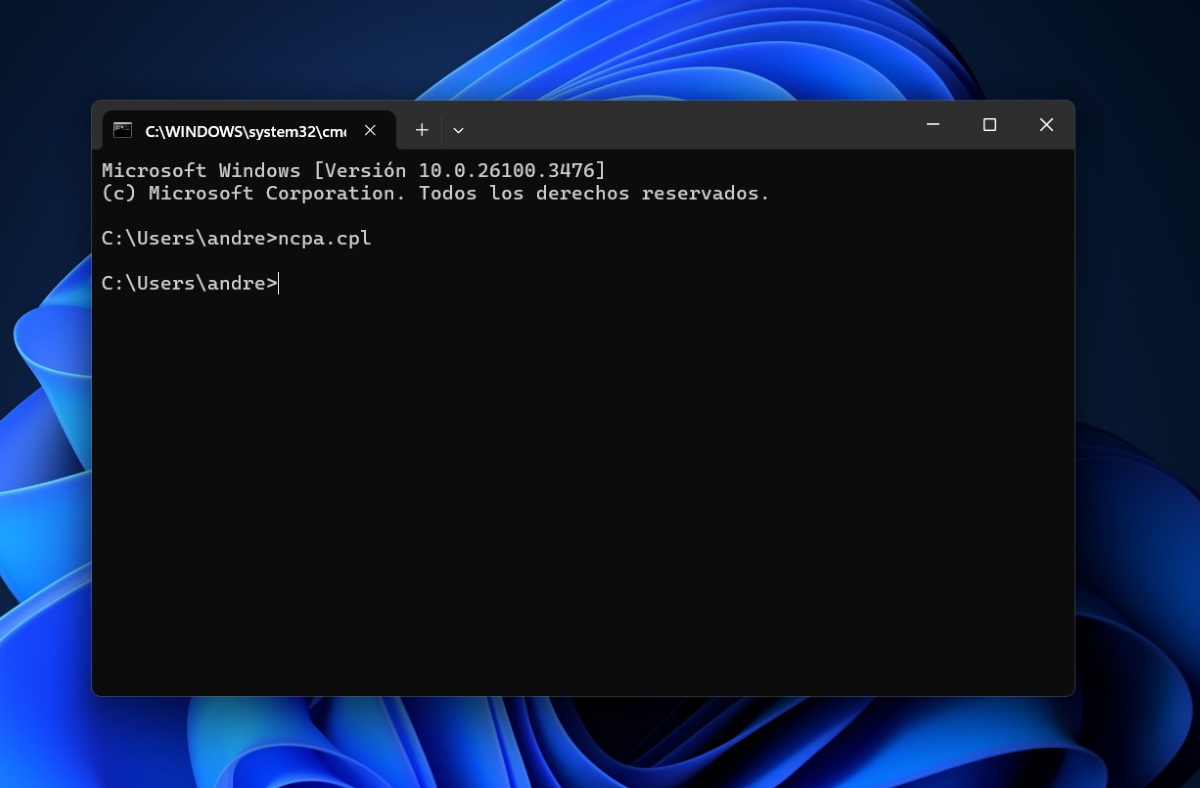
Wenn das System Sie auffordert, ein Microsoft-Konto einzugeben, müssen Sie die Tastenkombination drücken Umschalt + F10 um die Befehlskonsole zu öffnen. Genau dort, wo sich der Cursor befindet Geben Sie den Befehl ncpa.cpl ein und drücken Sie die Eingabetaste. Dadurch gelangen Sie zu den Netzwerkverbindungen, über die Ihr PC derzeit verfügt: Bluetooth, Ethernet, WLAN usw.
Das nächste, was Sie tun müssen, um das Microsoft-Konto in den Windows 11-Einstellungen zu umgehen, ist alle diese Verbindungen deaktivieren. Klicken Sie dazu mit der rechten Maustaste auf die einzelnen Elemente und tippen Sie auf „Deaktivieren“. Nachdem Sie alle Netzwerkverbindungen auf Ihrem PC deaktiviert haben, minimieren Sie das Fenster und fahren Sie mit dem nächsten Schritt fort.
Geben Sie einen Befehl ein, um den PC neu zu starten
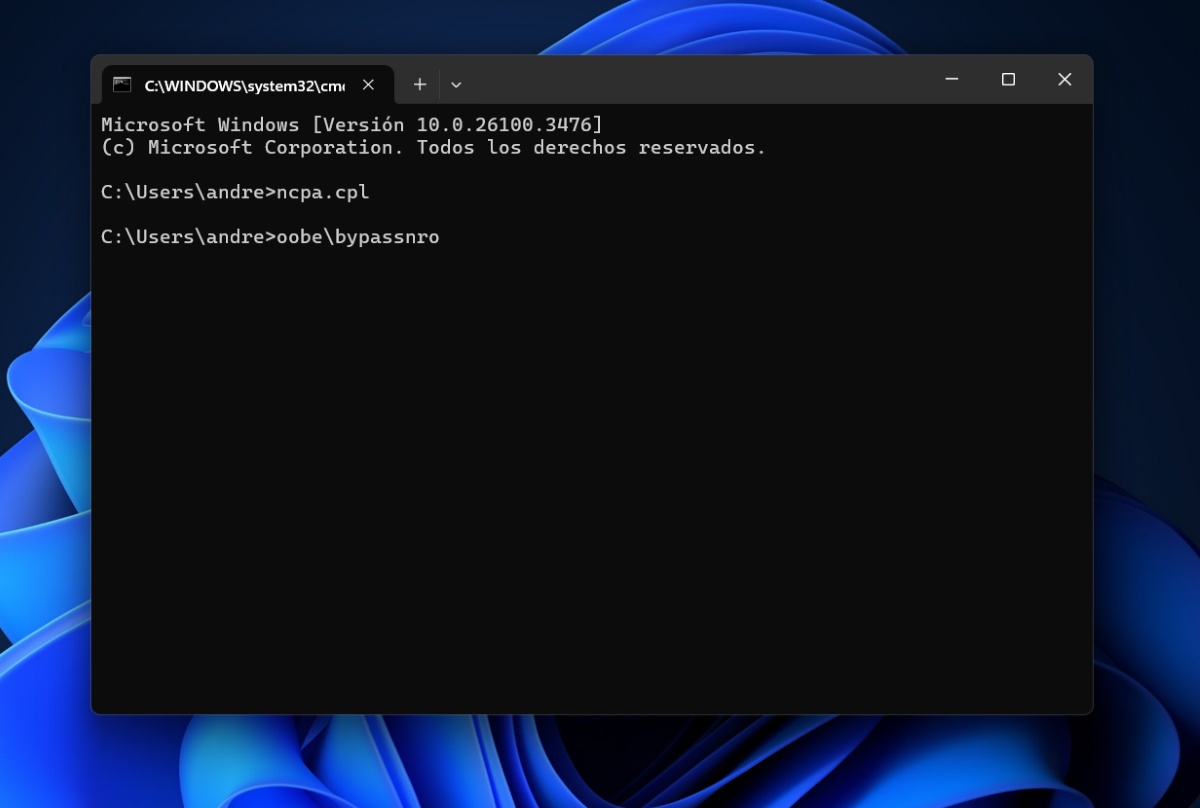
Zurück in der Kommandozentrale müssen Sie an dieser Stelle im Windows 11-Setup einen Code eingeben, damit Ihr PC neu gestartet wird. In der nächsten Zeile, die im vorherigen Schritt erschienen ist, müssen Sie Geben Sie den Befehl oobe\bypassnro ein, um Ihren PC neu zu starten. Keine Sorge, das Zurücksetzen ist Teil des Verfahrens zum Umgehen des Microsoft-Kontos in den Windows 11-Einstellungen.
Wenn das System geladen ist, Die Startoberfläche von Windows 11 wird erneut geöffnet.. Sie müssen Ihr Land und Ihre Sprache eingeben, Ihr Tastaturlayout auswählen und wenn die Option „Wir verbinden Sie mit einem Netzwerk“ angezeigt wird, tippen Sie auf „Ich habe kein Internet“ und dann auf „Mit eingeschränkter Einrichtung fortfahren“.
Melden Sie sich ohne Microsoft-Konto bei Ihrem Windows 11-PC an
Der nächste Schritt ist Geben Sie Ihren Benutzernamen und Ihr Passwort ein, falls Sie Ihren PC schützen möchten. Folgen Sie dann den Schritten des Systems, indem Sie die von Ihnen gewählten Optionen akzeptieren oder ablehnen. Drücken Sie so oft wie nötig auf „Weiter“ und das war‘s. Auf diese Weise können Sie das Microsoft-Konto in den Windows-Einstellungen umgehen.
Aber warten Sie mal, erinnern Sie sich, dass, um die Microsoft-Konto In den Windows 11 Einstellungen entfernen wir die conexión a la red? Nun, du musst es wieder anziehen. Gehen Sie hierzu wie folgt vor:
- Toca Inicio
- Geben Sie ncpa.cpl in die Suchleiste ein
- Klicken Sie in den Netzwerkverbindungen mit der rechten Maustaste auf die einzelnen Verbindungen und aktivieren Sie die deaktivierten Verbindungen.
- Stellen Sie sicher, dass Sie über eine Internetverbindung verfügen, und schon kann es losgehen.
Denken Sie daran, dass dieser Trick jederzeit von Windows entfernt werden kann. Bedenken Sie auch, dass Sie ohne ein Microsoft-Konto einige Tools wie den Microsoft Store und einige andere nicht nutzen können. Aber was können Sie tun? Wenn Sie bereits mit einem Microsoft-Konto angemeldet sind und es in ein lokales Konto ändern möchten?
Wie ändere ich ein Microsoft-Konto in ein lokales?
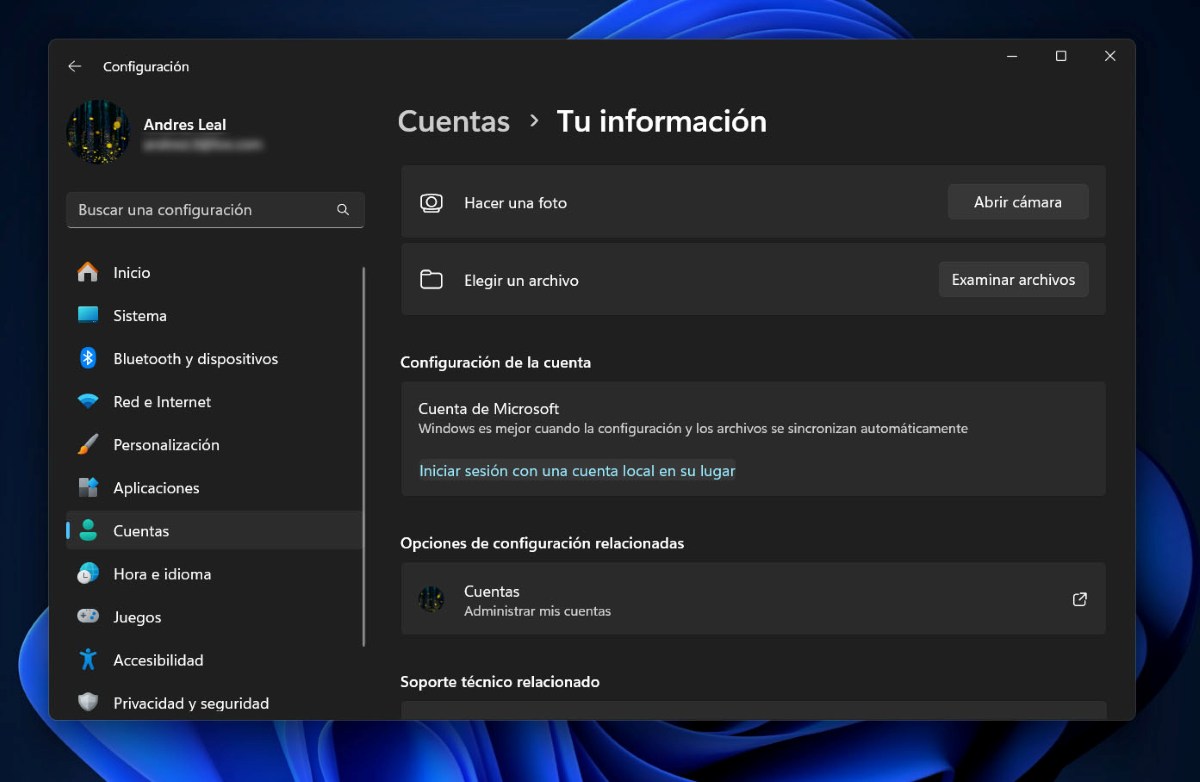
Wenn Sie Ihren Windows 11-PC ursprünglich mit einem Microsoft-Konto eingerichtet haben und dieses jetzt entfernen möchten, gibt es dafür eine Möglichkeit. Sobald wir dieses Konto auf unserem PC erstellt haben, wir können es für ein lokales Konto ändern. Das einzige wichtige Detail ist, dass Sie das Kennwort Ihres Microsoft-Kontos zur Hand haben müssen, um die Verknüpfung mit Ihrem Computer aufzuheben.
Sobald die Punkte geklärt sind, folgen Sie diesen Schritte zum Ändern eines Microsoft-Kontos in ein lokales und somit zum Vermeiden des Microsoft-Kontos in den Windows 11-Einstellungen:
- Eingeben Konfiguration presionando la tecla Windows + I.
- Gehen Sie nun zum Abschnitt Konten.
- Selecciona la entrada Ihre Informationen.
- Wählen Sie im Abschnitt Microsoft-Konto die Option „Melden Sie sich stattdessen mit einem lokalen Konto an."
- An diesem Punkt erscheint eine blaue Oberfläche, die Ihnen vorschlägt, die entsprechende Sicherung durchzuführen.
- Befolgen Sie anschließend die angegebenen Schritte, um die Verknüpfung Ihres Microsoft-Kontos aufzuheben.
- Anschließend müssen Sie Ihr Kontopasswort eingeben, um die Aufhebung der Verknüpfung zu bestätigen.
- Geben Sie anschließend Ihren Benutzernamen und Ihr Passwort für Ihr lokales Konto ein, wenn Sie möchten.
- Tippen Sie abschließend auf „Abmelden und fertig“. Bereit.
Wie Sie sehen, können Sie die Verknüpfung Ihres Microsoft-Kontos mit Ihrem PC jederzeit aufheben, auch wenn Sie Ihr Microsoft-Konto in den Windows 11-Einstellungen zunächst nicht deaktivieren konnten. Also, Sie verfügen über ein lokales Konto, das nicht mit Ihrer E-Mail oder einem anderen Konto verknüpft ist..

Schon seit meiner Kindheit bin ich von allem Wissenschaftlichen und Technologischen fasziniert, insbesondere von den Fortschritten, die unser Leben einfacher und angenehmer machen. Ich liebe es, mich über die neuesten Nachrichten und Trends auf dem Laufenden zu halten und meine Erfahrungen, Meinungen und Tipps zu den von mir verwendeten Geräten und Gadgets zu teilen. Das führte mich vor etwas mehr als fünf Jahren dazu, Webautorin zu werden, mit Schwerpunkt auf Android-Geräten und Windows-Betriebssystemen. Ich habe gelernt, komplexe Sachverhalte einfach und verständlich zu erklären, damit meine Leser sie leicht nachvollziehen können.