Hat die Zerstreutheit Ihres Kindes, Ihres Partners oder Ihre eigene gemietet? Die kleine Meerjungfrau Sie möchten 4K-Fernsehen für 20 €? Dann sollten Sie wissen, wie Sie versehentliche Käufe über Google Pay und YouTube auf Ihrem Fernseher vermeiden. Wir erklären Ihnen, wie. effektivere Anpassungen, die Sie anwenden können und was zu tun ist, um eine Rückerstattung zu erhalten.
Versehentliche Fernsehkäufe vermeiden: häufiger als man denkt
Noch vor zehn Jahren bedeutete Filmverleih, in die Videothek zu gehen oder bestenfalls 16 Kreditkartenziffern manuell in die Fernbedienung einzugeben. Wie sich die Zeiten doch geändert haben! Heute kennt Ihr Smart-TV Sie und hat Ihr Google-Konto sowie Ihre Zahlungsmethode gespeichert. ein paar Mal auf die Fernbedienung tippenSie können einen Service abonnieren oder einen Kauf tätigen.
All dieser Komfort und die Unmittelbarkeit sind wunderbar… bis man versehentlich etwas im Fernsehen kauft. Plötzlich erhält man eine E-Mail-Benachrichtigung: „Vielen Dank für Ihren Kauf auf YouTube.“ Du warst es nicht (vielleicht dein Sohn), oder vielleicht doch, aber der Schaden ist bereits angerichtet.Jetzt fragen Sie sich, ob Sie sich einfach hinsetzen und den Film ansehen sollen (vielleicht gefällt er Ihnen ja) oder ob Sie auf YouTube nach einer Anleitung suchen sollten, wie man eine Rückerstattung beantragt.
Es ist kein Wunder, dass es so schwierig ist, versehentliche Käufe über das Fernsehen zu verhindern. Anders als bei Mobiltelefonen… Der Fernseher verfügt weder über eine Fingerabdrucksperre noch über eine Gesichtserkennung.Außerdem handelt es sich um ein gemeinsam genutztes Gerät, und die Fernbedienung ist für alle im Haus zugänglich. Kinder, Jugendliche oder Erwachsene könnten versehentlich einen Kauf tätigen, der über Ihre hinterlegte Zahlungsmethode abgerechnet wird.
Wie man versehentliche Käufe über Google Pay und YouTube im Fernsehen vermeidet
Daher ist Vorbeugung unerlässlich, wenn Sie versehentliche Käufe über Google Pay und YouTube auf Ihrem Fernseher vermeiden möchten. Glücklicherweise gibt es einige Möglichkeiten, dies zu verhindern. Einfache Anpassungen, die Sie vornehmen können, um das Auftreten dieser Fehler zu minimierenAuf diese Weise erschweren Sie es Ihrem Pech, und schützen Ihr Geld vor versehentlichen Käufen.
Aktivieren Sie die Authentifizierung für alle Käufe
Diese Einstellung hilft Ihnen, versehentliche Käufe über Google Play und YouTube auf Ihrem Fernseher zu vermeiden. Sie muss aktiviert sein, weil Google erlaubt standardmäßig Käufe ohne zusätzliche Verifizierung. auf Geräten, die als „vertrauenswürdig“ eingestuft werden. Dazu gehört auch Ihr Fernseher zu Hause, den alle im Haus benutzen. Führen Sie diese Schritte auf Ihrem Smart-TV mit Google TV oder Android TV aus:
- Öffnen Sie die Einstellungen (das Zahnradsymbol auf dem Startbildschirm).
- Gehen Sie zu „Konten“ und melden Sie sich an (die Bezeichnung kann je nach Anbieter variieren, z. B. „Konten“ oder „Google“).
- Wählen Sie Ihr primäres Gmail-Konto aus.
- Im Menü finden Sie die Option „Kaufauthentifizierung“ oder „Kaufverifizierung“ bei Google Play.
- Wählen Sie die Option, die eine Authentifizierung für alle Käufe ohne Ausnahme erfordert.
- Erstellen Sie eine sichere PIN, die nur Sie kennen. Vermeiden Sie offensichtliche Zahlen wie 0000 oder 1234.
- Speichern Sie die Änderungen, indem Sie die PIN-Einstellungen bestätigen, damit sie für alle verknüpften Apps gelten.
Auf diese Weise kann jeder, der einen Kauf tätigen will oder dies versehentlich tut, Die Transaktion kann ohne die PIN nicht abgeschlossen werden.Das stimmt zwar, dass es weniger komfortabel ist, aber es ist auch absolut zuverlässig, um versehentliche Käufe im Fernsehen zu verhindern.
Schalte Schnellkäufe auf YouTube aus
Bei YouTube ist es oft wichtiger, versehentliche Käufe aus dem Fernsehen zu verhindern, und das ist nicht verwunderlich. Die App zeigt ständig Werbung mit einem Abonnieren-Button an. vor oder nach dem Ansehen von Inhalten (auch in YouTube Premium LiteWenn Sie YouTube auf Ihrem Fernseher zähmen möchten, befolgen Sie diese Schritte:
- Öffne YouTube auf deinem Fernseher.
- Gehe zu deinem Profilbild (unten rechts) und wähle Einstellungen.
- Käufe und Mitgliedschaften auswählen.
- Aktivieren Sie „Authentifizierung für alle Käufe erforderlich“ (oder „Immer nach einem Passwort fragen“).
- Gehen Sie in den Einstellungen zu „Abrechnung und Zahlungen“ und deaktivieren Sie die Option „Schnellkäufe aktivieren“. Diese Einstellung betrifft alle Geräte desselben Kontos.
Aktivieren Sie die globale Kindersicherung von Google TV, um versehentliche Käufe über Ihren Fernseher zu verhindern.
Falls versehentliche Fernsehkäufe häufig von den jüngsten Familienmitgliedern getätigt werden, sollten Sie die globale Kindersicherung aktivieren. Google TV bietet eine solche Funktion. Kinderprofilsystem Es reguliert nicht nur Inhalte, sondern auch Käufe. Die Aktivierung ist sehr nützlich: Sie stellen sicher, dass Kinder nur altersgerechte Inhalte sehen und gleichzeitig keine Käufe ohne Ihre Erlaubnis tätigen.
Um es zu aktivieren, müssen Sie als Erstes die Schnelleinstellungen des Fernsehers aufrufen und Folgendes eingeben: Profile. Wählen Sie dort „Kinderprofil hinzufügen“ und konfigurieren Sie das Profil mit altersgerechten Inhalten. Der wichtigste Schritt ist Deaktivieren Sie die Option „Käufe zulassen“. innerhalb der Optionen dieses Profils. Damit es funktioniert, stellen Sie jedoch sicher, dass die Kinder beim Fernsehen ihr eigenes Profil auswählen, nicht Ihres.
Entkoppeln Sie Google Pay von Ihrem Google-Konto auf Ihrem Fernseher.
Dies ist die drastischste Maßnahme, um versehentliche Käufe über Google Pay und YouTube im Fernsehen zu verhindern. Sie ist auch am effektivsten, wenn Sie in einem besonders „gefährlichen“ Haushalt leben (mit versierten Teenagern oder sehr hartnäckigen Kindern). Und denken Sie daran: unlink Google Pay Das Fernsehsignal hat keinen Einfluss auf Ihr Mobiltelefon oder Ihren Computer..
Was tun, wenn bereits ein versehentlicher Kauf im Fernsehen erfolgt ist?
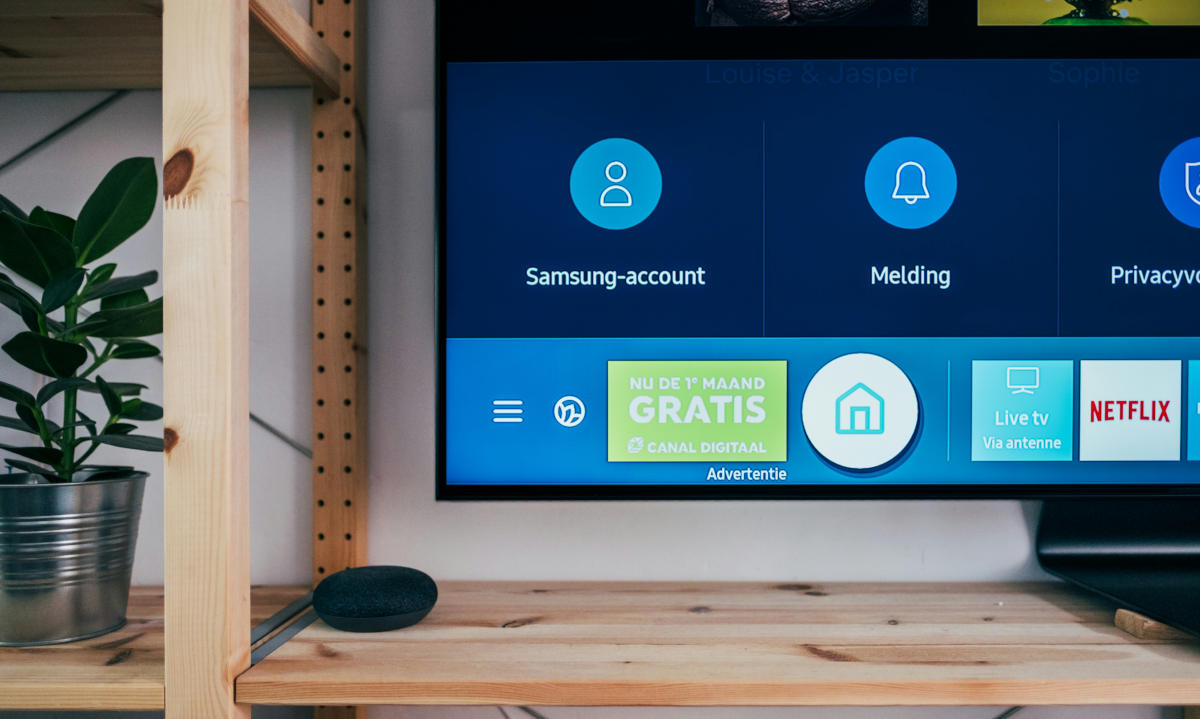
Wenn Sie diesen Artikel lesen, weil auf Ihrem Kontoauszug eine unerwünschte Abbuchung von YouTube erscheint, keine Sorge. Google hat eine recht kulante Rückerstattungsrichtlinie, sofern Sie schnell handeln. Dies gilt für YouTube-Filme und -Serien. Sie haben 7 Tage Zeit, eine Rückerstattung zu beantragen. vorausgesetzt, dass noch niemand mit dem Abspielen des Videos begonnen hat.
Wenn der Inhalt abgespielt wurde (auch nur für ein paar Sekunden), Die automatische Rückerstattung wurde storniert.Stattdessen müssen Sie ein spezielles Formular ausfüllen, in dem Sie eine „unberechtigte Abbuchung durch einen Minderjährigen“ melden. Um dies zu beantragen, rufen Sie Ihre Kaufhistorie auf, suchen Sie die versehentliche Abbuchung und wählen Sie die Option, die den Vorfall am besten beschreibt, um eine Rückerstattung zu beantragen.
Zweifellos ist in diesen Fällen Vorbeugung besser als Heilung. Deshalb Nehmen Sie sich ein paar Minuten Zeit, um die empfohlenen Einstellungen anzuwenden. Um versehentliche Käufe über Google Pay und YouTube von Ihrem Fernseher aus zu vermeiden, verhindern Sie unangenehme Überraschungen auf Ihrem Kontoauszug.
Index

Schon seit meiner Kindheit bin ich von allem Wissenschaftlichen und Technologischen fasziniert, insbesondere von den Fortschritten, die unser Leben einfacher und angenehmer machen. Ich liebe es, mich über die neuesten Nachrichten und Trends auf dem Laufenden zu halten und meine Erfahrungen, Meinungen und Tipps zu den von mir verwendeten Geräten und Gadgets zu teilen. Das führte mich vor etwas mehr als fünf Jahren dazu, Webautorin zu werden, mit Schwerpunkt auf Android-Geräten und Windows-Betriebssystemen. Ich habe gelernt, komplexe Sachverhalte einfach und verständlich zu erklären, damit meine Leser sie leicht nachvollziehen können.