So aktivieren Sie den Vollbildmodus in Anwendungen und Browsern
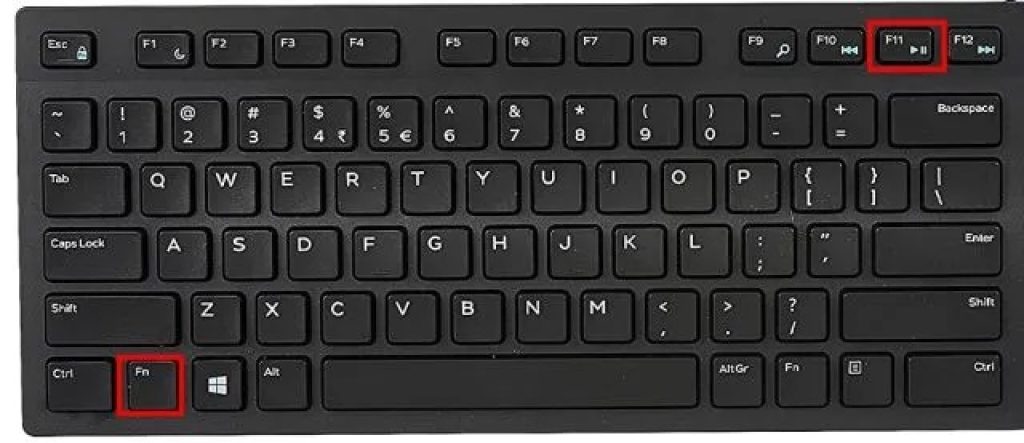
Die meisten der moderne Webbrowser und Apps Sie verfügen über eine integrierte Option zur Aktivierung des Vollbildmodus. Normalerweise reicht es aus, die Taste zu drücken F11 auf der Tastatur, um die App oder den Browser so zu vergrößern, dass sie den gesamten Bildschirm ausfüllt. Wenn dies nicht funktioniert, können Sie in den Menüs oder Einstellungen der Anwendung nach einer Option namens „Vollbild“ oder ähnlichem suchen.
Einige Beispiele für die Aktivierung des Vollbildmodus in beliebten Anwendungen sind:
- Google Chrome: Drücken Sie F11 oder klicken Sie auf die drei Punkte in der oberen rechten Ecke und wählen Sie „Vollbild“.
- Mozilla Firefox: Drücken Sie F11 oder klicken Sie auf das Menü „Ansicht“ und wählen Sie „Vollbild“.
- Microsoft PowerPoint: Drücken Sie F5 oder klicken Sie auf der Registerkarte „Diashow“ auf die Schaltfläche „Diashow“.
Für ein immersives Spielerlebnis verwenden Sie den Spielemodus unter Windows 10 und 11
Windows 10 und 11 verfügen über eine Funktion namens "Spielmodus" Dadurch wird die Systemleistung optimiert und bei unterstützten Spielen automatisch der Vollbildmodus aktiviert. So aktivieren Sie den Spielemodus:
- Öffnen Sie die Windows-App „Einstellungen“.
- Gehen Sie zu „Spiele“ und dann zu „Spielemodus“.
- Aktivieren Sie die Option „Spielmodus“.
Nach der Aktivierung kümmert sich der Spielemodus darum das Spielerlebnis optimieren und minimieren Sie Ablenkungen, sodass Sie Ihre Lieblingstitel im Vollbildmodus genießen können.
Erstellen Sie eine benutzerdefinierte Tastenkombination, um schnell in den Vollbildmodus umzuschalten
Für diejenigen, die eine haben möchten Schneller Zugriff auf den Vollbildmodus, kann eine benutzerdefinierte Tastenkombination erstellt werden, indem Sie die folgenden Schritte ausführen:
- Klicken Sie mit der rechten Maustaste auf den Desktop und wählen Sie „Neu“ > „Verknüpfung“.
- Geben Sie im Feld „Artikelstandort“ Folgendes ein:
C:\Windows\System32\cmd.exe /c "start /max % 1" - Klicken Sie auf „Weiter“ und geben Sie der Verknüpfung einen Namen, z. B. „Vollbild“.
- Klicken Sie mit der rechten Maustaste auf die erstellte Verknüpfung, wählen Sie „Eigenschaften“ und gehen Sie zur Registerkarte „Verknüpfung“.
- Drücken Sie im Feld „Tastenkombination“ die gewünschte Tastenkombination, z.B. Strg + Alt + F.
- Klicken Sie auf „Anwenden“ und dann auf „OK“.
Durch Drücken der gewählten Tastenkombination wird nun der Vollbildmodus aktiviert. in der aktiven Anwendung oder im aktiven Fenster.
So beenden Sie den Vollbildmodus in Windows
Wenn gewünscht Rückkehr zur Normalansicht Nachdem Sie den Vollbildmodus aktiviert haben, gibt es je nach Anwendung oder Methode zur Aktivierung der Funktion mehrere Möglichkeiten:
- Drücken Sie die Taste F11 o Esc auf der Tastatur.
- Klicken Sie auf die Schaltfläche „Vollbild beenden“ oder „Wiederherstellen“, die angezeigt wird, wenn Sie den Cursor an den oberen Bildschirmrand bewegen.
- Verwenden Sie die oben erstellte benutzerdefinierte Tastenkombination, sofern eine konfiguriert wurde.
- Doppelklicken Sie auf das Video oder Medium, um zwischen Vollbildmodus und Normalansicht zu wechseln.
Es ist wichtig zu bedenken, dass die Art und Weise, wie Sie den Vollbildmodus verlassen, je nach verwendeter Anwendung oder Webbrowser leicht variieren kann.

Fehlerbehebung im Vollbildmodus in Windows
Manchmal kann es vorkommen Probleme beim Versuch, den Vollbildmodus ein- oder auszuschalten unter Windows. Nachfolgend finden Sie einige Lösungen für die häufigsten Probleme:
- Die App oder das Spiel wird nicht im Vollbildmodus angezeigt: Überprüfen Sie, ob die App oder das Spiel den Vollbildmodus unterstützt. Überprüfen Sie die Dokumentation oder Einstellungen der Anwendung, um sicherzustellen, dass die Option aktiviert ist.
- Der Vollbildmodus wird unerwartet deaktiviert: Stellen Sie sicher, dass keine anderen Apps oder Popups vorhanden sind. Dies könnte den Vollbildmodus beeinträchtigen. Deaktivieren Sie Benachrichtigungen oder Programme, die dieses Problem verursachen könnten.
- Der Inhalt erscheint verzerrt oder passt nicht richtig auf den Bildschirm: Überprüfen Sie, ob die Bildschirmauflösung und die Skalierungseinstellungen richtig eingestellt sind. Passen Sie die Auflösung oder Skalierung in den Windows-Anzeigeeinstellungen an, um dieses Problem zu beheben.
- Benutzerdefinierte Tastenkombination funktioniert nicht: Überprüfen Sie, ob die Tastenkombination und die Tastenkombination richtig eingestellt sind. Stellen Sie sicher, dass es keine Konflikte mit anderen Tastaturkürzeln oder Anwendungen gibt, die den Betrieb beeinträchtigen könnten.
Wenn die Probleme nach dem Ausprobieren dieser Lösungen weiterhin bestehen, denken Sie darüber nach Grafikkartentreiber aktualisieren Oder wenden Sie sich an die Support-Ressourcen der Anwendung oder den Hardwarehersteller, um weitere Unterstützung zu erhalten.
Keine Ablenkungen: Genießen Sie Multimedia-Inhalte im Vollbildmodus
Der Vollbildmodus ist ideal für Tauchen Sie ein in Filme, Serien oder Videos, ohne störende Oberflächenelemente. Die meisten Mediaplayer, wie zum Beispiel Windows Media Player oder VLC Media Player, bieten die Möglichkeit, den Vollbildmodus durch einen Doppelklick auf das Video oder durch Drücken der F-Taste auf der Tastatur zu aktivieren.
Darüber hinaus bieten Streaming-Dienste wie Netflix, YouTube oder HBO Max verfügen über eine spezielle Taste zum Aktivieren des Vollbildmodus, sodass Sie ihre Inhalte auf immersive Weise und ohne Ablenkungen genießen können.
Der Vollbildmodus in Windows ist ein leistungsstarkes Tool, das dies ermöglicht Genießen Sie Multimedia-Inhalte, Spiele und Anwendungen auf immersive Weise. Durch Befolgen der in diesem Artikel vorgestellten Schritte und Lösungen können Benutzer Probleme im Zusammenhang mit dem Vollbildmodus aktivieren, anpassen und beheben und so ihr gesamtes Betriebssystemerlebnis verbessern.

Ich bin Sebastián Vidal, ein Computeringenieur mit Leidenschaft für Technologie und Heimwerken. Darüber hinaus bin ich der Schöpfer von tecnobits.com, wo ich Tutorials teile, um Technologie für alle zugänglicher und verständlicher zu machen.