- Priorisieren Sie die Isolation, die bedarfsgesteuerte Desinfektion des Scanners und die Reparatur von SFC/DISM.
- Nutzen Sie die Wiederherstellungsoptionen: Starthilfe, Systemwiederherstellung und Systemreset.
- Halten Sie Windows und Treiber mit einem zuverlässigen Virenschutz und sicheren Installationspraktiken auf dem neuesten Stand.
- Wenn die Instabilität anhält oder Rootkits vorhanden sind, ist eine Neuinstallation die sicherste Option.
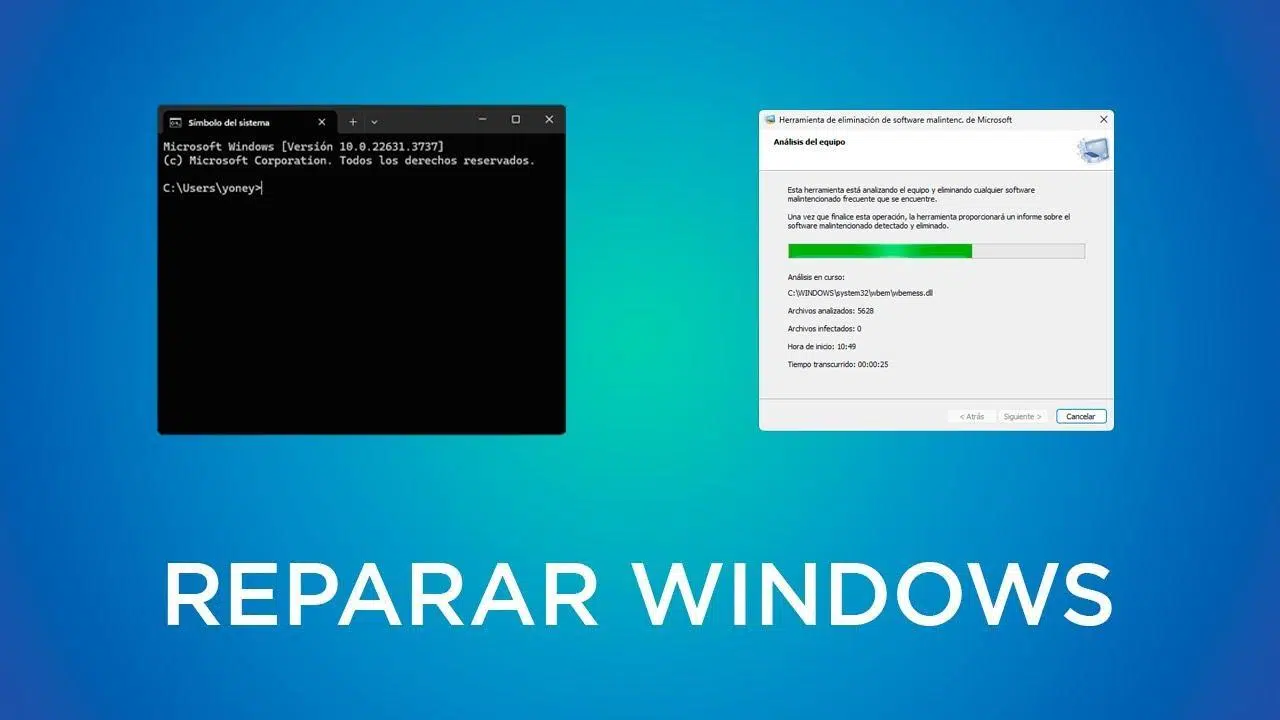
Wenn ein schwerwiegender Virus Ihren Windows-PC befällt, ist die Versuchung groß, alle Tasten gleichzeitig zu drücken. Besser ist es, tief durchzuatmen und einer logischen Reihenfolge nachzugehen. Mit einem klaren Plan können Sie die Bedrohung isolieren, das System desinfizieren, reparieren und die Stabilität wiederherstellen. ohne dabei mehr Daten zu verlieren als nötig.
In diesem praktischen Leitfaden vereinen wir bewährte Verfahren und in Windows integrierte Hilfsprogramme sowie seriöse Drittanbieter-Tools. Sie lernen, Symptome einer schweren Infektion zu erkennen, im abgesicherten Modus zu starten, SFC und DISM (auch offline) zu verwenden, Startprobleme zu beheben und zu entscheiden, wann eine Neuinstallation erforderlich ist.Alles in einfacher Sprache, damit Sie nicht im ungünstigsten Moment verwirrt werden. Los geht's.Vollständige Anleitung zur Reparatur von Windows nach einem schwerwiegenden Virusbefall: Schritte zur Wiederherstellung Ihres PCs.
Deutliche Anzeichen von Infektionen und Schäden in Windows
Bevor man irgendetwas anfasst, ist es ratsam zu wissen, womit man es zu tun hat. Anzeichen für aggressive Malware oder beschädigte Systemdateien sind: Verdächtige Warnmeldungen, die nicht von Ihrem eigentlichen Antivirenprogramm stammen, Pop-ups, die Sie zum Kauf von „Wunderlösungen“ auffordern, und Änderungen, denen Sie nicht zustimmen.
Prüfen Sie, ob sich der Browser ungewöhnlich verhält: automatische Weiterleitungen, blockierte Startseite oder unerwünschte SuchleistenWeitere Anzeichen einer Infektion sind blockierte .exe- und .msi-Dateien, leere Startmenüs oder ein Desktop-Hintergrund, der „nicht reagiert“.
Ein weiterer Klassiker: Das Antivirensymbol verschwindet oder startet nicht.Im Geräte-Manager können ungewöhnliche Einträge erscheinen; wenn versteckte Geräte angezeigt werden, tauchen manchmal bösartige Treiber auf, die im Kernelmodus geladen werden.
Nicht alles ist Schadsoftware: Es gibt auch „mechanische“ Ursachen wie Stromausfälle während Aktualisierungen. Inkompatible Treiber, defekte Sektoren auf der Festplatte oder Bloatware die das System überlasten und wichtige Dateien beschädigen, was zu Bluescreens oder Startfehlern führt.
Gerät isolieren, abgesicherter Modus und Schnelldiagnose
Als Erstes sollte man die Kommunikation abbrechen. Trennen Sie Ihren PC vom Internet (Kabel und WLAN) und vermeiden Sie den Anschluss von USB-Geräten. Bis sich die Lage stabilisiert hat. Je weniger Sie mit Außenstehenden sprechen, desto geringer ist das Risiko des Datenabflusses.
Stiefel rein Abgesicherter Modus Windows lädt dann nur das absolute Minimum, sodass Sie es nutzen können. Falls Sie zuverlässige Tools herunterladen müssen, verwenden Sie Abgesicherten Modus mit Netzwerktreibern und besser per Kabel. Diese „begrenzte“ Umgebung verlangsamt viele Agenten, die zu Beginn injiziert werden. und es bietet Ihnen Raum für Analysen.
Wenn sich .exe-Dateien nicht öffnen lassen, weil die Infektion ihre Zuordnung unterbrochen hat, gibt es einen hilfreichen Trick: Benennen Sie das Installationsprogramm oder das Bereinigungstool von .exe in .com um. und führen Sie es aus. In vielen Fällen umgeht es die Shell-Sperre und ermöglicht Ihnen die Fortsetzung.
Für Feineinstellungen empfiehlt sich Sysinternals: Prozess-Explorer zur Untersuchung signierter Prozesse und DLLsÜberprüfen Sie mit Autoruns automatisch startende Prozesse (Ausführen, Dienste, Aufgaben, Treiber, Erweiterungen). Führen Sie das Programm als Administrator aus, deaktivieren Sie vorsichtig alle verdächtigen Einträge und dokumentieren Sie die Änderungen. Analysieren Sie den Bootvorgang mithilfe von BootTrace. für erweiterte Diagnose.
Schon bald werden Antivirenscans durchgeführt. Temporäre Dateien mithilfe der Datenträgerbereinigung und der Internetoptionen löschenDer Scan wird schneller und mit weniger „Störungen“ durch Restdateien oder schädliche Downloads durchgeführt.

Reinigung: Kombinieren Sie On-Demand-Scanning und integrierten Virenschutz.
Erst desinfizieren, dann Windows reparieren. Ein Echtzeit-Virenscanner überwacht kontinuierlich, aber es ist ratsam, eine zweite Meinung mit einem On-Demand-Scanner einzuholen.Vermeiden Sie es, zwei fest installierte Motoren gleichzeitig zu haben: Sie werden miteinander kollidieren.
Wenn Ihr Antivirenprogramm die Bedrohung übersehen hat, sollten Sie nicht darauf zählen, dass es sie jetzt erkennt. Laden Sie einen seriösen On-Demand-Scanner (z. B. Malwarebytes) von dessen offizieller Website herunter.Falls auf dem betroffenen Computer kein Internetzugang besteht, laden Sie die Datei auf einen anderen PC herunter und übertragen Sie sie per USB.
Installieren, Signaturen aktualisieren und ausführen SchnellanalyseFalls Fehler gefunden werden, löschen Sie die ausgewählten Elemente und starten Sie das Programm neu, wenn Sie dazu aufgefordert werden. Führen Sie anschließend eine vollständige Analyse durch. Zu allem Überfluss ist die Infektion besonders aggressiv, wenn sich der Scanner von selbst schließt oder gar nicht erst öffnet: Nach dem Speichern der Daten, Erwägen Sie eine Neuinstallation oder Wiederherstellung. um keine Zeit mit der Suche nach einem Rootkit zu verschwenden.
Reparieren Sie Systemdateien mit SFC und DISM
Nach der „Reinigung“ kommt es häufig vor, dass einige Teile des Systems beschädigt bleiben. Windows enthält SFC (System File Checker) und DISM zur Wiederherstellung der Integrität des Systemzustands. von geschützten Dateien und Komponentenabbildern.
SFC Vergleichen Sie jede geschützte Datei mit ihrer vertrauenswürdigen Kopie und ersetzen Sie beschädigte Dateien. Öffnen Sie die Eingabeaufforderung als Administrator und führen Sie den Befehl aus. sfc /scannowEs könnte eine Weile dauern, also haben Sie Geduld. Das Ergebnis ist wie folgt zu interpretieren:
- Keine Integritätsverletzungen: Es gibt keine Systemkorruption..
- Er fand und reparierte: Der Fehler wurde mithilfe des lokalen Caches behoben..
- Einige konnte er nicht reparieren: Wechseln Sie zu DISM und wiederholen Sie anschließend SFC..
- Die Operation konnte nicht durchgeführt werden: Versuchen Sie, im abgesicherten Modus zu starten oder Wiederherstellungsmedien zu verwenden..
Wenn Windows nicht startet, starten Sie SFC offline aus der Wiederherstellungsumgebung (USB/DVD): sfc /scannow /offbootdir=C:\ /offwindir=C:\Windows (Passen Sie die Buchstaben entsprechend Ihrem Fall an). Dadurch kann die Anlage „von außen“ repariert werden..
Wenn auch der von SFC verwendete Cache beschädigt ist, greift DISM ein. DISM validiert und repariert das Image Das benötigt SFC als Referenz. In der Eingabeaufforderung als Administrator:
dism /online /cleanup-image /checkhealth- Schnellcheck.dism /online /cleanup-image /scanhealth- vollständiger Scan.dism /online /cleanup-image /restorehealth- reparación unter Verwendung einer lokalen oder Online-Quelle.
Empfohlene Reihenfolge: SFC → DISM /scanhealth → DISM /restorehealth → DISM /startcomponentcleanup → SFC Nochmals zur Verdeutlichung. Unter Windows 7 ist das moderne DISM nicht verfügbar: Verwenden Sie das Systemaktualisierungs-Bereitschaftstool Inkonsistenzen im Service-Stack von Microsoft.
Als letzten Ausweg können Sie eine bestimmte, irreparabel beschädigte Datei ersetzen. Identifizieren Sie es im SFC-Protokoll und ersetzen Sie es durch eine Kopie derselben Version und Build-Nummer.Typische Befehle: takeown, icacls y copyMach es nur, wenn du weißt, was du tust.
Startprobleme: Startreparatur, Bootrec und Festplatte
Wenn Windows den Desktop nicht erreicht, könnte die Ursache im Bootmanager oder in Fehlern wie beispielsweise … liegen. INACCESSIBLE_BOOT_DEVICE. Führen Sie in der Wiederherstellungsumgebung die Starthilfe aus. um Schleifen und fehlerhafte Eingaben zu korrigieren.
Wenn das nicht ausreicht, öffnen Sie die Eingabeaufforderung und Verwendung bootrec /rebuildbcd, bootrec /fixmbr y bootrec /fixboot BCD, MBR und Bootsektor neu erstellen. Viele anfängliche Korruptionen werden mit diesem Trio behoben.Bitte beachten Sie, dass Funktionen wie Fast Startup kann bestimmte Reparaturen bei der Inbetriebnahme erschweren.
Bei Verdacht auf einen physischen Defekt überprüfen Sie die Festplatte: chkdsk C: /f /r Suche nach fehlerhaften Sektoren und DatenverschiebungBitte beachten Sie, dass dies je nach Größe und Zustand der Festplatte mehrere Stunden dauern kann.
Eine andere Möglichkeit besteht darin, von einem/einer/einem USB-Installation oder -WiederherstellungMit dem Media Creation Tool von Microsoft können Sie es von einem anderen PC erstellen und auf alle Wiederherstellungsoptionen, die Eingabeaufforderung oder gegebenenfalls eine Neuinstallation zugreifen.
Systemwiederherstellung und Datensicherung
Wenn nach einer bestimmten Änderung (Treiber, Programm, Update) eine Katastrophe eintritt Die Systemwiederherstellung versetzt Sie zurück zu einem früheren Zeitpunkt. Ihre Dokumente bleiben dabei unberührt. Zwar geht nach diesem Zeitpunkt installierte Software verloren, dafür gewinnen Sie an Stabilität.
Wenn Sie eher ein planungsfreudiger Mensch sind, umso besser: Systemabbildsicherungen und Dateiversionsverlauf Sie ermöglichen es Ihnen, Dateien oder Ihre gesamte Umgebung wiederherzustellen. Erwägen Sie, Dokumente mit OneDrive zu synchronisieren, um zusätzliche Sicherheit zu gewährleisten.
Registrierungseditor: Sichere Backups und Wiederherstellung
Die Schallplatte ist empfindlich. Bevor Sie sie berühren, Führen Sie einen vollständigen Export aus regedit durch (Datei → Exportieren). Speichern Sie die .reg-Datei an einem sicheren Ort. Falls etwas schiefgeht, doppelklicken Sie darauf, um die Änderungen wiederherzustellen und den Computer neu zu starten.
Vermeiden Sie das blinde "Beschneiden" von Schlüsseln. Durch versehentliches Löschen kann verhindert werden, dass Windows startet.Im Zweifelsfall Finger weg! Tools wie DISM sind sicherer, um den Kern des Systems zu reparieren.
Windows reparieren ohne CD: USB, erweiterte Optionen und Neuinstallation
Heutzutage ist die Verwendung von USB normal. Erstellen Sie ein Wiederherstellungsmedium mithilfe des offiziellen Microsoft-Tools.Starten Sie den Computer von diesem System und rufen Sie die Starthilfe, die Systemwiederherstellung oder die Eingabeaufforderung für Reparaturbefehle auf.
Wenn das System instabil bleibt, sollten Sie Folgendes in Betracht ziehen: Zurücksetzen („Diesen PC zurücksetzen“) Mit der Option, Dateien zu behalten. Entfernt Anwendungen und Treiber, behält aber Dokumente. Es ist weniger drastisch als Formatierungsänderungen und kommt oft genug vor..
Bei Anzeichen für ein Rootkit oder tiefgreifende Manipulationen ist die sinnvollste und schnellste Vorgehensweise folgende: saubere InstallationPersönliche Dateien wiederherstellen (zweifelhafte ausführbare Dateien nicht wiederherstellen), von einer verifizierten ISO-Datei installieren und nach dem ersten Start Installieren Sie offizielle Updates und Treiber. bevor Sie wieder zu Ihrer gewohnten Software wechseln.
Integrierte Problemlöser und proaktive Instandhaltung
Windows beinhaltet Problemlöser Für Audio, Netzwerk, Drucker und mehr. Sie können sie unter Einstellungen → System → Problembehandlung ausführen; sie vollbringen keine Wunder, aber Sie sparen Zeit bei typischen Zwischenfällen..
Im Hinblick auf die Leistung Leistungsüberwachung Es hilft, Engpässe bei CPU, Arbeitsspeicher oder Festplatte zu erkennen. Behalten Sie den Task-Manager im Auge: Zu viele beim Systemstart ausgeführte Anwendungen verlangsamen die Startzeit. Deaktivieren Sie unnötige Elemente auf der Registerkarte „Startseite“..
Grundlegende Wartungsarbeiten bewirken viel: Bereinigung temporärer Dateien, Speicherplatzverwaltung und FestplattendefragmentierungSSDs sollten nicht defragmentiert werden; Windows optimiert sie bereits mit TRIM, und eine Defragmentierung verkürzt ihre Lebensdauer.
Windows Update: Aktualisieren und Fehlerbehebung
Updates sind nicht nur „neue Funktionen“: Sie schließen Sicherheitslücken und korrigieren Fehler.Falls Windows Update fehlschlägt, starten Sie den Computer neu, führen Sie die Problembehandlung aus und überprüfen Sie die Verbindung (kein VPN/Proxy, saubere DNS-Einträge). ipconfig /flushdns).
Wenn es weiterhin besteht, SFC und DISM treten aufund löschen Sie den Inhalt (nicht die Ordner) von C:\Windows\SoftwareDistribution y C:\Windows\System32\catroot2 mit eingestellten Diensten. Versuchen Sie dann den Download erneut. oder manuell aus dem Microsoft Update-Katalog installieren.
Es gibt gängige Fehlercodes und gängige Lösungsansätze. Konnektivität oder Cache (0x80072EE2, 0x80246013, 80072EFE, 0x80240061): Firewall/Proxy prüfen und Cache leeren. Beschädigte Komponenten (0x80070490, 0x80073712, 0x8e5e03fa, 0x800f081f): DISM + SFC beheben das Problem normalerweise. Blockierte Dienste (0x80070422, 0x80240FFF, 0x8007043c, 0x8024A000): Dienste neu starten, sauberen Neustart durchführen und Image reparieren.
In bestimmten Fällen Patches, die die Wiederherstellungspartition betreffen Möglicherweise müssen sie angepasst werden (beispielsweise aufgrund bestimmter Fehler in WinRE). Falls nichts zu funktionieren scheint, installieren Sie das Update mithilfe der offiziellen ISO-Datei. Es ist ein Lebensretter zum Umgehen von Blockaden..
Typische Fehler: Bluescreen, langsame Leistung und Konflikte
Der Bluescreen (BSOD) weist in der Regel auf Treiber- oder Hardwareprobleme hin. Notieren Sie sich den Code, aktualisieren Sie die Treiber (Grafik, Chipsatz, Netzwerk) und führen Sie einen Speicherdiagnosetest durch.Wenn das Problem nach einem Update aufgetreten ist, machen Sie das Update rückgängig oder verwenden Sie einen Wiederherstellungspunkt.
Wenn Ihr PC langsam läuft, sollten Sie die grundlegenden Dinge überprüfen: Deinstallieren Sie nicht verwendete Programme, löschen Sie temporäre Dateien und optimieren Sie den Systemstart.Defragmentieren Sie Ihre Festplatte; und wenn möglich, wechseln Sie zu einer SSD: Der Sprung in der Flüssigkeit ist brutal.
Softwarekonflikte sind tückisch. Ein sauberer Neustart hilft dabei, die problematische App zu erkennen.Manchmal reicht es aus, das Programm im Kompatibilitätsmodus auszuführen. Wenn ein Problem weiterhin besteht, ist es ratsam, nach einer Alternative zu suchen.
Microsoft Defender: Eine solide Grundlage und was zu tun ist, wenn er nicht startet
Defender integriert Virenschutz, Firewall und Echtzeitschutz mit automatischen Signaturen. Für die meisten Menschen genügt es, wenn sie auf dem Laufenden bleiben.Sollte es nicht starten, prüfen Sie, ob Konflikte mit anderen Antivirenprogrammen, deaktivierten Diensten oder unvollständigen Updates vorliegen.
Typische Fehler wie zum Beispiel 0x8050800c, 0x80240438, 0x8007139f, 0x800700aa, 0x800704ec, 0x80073b01, 0x800106ba o 0x80070005 Das Problem lässt sich in der Regel durch eine Kombination aus Signaturaktualisierungen, dem Bereinigen von Überresten vorheriger Antivirensoftware, SFC/DISM und einem sauberen Neustart beheben. Mit nur einem fest installierten Motor ist das Zusammenleben wesentlich friedlicher..
Gekaperter Browser: Unerwünschte Engines und Erweiterungen
Falls sie Ihre Suchmaschine ändern oder zusätzliche Symbolleisten ohne Ihre Erlaubnis hinzufügen, gehen Sie in Ihre Browsereinstellungen und Entfernt unerwünschte Motoren und belässt Ihren Motor als Standard.Prüfen Sie, ob Erweiterungen installiert sind, und deinstallieren Sie verdächtige.
Die Ursache ist in der Regel Installationsprogramme mit vorausgewählten Kontrollkästchen, Adware oder Malware, die die Einstellungen ändernLaden Sie immer nur von offiziellen Quellen herunter und klicken Sie nicht einfach immer wieder auf „Weiter, weiter“, ohne nachzusehen.
Datenrettung: Was vor der „Bedienung“ zu tun ist
Wenn Ihre Dokumente gefährdet sind, sollten Sie deren Sicherung priorisieren. Mit einem Windows- oder Linux-Live-USB-Stick können Sie Dateien auf ein externes Laufwerk kopieren.In der Wiederherstellungsumgebung wird Notepad verwendet, um einen Mini-Explorer zu öffnen (Datei → Öffnen) und zu kopieren.
Bei gelöschten Dateien oder nicht zugänglichen Datenträgern, Wiederherstellungsprogramme wie Recuva, EaseUS oder Stellar Sie können noch einiges an Daten retten, solange Sie die Daten nicht überschreiben. Je weniger Sie die betroffene Festplatte nutzen, desto mehr Daten können Sie retten. größere Erfolgschancen.
Prävention von Reinfektionen und bewährte Verfahren
Durch grundlegende Hygiene lassen sich wiederholte Missgeschicke vermeiden: Halten Sie Windows und Ihre Anwendungen auf dem neuesten Stand, verwenden Sie zuverlässige Antivirensoftware und scannen Sie Wechseldatenträger. Bevor Sie sie öffnen. Gesunde Skepsis gegenüber verdächtigen E-Mails und Links erspart Ihnen Ärger.
Nach einer Infektion Überprüfen Sie Ihre sensiblen Konten (Banking, E-Mail, soziale Medien) und ändern Sie Ihre Passwörter.Wenn Sie Backups wiederherstellen, analysieren Sie diese: Es ist besser, eine alte Kopie zu verlieren, als den Virus erneut einzuschleusen.
Wenn Sie Software neu installieren, Laden Sie von offiziellen Websites herunter und vermeiden Sie sogenannte „Wunderpakete“.Wenn das Problem nach dem Zurücksetzen erneut auftritt, kann die Ursache extern liegen: beschädigte Installationsdateien, infizierte USB-Laufwerke oder ein anderer infizierter Computer in Ihrem Netzwerk.
Wann lohnt sich eine Neuinstallation?

Es gibt eindeutige Anzeichen: Reparaturen schlagen fehl, Schadsoftware taucht erneut auf, das System bleibt instabil oder die Reinigungswerkzeuge verstopfen. In diesem Fall ist eine fachgerechte und saubere Installation unerlässlich. Es heilt 100% der Infektionen. und erspart Ihnen oft stundenlanges Suchen.
Beachten Sie die lizenzierte Windows-Edition (Home, Pro usw.). Überspringen Sie die Eingabe des Schlüssels während der Installation und aktivieren Sie ihn später. mit der digitalen Lizenz. Stellen Sie keine ausführbaren Dateien aus zweifelhaften Quellen wieder her, installieren Sie Updates, installieren Sie offizielle Treiber und erst dann Ihre gewohnte Software.
Befolgen Sie eine geordnete Vorgehensweise – isolieren, mit einem guten On-Demand-Scanner desinfizieren, mit SFC/DISM reparieren, Wiederherstellungsoptionen nutzen und sorgfältig entscheiden, ob Sie zurücksetzen oder neu installieren möchten – Es stellt die Stabilität von Windows wieder her und schützt Sie vor Rückfällen.Mit regelmäßiger Wartung, Datensicherung und etwas Vorsicht beim Surfen und Installieren läuft Ihr PC reibungslos und ohne Überraschungen.


Seit seiner Kindheit begeistert er sich für Technik. Ich liebe es, in der Branche auf dem neuesten Stand zu sein und es vor allem zu kommunizieren. Deshalb widme ich mich seit vielen Jahren der Kommunikation auf Technologie- und Videospiel-Websites. Ich schreibe über Android, Windows, MacOS, iOS, Nintendo oder jedes andere verwandte Thema, das mir in den Sinn kommt.