- AOMEI Backupper ermöglicht vollständige, inkrementelle und differentielle Backups von Systemen, Festplatten und Dateien an mehrere Ziele.
- Das Kopierschema steuert die automatische Rotation durch Bereinigung nach Menge, Zeit, Tag/Woche/Monat oder Speicherplatz.
- Datenträgerkopierfunktionen und erweiterte Optionen (Verschlüsselung, Zeitplanung, VSS) ermöglichen zuverlässige Wiederherstellungen ohne Neuinstallation des Systems.
- Die Abschnitte mit häufig gestellten Fragen helfen bei der Behebung typischer Fehler bei der Festplattenerkennung, Diensten und Kopiersperren.
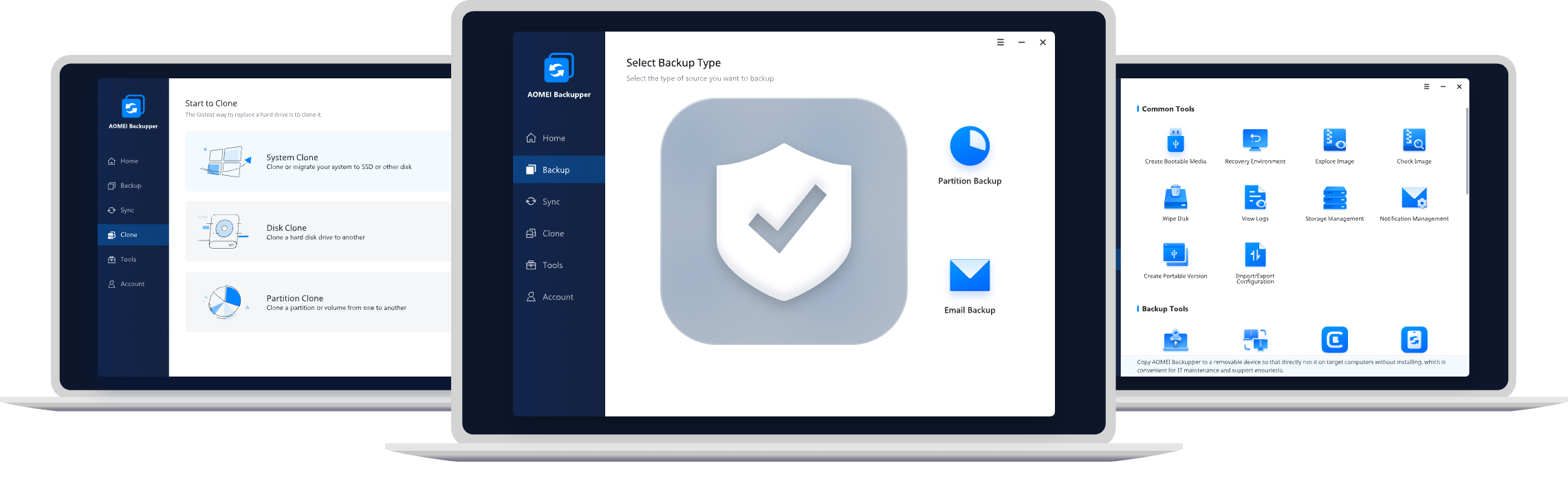
Wenn Sie befürchten, Ihre Dateien, Ihr System oder gar die gesamte Festplatte aufgrund eines dummen Fehlers, eines Virus oder Unachtsamkeit zu verlieren, AOMEI Backupper ist eine der umfassendsten Lösungen für die problemlose Automatisierung von Datensicherungen.Es ermöglicht das Sichern des Systems, ganzer Festplatten, Partitionen und Dateien sowie das Klonen von Festplatten und die automatische Verwaltung des von den Sicherungen belegten Speicherplatzes. Im Vergleich zu anderen Alternativen, wie z. B. Acronis True ImageSie finden verschiedene Ansätze und Funktionalitäten, die Ihnen helfen, die beste Option entsprechend Ihren Bedürfnissen auszuwählen.
In diesem spanischen Leitfaden werde ich Ihnen Schritt für Schritt und sehr detailliert erklären, So konfigurieren Sie AOMEI Backupper für automatische, zuverlässige und fehlerfreie BackupsSie erfahren, welche Backup-Typen angeboten werden, wie Sie diese planen, wie das Rotationsverfahren zum Löschen alter Backups funktioniert, wie Sie eine gesamte Festplatte sichern und wie Sie die häufigsten Probleme beheben. Los geht's! AOMEI Backupper – vollständiger Leitfaden: Ausfallsichere automatische Backups.
Was ist AOMEI Backupper und warum lohnt es sich, es zu verwenden?
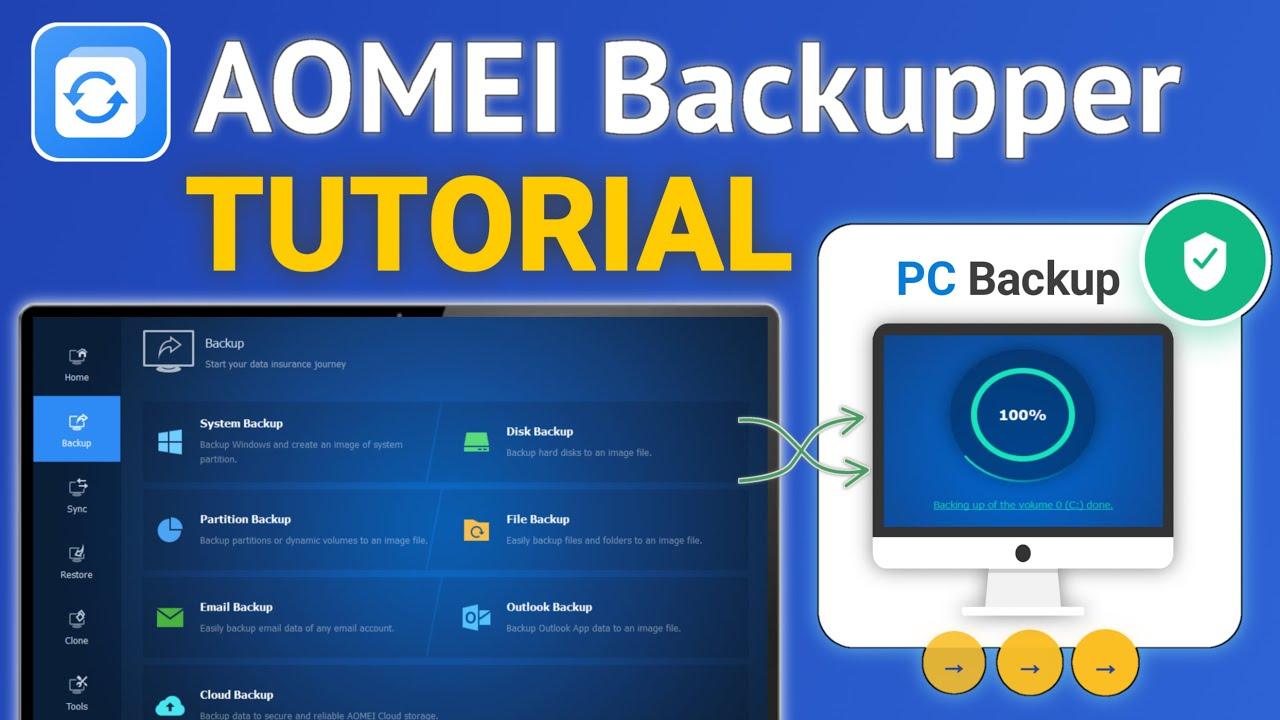
AOMEI Backupper ist eine Backup- und Klonsoftware für Windows, mit der Sie sowohl Daten als auch ganze Systeme schützen können.Es funktioniert auf PCs und in professionellen Umgebungen und bietet spezielle Editionen für Windows Server, wenn Server abgedeckt werden müssen.
Mit diesem Programm können Sie erstellen Sicherungskopien ganzer Festplatten, bestimmter Partitionen, des Betriebssystems oder einfach nur von Ordnern und DateienDie Backup-Images werden im .adi-Format gespeichert und können an vielen verschiedenen Orten abgelegt werden, wodurch sich die Backup-Strategie leicht an den jeweiligen Anwendungsfall anpassen lässt.
Einer der großen Vorteile ist das Es unterstützt sowohl MBR- als auch GPT-Datenträger, interne Laufwerke, externe Festplatten, USB-Flash-Laufwerke, NAS-Geräte und freigegebene Netzwerkordner.Sie können Kopien auch in öffentlichen Cloud-Diensten wie z. B. speichern. DropboxGoogle Drive, OneDrive, SugarSync oder CloudMe – die Integration lokaler Datensicherung mit Cloud-Speicher.
Für die Systemfestplatte bietet AOMEI Backupper Folgendes an: Zwei sehr praktische Optionen: Systemsicherung und FestplattensicherungDie erste Kategorie konzentriert sich auf die Partitionen, die zum Starten von Windows benötigt werden (Systempartition, reservierte Partition, Bootpartition usw.), während die zweite Kategorie alle Festplattenpartitionen umfasst, sowohl System- als auch Datenpartitionen.
Cuando haces una Datensicherung der Systemfestplatte; die Wiederherstellung sorgt dafür, dass Ihr Computer bootfähig bleibt, ohne dass eine Neuinstallation erforderlich ist.Wenn Sie bereits eine Festplattensicherung Ihres Systems haben, brauchen Sie keine separate Systemsicherung zu erstellen, da diese bereits enthalten ist.
Wo und wie Sie Ihre Backups speichern sollten
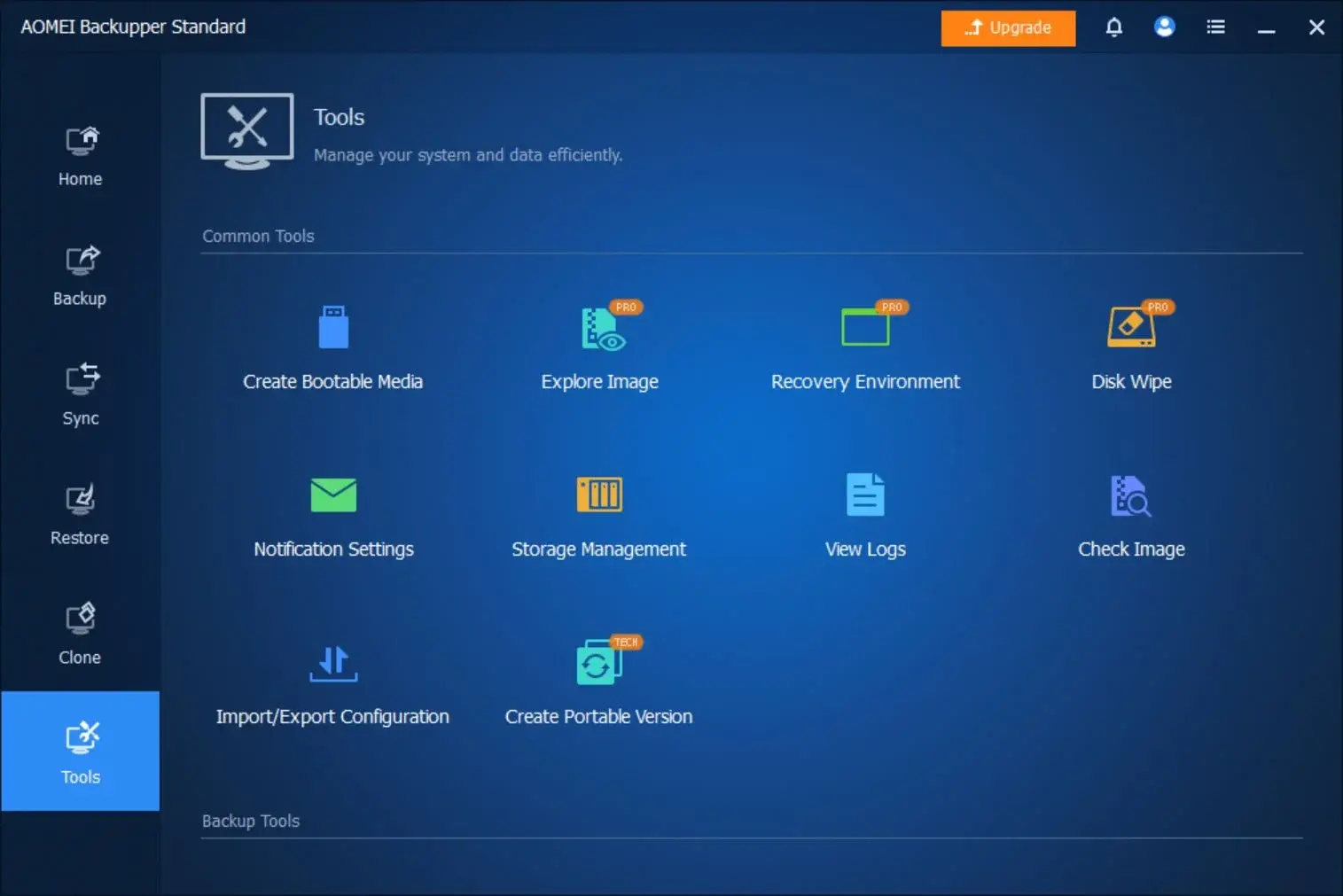
Eine der typischen Fragen beim Einstieg ist, wo man die Kopien aufbewahren soll. Mit AOMEI Backupper können Sie Backup-Images an nahezu jedes beliebige Ziel senden.vorausgesetzt, es verfügt über ausreichend Platz und ist vom Quellgerät aus zugänglich.
Unter den Unterstützte Ziele für Backups in AOMEI Backupper Sind:
- Interne Laufwerke vom PC selbst.
- Discos duros externos Anschluss über USB oder ähnliches.
- USB-Sticks.
- CD/DVDFalls Sie noch optische Datenträger verwenden.
- Freigegebene Ordner in einem Netzwerk und NAS-Geräte.
- Servicios de almacenamiento en la nube wie beispielsweise Dropbox, Google Drive, OneDrive, SugarSync oder CloudMe.
Aus Sicherheitsgründen wird folgende Vorgehensweise empfohlen: Speichern Sie nicht alle Kopien nur auf der gleichen Festplatte, auf der sich das System befindet.Idealerweise kombinieren Sie ein lokales Ziel (z. B. ein USB-Laufwerk) mit einem entfernten Ziel (NAS oder Cloud), um im Falle schwerwiegender Katastrophen mehr Wiederherstellungsoptionen zu haben.
Um zu beginnen und eine Kopie zu erstellen, Der Computer, von dem aus Sie die Datensicherung durchführen möchten, muss Windows normal starten können.Alternativ können Sie bei Wiederherstellungen oder heikleren Operationen eine von AOMEI Backupper selbst erstellte WinPE-Umgebung starten.
Warum Festplattensicherungen so wichtig sind
Abgesehen von den technischen Aspekten ist es wichtig zu verstehen, warum es sich lohnt, sich die Zeit zu nehmen, all dies zu konfigurieren. Datensicherungen sind der Schlüssel zur Sicherheit Ihrer Daten und zur Funktionsfähigkeit Ihres Betriebssystems.sowohl bei Heimcomputern als auch in Geschäftsumgebungen.
Zu den wichtigsten Gründen für eine Strategie regelmäßiger Datensicherungen beibehalten Sind:
Schutz vor DatenverlustEine Festplatte kann physisch beschädigt werden, das Dateisystem kann in Mitleidenschaft gezogen werden, oder Sie können versehentlich Daten löschen. Darüber hinaus kann Schadsoftware Dokumente zerstören oder verschlüsseln. Mit einem guten Backup können Sie Ihre Daten problemlos wiederherstellen.
NotfallwiederherstellungFeuer, Überschwemmungen, Stromausfälle oder Diebstahl können Ihre Geräte unbrauchbar machen. Durch die Speicherung von Backups auf anderen Geräten oder an anderen Orten können Sie... Stellen Sie Ihre Daten auf einem neuen Gerät wieder her und machen Sie weiter..
Schutz vor Viren und RansomwareBei vielen Angriffen werden Daten verschlüsselt und anschließend ein Lösegeld gefordert. Wenn Sie aktuelle Backups von einem anderen Computer als dem betroffenen besitzen, können Sie Ihre Dateien wiederherstellen, ohne zu bezahlen und ohne sich erpressen zu lassen..
SystemausfallbehebungEin Updatefehler, ein inkompatibler Treiber oder eine problematische Konfiguration können den Windows-Start verhindern. Wenn Sie Folgendes getan haben: Mit einer System- oder Festplattensicherung können Sie im Handumdrehen wieder in einen funktionierenden Zustand zurückkehren.Eine Neuinstallation wird dadurch verhindert.
Geschäfts- oder Arbeitskontinuität: in Unternehmen, Freiberuflern oder Nutzern, die auf den PC angewiesen sind, Ein gut durchdachter Backup-Plan minimiert Ausfallzeiten und die wirtschaftlichen Folgen eines Fehlers..
Sicherungstypen in AOMEI Backupper
Um einen reibungslosen Ablauf automatischer Backups ohne Speicherplatz- oder Leistungsprobleme zu gewährleisten, bietet AOMEI Backupper Folgendes an: drei Hauptmethoden für die Datensicherung: vollständige Datensicherung, incremental und DifferenzialJede Methode hat ihre Vorteile und kann mit verschiedenen Reinigungsschemata kombiniert werden.
Copia de seguridad completaIn diesem Modus Jede Ausführung erzeugt ein vollständiges Bild der ausgewählten Daten.Es ist die einfachste Option, aber auch die, die am meisten Speicherplatz benötigt und bei großem Datenvolumen am längsten dauern kann.
Copia de seguridad incrementalIn diesem Fall das Programm Es erstellt zu Beginn eine vollständige Kopie und speichert anschließend nur noch die Änderungen, die seit der letzten Kopie (ob vollständig oder inkrementell) vorgenommen wurden.Dadurch wird der Speicherplatzbedarf deutlich reduziert und das Kopieren beschleunigt, allerdings ist die Abhängigkeitskette heikler: Jede inkrementelle Kopie ist von der vorherigen abhängig.
Copia de seguridad diferencialMit dieser Methode Es wird zunächst eine vollständige Kopie erstellt, und jede nachfolgende differentielle Kopie enthält dann die Änderungen im Vergleich zu dieser ursprünglichen vollständigen Kopie.Sie benötigen zwar mehr Speicherplatz als inkrementelle Backups, sind aber weniger anfällig, da jedes differentielle Backup direkt auf der vollständigen Basiskopie basiert.
In AOMEI Backupper können Sie das definieren Nach einer bestimmten Anzahl inkrementeller oder differenzieller Backups wird automatisch ein neues vollständiges Backup erstellt.Die Gruppe, die aus einer vollständigen Kopie und den zugehörigen inkrementellen oder differentiellen Kopien besteht, wird als Sicherungszyklus oder Sicherungsgruppe bezeichnet.
Was ist ein Backup-System und wozu dient es?
Mit der Zeit sammeln sich Backups an und füllen die Zielfestplatte. Hier kommt eine der leistungsstärksten Funktionen des Programms zum Einsatz: das Backup-Schema (Kopierrotation)Mit diesem Tool können Sie automatische Regeln definieren, um alte Versionen zu löschen und nur die notwendigen Versionen zu behalten.
Das AOMEI Backupper-Backup-Schema, auch genannt Backup-Rotation oder SpeicherschemaEs wurde entwickelt, um den Speicherplatz besser zu organisieren und zu verhindern, dass Sicherungsvorgänge fehlschlagen, wenn die Festplatte voll ist.
Wenn Sie diese Funktion aktivieren, Das Programm löscht Sicherungsabbilder automatisch nach Regeln, die auf der Sicherungsmethode und den von Ihnen ausgewählten Bereinigungskriterien basieren.Auf diese Weise haben Sie stets aktuelle Kopien zur Verfügung, ohne diese überwachen oder manuell löschen zu müssen.
Es ist wichtig zu beachten, dass Die alleinige Konfiguration der Kopiermethode (vollständig, inkrementell, differentiell) und der Ausführungsintervalle aktiviert das Schema nicht.Um die Rotation zu starten, müssen Sie die automatische Backup-Bereinigung im Abschnitt Schema/Strategie explizit aktivieren.
Wie man eine Kopieraufgabe mit einem Rotationsschema erstellt
Damit Ihre automatischen Backups sich selbst verwalten, ist der übliche Prozess folgender: Erstellen Sie einen Sicherungsauftrag und aktivieren Sie darin das Sicherungsschema.In AOMEI Backupper können Sie diese Konfiguration auf zwei Arten erreichen.
Methode 1: Konfigurieren Sie das Schema beim Erstellen einer neuen AufgabeWechseln Sie von der Hauptoberfläche zum Tab Respaldar und wählen Sie den gewünschten Sicherungstyp (Dateisicherung, Systemsicherung, Festplattensicherung usw.). Bei der Definition der Aufgabe Klicken Sie auf die Schaltfläche „Strategie“, um das Rotationsschema und die zugehörigen Optionen festzulegen..
Methode 2: Aktivieren des Schemas in einer bestehenden AufgabeWenn Sie bereits einen Sicherungsauftrag erstellt, aber kein Schema festgelegt haben, können Sie Öffnen Sie die Aufgabe, tippen Sie auf das Symbol mit den drei Linien und wählen Sie „Sicherung bearbeiten“.Von dort aus gelangen Sie zu dem Abschnitt, in dem die Rotation und das sogenannte Tresor- oder Speichersystem aktiviert werden.
Beim Aufrufen des Abschnitts „Programm/Strategie“, Sie können die Sicherungsmethode (vollständig, inkrementell, differenziell) auswählen, festlegen, wie oft inkrementelle oder differenzielle Sicherungen vor einer neuen vollständigen Sicherung durchgeführt werden sollen, und die automatische Bereinigung aktivieren.Wenn Sie alle Einstellungen vorgenommen haben, vergessen Sie nicht, auf „Weiter“ zu drücken. Halten sodass die Aufgabe ab diesem Zeitpunkt diese Konfiguration verwendet.
Detaillierte Konfiguration des Backup-Schemas
Die schematische Darstellung in AOMEI Backupper ist grundsätzlich unterteilt in Zwei Blöcke: Backup-Methode und automatische BereinigungBeides ist notwendig, wenn die Rotation wirklich automatisch und gleichmäßig erfolgen soll.
Darin Schritt 1: Backup-Methode konfigurierenSie legen fest, wie zukünftige Kopien dieser Aufgabe generiert werden. Folgende Optionen stehen zur Verfügung:
- Vollständige SicherungEs wird stets eine neue, vollständige Kopie erstellt.
- Inkrementelles Backup: Zuerst die vollständige Kopie und danach nur noch die Änderungen seit der letzten Kopie.
- Differenzialunterlage: zuerst eine vollständige Kopie und dann Änderungen im Vergleich zu dieser ursprünglichen vollständigen Kopie.
Wenn Sie sich für inkrementelle oder differentielle Verfahren entscheiden, Sie können die Option auswählen, die angibt, dass nach einer bestimmten Anzahl von Kopien (n) automatisch eine neue vollständige Kopie erstellt wird.Dieser Wert definiert die Größe jedes Sicherungszyklus: eine vollständige Kopie plus n inkrementelle oder differentielle Kopien.
Zum Beispiel in einem inkrementellen Schema Wenn Sie die Option „Alle 6 inkrementellen Sicherungen eine vollständige Sicherung durchführen“ konfigurieren, besteht der Zyklus aus 1 vollständigen Sicherung + 6 inkrementellen Sicherungen.Gleiches gilt für Differenziale mit eigener Konfigurationsbox.
Darin Schritt 2: Automatische Kopierbereinigung aktivierenAnschließend wählen Sie die entsprechende Option aus (üblicherweise etwas wie „Automatische Bereinigungssicherungen aktivieren“). Dadurch wird Folgendes bewirkt: Das Programm beginnt anschließend mit dem Löschen alter Versionen, basierend auf der von Ihnen gewählten Bereinigungsmethode..
Beachten Sie bitte einige wichtige Details zu diesem Abschnitt:
- Wenn Sie die automatische Bereinigung nicht aktivieren, wird das Schema selbst nicht ausgeführt, selbst wenn Sie die Kopiermethode und die Intervalle definieren..
- Bei inkrementellen und differenziellen Backups ist es zwingend erforderlich, die Backup-Intervalle festzulegen, damit das Verfahren funktioniert.Für reine, vollständige Kopien ist das nicht notwendig.
- Sobald die automatische Reinigungsoption aktiviert ist, Der Backup-Vorgang folgt der im Schema definierten Kopiermethode, und das Debugging wird gemäß den mit dieser Methode verbundenen Regeln durchgeführt..
Automatische Backup-Bereinigungsmethoden in AOMEI Backupper
Sobald Sie Ihre Backup-Methode eingerichtet haben, ist es Zeit, eine Entscheidung zu treffen. wie und wann alte Backups gelöscht werdenAOMEI Backupper bietet vier Hauptreinigungsmethoden: nach Menge, nach Zeit, nach Tag/Woche/Monat und nach Speicherplatz.
Der Buchstabe wird in der Programmdokumentation verwendet. "n" bezieht sich auf den Wert, den Sie in jeder Reinigungsmethode definieren.Es wird auch eine wichtige Unterscheidung getroffen: Wenn Sie die Option "Erstellen Sie eine vollständige Sicherung und behalten Sie diese immer vor dem Ausführen des Schemas" auswählen, wird eine ursprüngliche vollständige Sicherung erstellt, die niemals automatisch gelöscht wird; alle anderen unterliegen weiterhin den Bereinigungsregeln.
Mengenreinigung
Bei dieser Option ist das Kriterium die Anzahl der Kopien oder Gruppen, die Sie behalten möchtenDas Verhalten variiert je nach Art der Datensicherung:
Vollständige Sicherung: das Programm Es werden nur die letzten n vollständigen Kopien aufbewahrt.Wenn diese Anzahl überschritten wird, werden die ältesten Einträge gelöscht.
Inkrementelles BackupHier sprechen wir über KopiergruppenJedes System besteht aus einer vollständigen Kopie und mehreren zugehörigen inkrementellen Kopien. Behält die letzten n Gruppen beiWenn eine neue Gruppe erstellt wird und die Gesamtzahl n übersteigt, wird die älteste Gruppe vollständig entfernt.
Differenzialunterlagein diesem Fall Die letzten n Kopien werden erhalten, wobei zuerst die alten Differenziale und schließlich die vollständige Kopie, mit der sie verknüpft waren, gelöscht werden. wenn es nicht mehr benötigt wird.
Reinigung nach Zeit (Tage, Wochen oder Monate)
Diese Methode basiert auf das Alter der BackupsSie können eine Anzahl von Tagen, Wochen oder Monaten angeben, und AOMEI Backupper kümmert sich darum, Versionen zu verwerfen, die älter als dieser Zeitraum sind.
Vollständige Sicherung: das Programm Es werden nur Kopien gespeichert, die innerhalb der letzten n Tage/Wochen/Monate erstellt wurden.Diejenigen, die diesen Zeitraum überschreiten, werden automatisch gelöscht.
Inkrementelles BackupAnstatt einzelner Kopien zu arbeiten, verwenden Sie Kopiergruppen (vollständig + inkrementell)Nur Gruppen, deren letzte Sicherung innerhalb des Bereichs von n Tagen/Wochen/Monaten liegt, werden gespeichert; Gruppen, deren letzte Sicherung älter ist, werden gelöscht.
DifferenzialunterlageÄhnlich, Es werden Kopien der letzten n Tage/Wochen/Monate gespeichert, die älteren werden gelöscht.Wie zuvor werden zuerst die Differenziale und schließlich die entsprechende vollständige Kopie gelöscht.
Reinigung pro Tag/Woche/Monat (kombinierte Regeln)
Diese Methode ist etwas ausgefeilter, weil Es kombiniert ein detailliertes Konservierungsprogramm mit Zeiträumen (Tage, Wochen und Monate).Im Prinzip ermöglicht es Ihnen, alle aktuellen Backups zu speichern, dann eines pro Woche und schließlich eines pro Monat, zum Beispiel.
Für Vollständige SicherungDie allgemeine Logik lautet:
- Während der letzten n Tage Alle Kopien werden aufbewahrt.
- In den letzten n Wochen Eine vollständige Kopie wird wöchentlich aufbewahrt.Die ältesten Einträge werden gelöscht, sobald die Wochenbegrenzung überschritten ist.
- In den letzten n Monaten Eine vollständige Kopie wird jeden Monat aufbewahrt.Nach n Monaten werden die vorherigen Einträge gelöscht.
Für inkrementelles Backup Ein ähnliches Muster wird befolgt, wobei jedoch zu berücksichtigen ist, dass jeder Zyklus inkrementelle Schritte umfasst:
- In den letzten n Tagen Alle täglich erstellten Kopien werden gespeichert..
- In den letzten n Wochen Alle vollständigen Wochenausgaben sind erhalten geblieben Die ältesten Einträge werden entsprechend der Wochenbegrenzung entfernt.
- In den letzten n Monaten Eine vollständige Kopie wird monatlich aufbewahrt., wodurch Zyklen, die älter als zulässig sind, eliminiert werden.
Für differentielle Unterstützung Das gleiche Prinzip gilt: Alle Backups der letzten n Tage, ein vollständiges Backup mit Differenzial-Backups pro Woche im Wochenbereich und ein vollständiges Backup pro Monat innerhalb der festgelegten Monate.
Ein typisches Beispiel, das diese Methode gut veranschaulicht, wäre die Konfiguration im vollständigen Kopiermodus. 7 Tage + 4 Wochen + 6 MonateDas bedeutet, dass das System:
- Löschen Sie alle Kopien, die älter als 6 Monate sind.
- Bewahren Sie jeden Monat eine vollständige Kopie auf, die zwischen 6 Monaten und 4 Wochen zurückliegt.
- Es wird wöchentlich eine vollständige Kopie für den Zeitraum von vor 4 Wochen bis vor 7 Tagen gespeichert.
- Bewahren Sie alle vollständigen Kopien auf, die in den letzten 7 Tagen erstellt wurden.
Raumreinigung
Die neueste Modalität basiert direkt auf der verfügbare freie Platz am ZielortEs ist besonders nützlich, wenn die Festplatte, auf der Sie die Sicherungskopien speichern, nicht sehr groß ist.
In diesem Fall AOMEI Backupper Das Programm beginnt mit dem Löschen alter Kopien, sobald der festgelegte Speicherplatzschwellenwert überschritten wird.…bis genügend Daten wiederhergestellt sind, um die fälligen neuen Kopien zu speichern. Es ist wichtig zu beachten, dass Diese Art der speicherbasierten Bereinigung wird nur für differentielle Kopien unterstützt..
Bei dieser Methode umfasst jede differenzielle Sicherungsgruppe Folgendes: ein vollständiges Exemplar und mehrere DifferenzkopienDas Programm löscht zunächst die Differenzialdateien in dieser Gruppe nacheinander. Sind keine brauchbaren Differenzialdateien mehr vorhanden, wird die gesamte Kopie der Gruppe gelöscht. Dadurch wird verhindert, dass inkonsistente Kopiensätze zurückbleiben.
Wichtige Überlegungen und Anmerkungen zum Programm
Die Gliederungsfunktion weist einige Besonderheiten auf, die nicht übersehen werden sollten. Wenn Sie die Option „Erstellen Sie vor dem Erstellen des Schemas eine vollständige Sicherung und behalten Sie diese immer auf“ auswählen, erhalten Sie eine zusätzliche vollständige Sicherung, die von der automatischen Bereinigung unberührt bleibt.Von dort an folgen die übrigen Kopien den konfigurierten Regeln.
Außerdem, Vor der Aktivierung des Sicherungsschemas innerhalb einer bestimmten Aufgabe erstellte Sicherungen werden nicht automatisch gelöscht.Mit anderen Worten: Wenn Sie einige Zeit damit verbracht haben, Backups ohne Rotation zu erstellen und später die Funktion über „Erweitert“ → „Backup bearbeiten“ → „Backup-Schema“ aktivieren, bleiben die alten Images erhalten, bis Sie sie manuell löschen.
Sobald Sie die Option aktivieren "Automatische Backup-Bereinigung aktivieren"Die Aufgabe unterliegt der im Schema festgelegten Kopiermethode, und Bei geplanten Ausführungen und Versions-Debugging werden diese Regeln genauestens befolgt..
Eine weitere zu berücksichtigende Einschränkung ist, dass Die automatische Bereinigung funktioniert nicht korrekt, wenn das Sicherungsziel zwischen mehreren externen Laufwerken wechselt. (Zum Beispiel mehrere USB-Laufwerke, die Sie abwechselnd verwenden). In diesem Fall kann das Programm die Versionen nicht konsistent verwalten.
Wie man eine Festplatte Schritt für Schritt sichert
Eine der häufigsten Operationen mit AOMEI Backupper ist die vollständige FestplattensicherungDies umfasst das Betriebssystem, die Startpartition und die Daten. Es ist die sicherste Option, wenn Sie Ihren Computer im Katastrophenfall exakt in den vorherigen Zustand wiederherstellen möchten.
Stellen Sie zunächst sicher, dass Sie AOMEI Backupper ist auf dem Computer installiert, von dem aus Sie die Datensicherung erstellen werden.Die grundlegende Systemsicherung ist in der Standard Edition kostenlos, für Windows Server-Computer benötigen Sie jedoch die Server- oder Tech Plus-Edition, die Sie mit einer 30-tägigen Testversion ausprobieren können.
Schritt 1: Festplattensicherung startenGeben Sie in der linken Spalte der Benutzeroberfläche den Abschnitt ein Respaldar und auswählen FestplattensicherungEs handelt sich um die Option, die für die gleichzeitige Abdeckung einer oder mehrerer Discs entwickelt wurde.
Schritt 2: Quelldatenträger hinzufügenKlicken Sie auf "Quelle auswählen" und wählen Sie die Festplatte aus, die Sie sichern möchten. Im Popup-Fenster können Sie eine oder mehrere Festplatten als Quelle auswählen.So können Sie mehrere Festplatten in einem einzigen Vorgang sichern. Bei Bedarf können Sie den „Aufgabennamen“ ändern, um diese Sicherung von anderen konfigurierten Sicherungen zu unterscheiden.
Debes saber que, Wenn Sie in derselben Aufgabe mehrere Datenträger als Quelle hinzufügen, müssen Sie diese anschließend nacheinander wiederherstellen.Dennoch ist es sehr praktisch, sie in derselben Transaktion zu haben.
Schritt 3: Wählen Sie das Sicherungsziel aus.Standardmäßig schlägt das Programm normalerweise Folgendes vor: die Einheit mit der größten Kapazität als ReisezielSie können dies aber ganz einfach ändern. Klicken Sie in das Zielfeld und wählen Sie den Pfad aus, unter dem das Image gespeichert werden soll: lokale Festplatte, externe Festplatte, NAS oder Netzwerkfreigabe.
Beratung: Sie können das Feld „Aufgabenname“ wiederverwenden, um die Kopie besser zu kennzeichnen. Das Programm kann automatisch einen Ordner mit diesem Namen im Zielverzeichnis erstellen und alle .adi-Bilder aus diesem Vorgang darin speichern., eine Funktion, die standardmäßig aktiviert ist.
Schritt 4: Konfigurieren Sie zusätzliche OptionenVor dem Start der Datensicherung empfiehlt es sich, die erweiterten Optionen für die Festplattensicherung zu überprüfen. Einige der nützlichsten sind:
- Programmierung: ermöglicht die Definition automatische tägliche, wöchentliche oder monatliche BackupsIn den kostenpflichtigen Versionen stehen Ihnen außerdem ereignisbasierte Auslöser zur Verfügung, beispielsweise beim Anschließen eines USB-Laufwerks.
- Strategie / SchemaHier haben Sie die Wahl. ob inkrementelle oder differentielle Backups verwendet werden und wie alte Backups automatisch gelöscht werden. um Platz zu sparen.
- Cifrado: Sie können Schützen Sie Ihre Backups mit einem Passwort und Verschlüsselung. para evitar accesos no autorizados.
- E-Mail-Benachrichtigung: nützlich zum Erhalten Sie Benachrichtigungen über den Status und die Ergebnisse von Sicherungsaufgaben per E-Mail..
- Comando: Option zum Ausführen eines Vor- oder Nachbefehl (Skripte oder Programme) vor oder nach dem Kopieren, ideal für fortgeschrittene Automatisierung.
- CompresiónSie können feststellen die Bildkomprimierungsstufe um Geschwindigkeit und Platzersparnis in Einklang zu bringen.
- Bildabteilung: wird verwendet für sehr große Kopierdateien in kleinere Fragmente aufteilenZum Beispiel, wenn Sie sie auf mehrere DVDs brennen oder an bestimmte Dateisysteme anpassen müssen.
- Priorität des Betriebs: verlässt dich Passen Sie die Priorität an, um den Kopiervorgang zu beschleunigen oder andere Aufgaben weniger zu stören. del equipo.
- KopiermethodeSie können wählen Intelligente Sektorkopie (nur die verwendeten Sektoren) oder exakte Sektor-für-Sektor-Kopie, wodurch der gesamte Inhalt der Festplatte oder Partition dupliziert wird, unabhängig davon, ob sie verwendet wird oder nicht.
- SicherungsdienstEntscheiden Sie, ob Sie es verwenden möchten. Microsoft VSS (Volume Snapshot Service) oder der eigene Dienst von AOMEI.Mit VSS können Sie Backups erstellen, während Sie das System weiterhin nutzen, ohne Ihre Arbeit zu unterbrechen.
Schritt 5: Kopieren ausführen und überwachenWenn alles bereit ist, startet die FestplattensicherungsaufgabeWährend des Vorgangs können Sie den Fortschritt auf dem Bildschirm verfolgen und bei Bedarf über das Symbol in der unteren linken Ecke das Verhalten nach Abschluss des Vorgangs konfigurieren (Herunterfahren, Neustart, Ruhezustand oder Standby-Modus des Computers).
Wenn der Kopiervorgang abgeschlossen ist, zeigt Ihnen das Programm eine Informative Nachricht mit einem unterstrichenen Link zur detaillierten ProzessbeschreibungAnschließend wird die Aufgabe auf dem AOMEI Backupper-Startbildschirm angezeigt, von wo aus Sie sie erneut ausführen, bearbeiten oder wiederherstellen können.
Wenn Sie zu Ihrem gewählten Zielort fahren, werden Sie sehen ein oder mehrere Bildkopien mit der Dateiendung .adiDiese Dateien benötigen Sie später, falls Sie die Festplatte wiederherstellen oder bestimmte Dateien extrahieren müssen.
Darüber hinaus gibt es eine sehr praktische Funktion: Sie können eine .adi-Datei im Windows Explorer per Doppelklick öffnen und bestimmte Dateien kopieren oder die Option „Image erkunden“ des Programms verwenden, um sie als virtuelle Partition einzubinden.Dies ermöglicht es Ihnen, einzelne Dateien wiederherzustellen, ohne die gesamte Festplatte wiederherstellen zu müssen.
Hay que tener en cuenta que Die Datensicherung über Festplatten ist nicht mit dynamischen Datenträgern kompatibel.Wenn Ihre Festplatte dynamisch ist, sollten Sie die Kombination aus „Partitionssicherung“ und „Systemsicherung“ auf den Volumes verwenden, die Sie tatsächlich interessieren.
Häufig gestellte Fragen und Lösungen zu typischen Problemen
Wie bei jeder Backup-Software können gelegentlich Fehler oder unerklärliche Verhaltensweisen auftreten. AOMEI Backupper dokumentiert mehrere häufige Szenarien, um Ihnen zu helfen, schnell zu reagieren. und dass Ihnen die Exemplare nicht ausgehen, wenn Sie sie am dringendsten benötigen.
Warum werden alte Kopien trotz Verwendung eines inkrementellen Löschverfahrens nach Menge nicht gelöscht?
Darin inkrementelle Kopiermethode mit MengenbereinigungViele Nutzer sind überrascht, dass alte Bilder nicht sofort verschwinden, sobald das konfigurierte Limit erreicht ist. Der Grund dafür ist, dass Inkrementelle Backups hängen vom vollständigen Backup und allen vorherigen inkrementellen Backups in Ihrer Gruppe ab.Wenn einer der mittleren gelöscht würde, wären alle übrigen ungültig.
Deshalb, AOMEI Backupper löscht eine inkrementelle Sicherungsgruppe erst, nachdem eine neue, gültige vollständige Sicherungsgruppe erstellt wurde.Sobald dieser neue Satz existiert, wird die gesamte vorherige Gruppe (vollständig + inkrementell) unter Berücksichtigung der von Ihnen angegebenen Menge gelöscht.
Deshalb erscheinen zwei vollständige Kopien, obwohl Sie nur eine eingerichtet haben.
Wenn Sie feststellen, dass sie generiert werden Zwei vollständige Backups, obwohl nur ein vollständiges Backup nach n inkrementellen oder differenziellen Backups konfiguriert war.Die Erklärung lautet üblicherweise, dass Sie die Option aktiviert haben. „Erstellen Sie vor der Ausführung des Schemas immer eine vollständige Sicherungskopie und bewahren Sie diese auf.“.
In diesem Szenario Das Programm erstellt vor dem eigentlichen Schaltplan eine zusätzliche vollständige Kopie, die als Originalversion gespeichert und niemals gelöscht wird.Anschließend beginnt das Schema gemäß Ihrer Konfiguration zu funktionieren und erstellt eine weitere vollständige Kopie sowie nachfolgende inkrementelle/differenzielle Kopien.
Das Schema ist aktiviert, aber die alten Kopien werden nicht gelöscht.
Wenn Sie das automatische Reinigungsprogramm aktiviert haben, aber Alte Backups verschwinden nicht dann, wenn man es erwartet.Es empfiehlt sich, folgende Überprüfungen durchzuführen:
1. Überprüfen Sie, ob die Löschbedingung tatsächlich erfüllt ist.Überprüfen Sie die Einstellungen des Sicherungsschemas (Menge, Zeit, Speicherplatz) und vergleichen Sie diese mit der Anzahl und den Daten der vorhandenen Backups. Manchmal ist der Schwellenwert, der eine Bereinigung auslösen würde, noch nicht erreicht.
2. Überprüfen Sie das Schema und die Versionen in der Schnittstelle.Öffnen Sie AOMEI Backupper, klicken Sie auf den Auftrag, dann auf die Schaltfläche mit den drei Linien, wählen Sie „Backup bearbeiten“ und navigieren Sie zum Abschnitt „Schema“, um dieses zu überprüfen und gegebenenfalls einen Screenshot zu erstellen. Alternativ können Sie unter „Eigenschaften“ → „Versionen“ die zugehörigen Versionen anzeigen.
3. Überprüfen Sie die vorhandenen Bilder am Zielort.Mit der Option „Erweitert“ → „Bildersuche“ können Sie Listen Sie die Sicherungsversionen auf, die sich im Zielordner befinden.Es ist wichtig sicherzustellen, dass Sie keine Zwischenversionen manuell gelöscht haben, da diejenigen, die vor dieser manuellen Löschung existierten, im Schema nicht ordnungsgemäß nachverfolgt werden.
4. Prüfen Sie, ob das Ziel zwischen mehreren externen Laufwerken wechselt.Wenn Sie verwenden mehrere externe Scheiben in abwechselnder Rotation Da es sich um das Ziel derselben Aufgabe handelt, funktioniert das Bereinigungsschema nicht korrekt, da die Anwendung nicht alle Kopiensätze gleichzeitig sieht.
5. Prüfen Sie, ob Sie den Reinigungsplan nach der Aufgabenerstellung geändert haben.Eine Änderung des Schemas während der Laufzeit einer Aufgabe kann folgende Folgen haben: Bestimmte ältere Kopien sind möglicherweise von den neuen Regeln ausgenommen und werden nicht wie erwartet gelöscht..
AOMEI Backupper zeigt die Festplatten beim Sichern oder Klonen nicht an.
Manchmal stellt man beim Aufrufen der Kopier- oder Klonoptionen fest, dass Die Datenträgerliste ist leer oder es fehlen Laufwerke.Bevor Sie von einem ernsthaften Problem ausgehen, überprüfen Sie folgende Punkte:
1) Überprüfen Sie in der Windows-Datenträgerverwaltung, ob die Festplatte in Ordnung zu sein scheint.Wenn das System die Festplatte selbst nicht erkennt, liegt das Problem an der Hardware, den Treibern oder der Verbindung, nicht am Programm.
2) Überprüfen Sie den GerätetypAOMEI Backupper Es ist nicht kompatibel mit eMMC-SpeichergerätenDiese sind bei vielen Tablets üblich. Es ist normal, dass sie nicht als Quelloption für Kopien oder Klonen angezeigt werden.
3) Überprüfen Sie die Sektorgröße der Festplatte.Wenn die Festplatte Sektoren mit jeweils 4096 Bytes verwendet (reines 4Kn), AOMEI Backupper erlaubt das Kopieren oder Klonen dieser Festplatte als Quelle nicht.Sie können es jedoch als Ziel für die Speicherung von Sicherungsdateien verwenden. Die Größe der Bytes pro Sektor können Sie überprüfen, indem Sie Win+R drücken, „msinfo32“ eingeben und zu Komponenten → Speicher → Datenträger navigieren.
4) Prüfen Sie, ob die Festplatte dynamisch ist.. Das Programm Das Kopieren oder Klonen dynamischer Datenträger mit „Disk Backup“ oder „Disk Clone“ wird nicht unterstützt.In diesen Fällen müssen Sie auf das Kopieren oder Klonen des Systems/der Partition auf die entsprechenden Volumes zurückgreifen.
5) Wenn Sie sich in einer AOMEI Backupper WinPE-Umgebung befinden, kann sein Diese Umgebung enthält nicht die notwendigen Treiber zum Anzeigen bestimmter Datenträger.In diesem Fall müssen Sie die WinPE-Umgebung neu erstellen, indem Sie alle fehlenden Treiber manuell hinzufügen.
Fehler beim Starten der Sicherung: Problem mit dem Sicherungsdienst
Ein weiteres häufiges Problem ist, dass beim Starten einer Datensicherung oder Synchronisierung AOMEI Backupper zeigt eine Fehlermeldung wie „Sicherungsdienst konnte nicht aktiviert werden. Bitte versuchen Sie es erneut oder installieren Sie die Software neu.“Wenn das Problem nach der Deinstallation und Neuinstallation weiterhin besteht, überprüfen Sie Folgendes:
1) Installationspfad ohne SemikolonWenn Sie AOMEI Backupper in einem Ordner installiert haben, dessen Name ein Semikolon (;) enthält, Der Dienst kann möglicherweise nicht gestartet werden.Installieren Sie das System in diesem Fall über einen üblicheren Pfad neu, ohne solche Sonderzeichen.
2) ABservice.exe-DienstÖffnen Sie den Windows-Dienste-Manager (Win+R → "services.msc") und Prüfen Sie, ob der AOMEI Backupper Scheduling Service ausgeführt wird.Falls dies nicht der Fall ist, doppelklicken Sie und drücken Sie „Start“. Stellen Sie sicher, dass der Starttyp auf „Automatisch“ eingestellt ist.
3) ABCore.exe-ProzessSuchen Sie im Installationsverzeichnis von AOMEI Backupper die Datei ABCore.exe. Klicken Sie mit der rechten Maustaste und führen Sie es als Administrator aus.Dies kann dazu beitragen, den Kerndienst des Programms ordnungsgemäß zu starten.
4) Interferenzen mit Antivirenprogrammen. Añade Setzen Sie ABCore.exe oder das gesamte AOMEI Backupper-Verzeichnis in Ihrer Sicherheitslösung auf die Whitelist.Während der Testphase können Sie auch vorübergehend Ihr Antivirenprogramm deaktivieren, um Konflikte auszuschließen.
5) Windows Defender-Ransomware-SchutzWenn Sie den kontrollierten Ordnerschutz aktiviert haben, Fügen Sie AOMEI Backupper als zulässige Anwendung hinzu oder deaktivieren Sie diese Funktion vorübergehend. während des Kopierens.
Der Kopiervorgang bleibt bei 0 % hängen.
Wenn eine Aufgabe Es scheint bei 0 % Fortschritt festzuhängen.Häufig liegt die Ursache des Problems wiederum im Antivirenprogramm oder einem anderen Sicherheitstool, das den Zugriff auf die Festplatte behindert.
In diesen Fällen Versuchen Sie zunächst, Ihr Antivirenprogramm vorübergehend zu deaktivieren und dann die Datensicherung neu zu starten.Wenn das funktioniert, fügen Sie das Installationsverzeichnis von AOMEI Backupper oder dessen Hauptprogrammdateien zur Whitelist Ihres Antivirenprogramms hinzu und aktivieren Sie es erneut. Falls die Blockierung weiterhin besteht, ist folgendes Vorgehen empfehlenswert: Wenden Sie sich an den AOMEI-Support, indem Sie den im Installationsverzeichnis befindlichen Protokollordner anhängen.damit sie den konkreten Fall analysieren können.
Im Hilfeportal des Programms finden Sie Häufig gestellte Fragen und detaillierte Lösungen für andere, weniger häufige Szenarien, damit Sie immer einen Anhaltspunkt haben, bevor Sie verzweifeln.
Aufstellen AOMEI Backupper Automatische, optimierte und ordnungsgemäß rotierte Backups lassen sich auch ohne Vorkenntnisse problemlos erstellen.Durch die richtige Anpassung des Backup-Typs, der Planungsintervalle und des Reinigungsplans können Sie Ihr System, Ihre Festplatten und Dateien vor Ausfällen, menschlichem Versagen und Angriffen schützen und gleichzeitig den Backup-Speicherplatz unter Kontrolle halten und über klare Tools zur Überwachung des Status jeder Aufgabe verfügen.

Seit seiner Kindheit begeistert er sich für Technik. Ich liebe es, in der Branche auf dem neuesten Stand zu sein und es vor allem zu kommunizieren. Deshalb widme ich mich seit vielen Jahren der Kommunikation auf Technologie- und Videospiel-Websites. Ich schreibe über Android, Windows, MacOS, iOS, Nintendo oder jedes andere verwandte Thema, das mir in den Sinn kommt.