
Versuchen Sie, einen Spielstand zu finden, den Cache einer App zu leeren oder eine OBB-Datei manuell zu ersetzen, und können nun Android/data nicht mehr über den Dateimanager öffnen? Falls die Meldung „Zugriff verweigert“ erscheint, geben Sie nicht dem Hersteller Ihres Smartphones die Schuld und gehen Sie nicht davon aus, dass Ihr Dateimanager beschädigt ist. Der Hauptgrund ist, dass Google hat neue Sicherheits- und Datenschutzrichtlinien eingeführt. Ab Android 11.
Warum kann man Android/data nicht über einen Dateimanager öffnen?

Warum lässt sich der Ordner Android/data nicht mehr über einen Dateimanager öffnen, obwohl das früher problemlos möglich war? Unter Android 10 und älteren Versionen war es üblich, auf diesen Ordner zuzugreifen, um Dateien nach Belieben zu durchsuchen, zu bearbeiten und neu anzuordnen. Doch das hat sich geändert. Selbst wenn man dem Dateimanager nun vollen Zugriff auf alle Dateien gewährt, … Beim Versuch, auf Android/data und Android/obb zuzugreifen, erscheint ein leerer Bildschirm..
Kurz gesagt: Sie können Android/data nicht mit einem herkömmlichen Dateimanager öffnen, weil von Google auferlegte Sicherheits- und Datenschutzmaßnahmen aus Android Versionen 11, 13 und höher. Im Folgenden erklären wir, was passiert ist, warum Google diese Entscheidung getroffen hat und was Sie heute tun können, wenn Sie dringend auf diesen Ordner zugreifen müssen.
Die Wand mit der Bezeichnung „Scoped Storage“
Alles begann mit Android 11. In dieser Version implementierte Google offiziell einen Mechanismus namens Scopet StorageDie Logik ist einfach: Eine Anwendung kann nur auf ihr eigenes, exklusives Verzeichnis und die Multimediadateien zugreifen, die der Benutzer explizit mit ihr geteilt hat. Sie kann nicht mehr auf Daten anderer Anwendungen zugreifen.
Das Problem mit Android/Daten ist, dass Im Inneren befindet sich der externe private Speicher jeder Anwendung.Jeder Unterordner entspricht einer Anwendung und speichert deren Cache, Einstellungen, Spielstände und sogar einige Anmeldedaten. Das bedeutet, dass zuvor jede Anwendung mit Speicherberechtigungen diese Inhalte lesen konnte, was sich unmittelbar auf Datenschutz und Sicherheit auswirkte.
Aus diesem Grund Google hat den Lese-/Schreibzugriffskanal für Android/data geschlossen. und Android/obb für Drittanbieteranwendungen (einschließlich Ihres Dateimanagers). Selbst wenn Sie also Zugriff auf alle Dateien gewähren, fängt das System den Zugriff auf diese beiden Verzeichnisse auf einer tieferen Ebene ab.
Tatsächlich ist dies in Android 13 und späteren Versionen der Fall. Google hat sogar die Hintertür geschlossen, die zuvor den Zugang ermöglicht hatte. in eingeschränkten Verzeichnissen durch schrittweise Autorisierung über den Systemdateiselektor, was erklärt, warum Sie Android/data nicht über einen Dateimanager öffnen können.
Warum erlaubt Google nicht das Öffnen von Android/data über einen Dateimanager?

Wenn Sie Android/data nicht über einen Dateimanager öffnen können, empfinden Sie das wahrscheinlich als Nachteil. Das gilt insbesondere dann, wenn Sie es gewohnt sind, Anwendungen zu installieren, manuelle Backups zu erstellen oder Ihre Daten zu durchsuchen. Aus Sicht der Systementwickler ist dies jedoch anders. Dies war eine dringend notwendige Anpassung.Dies sind die Hauptgründe für die Änderung.
- Das Thema Datenschutz. Auf Ihrem Smartphone befinden sich Apps für Banking, soziale Medien und E-Mail. Könnte eine App mit Speicherberechtigungen auf das Verzeichnis Android/data zugreifen, wären Ihre Daten vollständig ungeschützt. Die Speicherbeschränkung zwingt jede App, nur ihre eigenen Daten zu verwalten und verhindert so Datendiebstahl zwischen Apps.
- Der nach der Demontage zurückbleibende Abfall. Mit den bisherigen Maßnahmen blieben die nach der Deinstallation einer Anwendung im Verzeichnis Android/data verbliebenen Ordner dort erhalten und sammelten sich mit der Zeit an. Dies ist nun nicht mehr der Fall.
- Wir helfen Entwicklern, moderne APIs zu nutzen. Googles Absicht ist, dass Sie, wenn Sie Daten speichern müssen, das dedizierte Verzeichnis für jede Anwendung verwenden sollten und wenn Sie Dateien teilen müssen, MediaStore oder SAF verwenden sollten, nicht Android/data.
Wenn Sie Android/data nicht über einen Dateimanager öffnen können: Was tun, um wieder Zugriff zu erhalten?

Wenn Sie Android/data nicht über einen Dateimanager öffnen können, liegt das daran, dass der Zugriffspunkt gesperrt ist. Das heißt aber nicht, dass es keine anderen Möglichkeiten gibt, darauf zuzugreifen. Je nach Android-Version Ihres Telefons und Ihrem Willen, Zugriff zu erlangen, Es gibt derzeit einige praktikable Lösungen.Schauen wir uns einige davon als Nächstes an.
Shizuku + ein kompatibler Dateimanager
Wenn man Android/data nicht über einen Dateimanager öffnen kann, denkt man vielleicht als Erstes daran, das Gerät zu rooten. Eine sehr empfehlenswerte Lösung ohne Root-Zugriff ist Shizuku sowie ein kompatibler Dateimanager wie ZArchiver oder FV File Explorer. Gehen Sie wie folgt vor, um ihn zu verwenden:
- Installieren Sie Shizuku und Ihren kompatiblen Browser.
- Entwickleroptionen aktivieren.
- Aktivieren Sie die Option „Drahtloses Debugging“.
- Verbinde Shisuku mithilfe eines Kopplungscodes.
- Shizukus Dienst beginnt.
- Öffnen Sie ZArchiver, navigieren Sie zum Verzeichnis Android/data und versuchen Sie, darauf zuzugreifen. Erteilen Sie die erforderlichen Speicherberechtigungen mit Shisuku und bestätigen Sie das Pop-up-Fenster, das nach Superuser-/Debug-Zugriff fragt.
Falls Sie einen PC zur Verfügung haben, ist ADB eine weitere Option, wenn Sie Android/data nicht über einen Dateimanager öffnen können.
Eine weitere Option, falls Sie Android/data nicht über einen Dateimanager öffnen können, ist: Verbinden Sie Ihr Telefon über USB und aktivieren Sie das USB-Debugging.Führen Sie folgenden Befehl in der Kommandozeile des Computers aus: adb pull /storage/emulated/0/Android/data/nombre_del_paquete/ Um das gesamte Datenverzeichnis der angegebenen Anwendung auf Ihren Computer zu extrahieren und es dort anzuzeigen oder zu bearbeiten. Wenn Sie ein Protokoll oder einen Spielstand exportieren möchten, ist dies die einfachste Methode, ohne dass Sie zusätzliche Tools auf Ihrem Smartphone installieren müssen.
Das temporäre Fenster für Android 11 oder 12
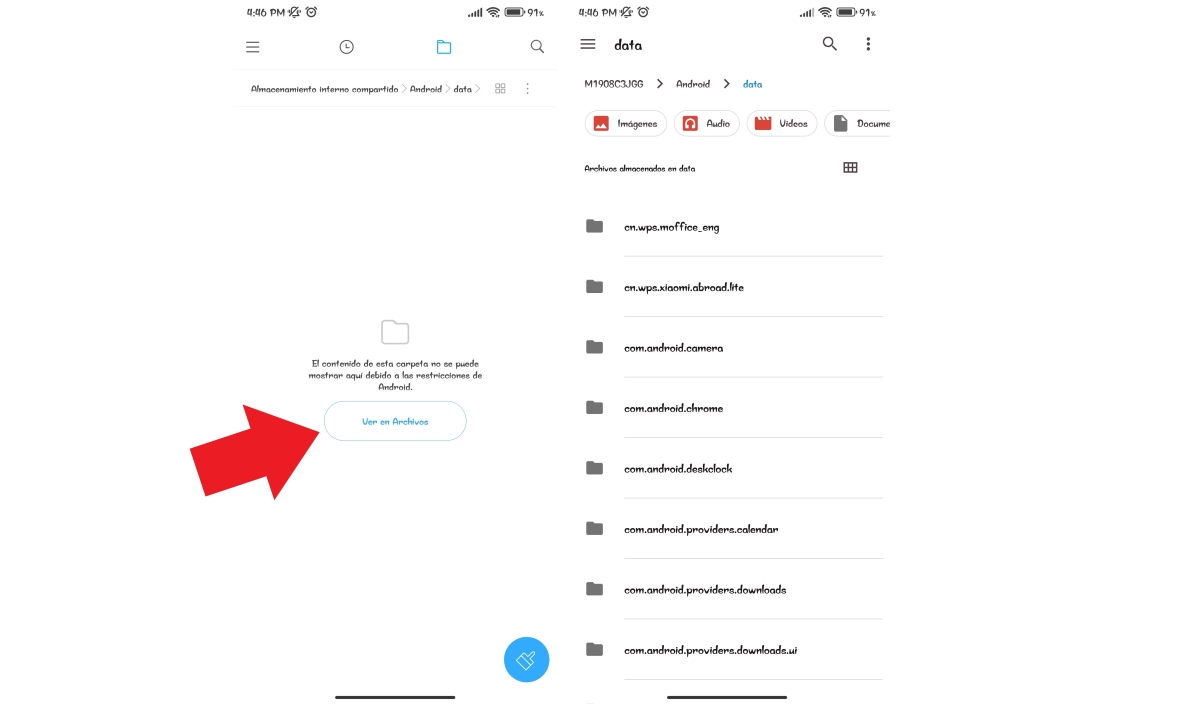
Wenn Sie jedoch ein Gerät mit Android 11 oder 12 verwenden, können Sie möglicherweise weiterhin über ein „temporäres Fenster“ darauf zugreifen. Auf manchen Geräten können Sie über den Dateimanager des Systems auf Android/data zugreifen. Es erscheint eine Autorisierungsseite, auf der Sie auf „Diesen Ordner verwenden“ klicken können. um Zugriff zu gewähren. Obwohl es auf einigen Geräten offiziell abgeschaltet wurde, funktioniert es möglicherweise auf anderen noch.
Zusammenfassend lässt sich sagen, dass man das Verzeichnis Android/data nicht über einen Dateimanager öffnen kann. aufgrund eines von Google selbst verursachten Sicherheits- und DatenschutzproblemsDas Problem liegt weder an Ihrem Telefon noch an Ihrem Kontomanager; es ist lediglich auf eine Sicherheitsbarriere zurückzuführen. Sollten Sie jedoch unbedingt auf Ihr Konto zugreifen müssen, nutzen Sie eine der in diesem Leitfaden beschriebenen Lösungen.
Index

Schon seit meiner Kindheit bin ich von allem Wissenschaftlichen und Technologischen fasziniert, insbesondere von den Fortschritten, die unser Leben einfacher und angenehmer machen. Ich liebe es, mich über die neuesten Nachrichten und Trends auf dem Laufenden zu halten und meine Erfahrungen, Meinungen und Tipps zu den von mir verwendeten Geräten und Gadgets zu teilen. Das führte mich vor etwas mehr als fünf Jahren dazu, Webautorin zu werden, mit Schwerpunkt auf Android-Geräten und Windows-Betriebssystemen. Ich habe gelernt, komplexe Sachverhalte einfach und verständlich zu erklären, damit meine Leser sie leicht nachvollziehen können.