- Abstürze in DX12 werden normalerweise durch Treiber, CFG und gleichzeitige Hardware-Kodierung/-Dekodierung verursacht.
- Überprüft die tatsächliche Kompatibilität mit dxdiag (Ebenen 12_0/12_1) und vermeidet das Erzwingen von Boot-Parametern.
- Durch Aktualisieren der Treiber und Isolieren von Videoaufgaben nach Hardware lässt sich in vielen Fällen eine Stabilisierung erreichen.
- Wenn keine DX12-Unterstützung verfügbar ist oder ständig abstürzt, ist die Verwendung von DX11 ein Lebensretter, während Sie auf einen Patch warten.
Ein Spielabsturz ohne Vorwarnung bei DirectX 12 kann frustrierend sein, insbesondere wenn keine Fehlermeldungen angezeigt werden und auf den ersten Blick alles in Ordnung zu sein scheint. In vielen Fällen liegt das Problem nicht am Spiel selbst, sondern an einer Kombination von Grafiktreiber, Systemoptionen, Startparameter und Hintergrundaufgaben die mit DX12 kollidieren.
Nach der Analyse verschiedener Erfahrungen aus der Praxis und technischer Empfehlungen zeichnen sich einige Muster ab, die uns helfen, die Ursache dieser Abschaltungen zu verstehen und vor allem, wie wir sie verhindern können. Es gibt keine universelle Ursache, aber einige wichtige Punkte: instabile Treiber (insbesondere bei DX12), die Windows CFG-Funktion, gleichzeitige Verwendung von Hardware-Kodierung/Dekodierung und in bestimmten Fällen Startkonfigurationen oder GPU-Unterstützung für DirectX-Funktionsebenen.
Warum DirectX 12 Abstürze ohne Meldung verursachen kann
Zunächst einmal ist es wichtig zu bedenken, dass Windows 10 die DirectX 12 API enthält, aber das bedeutet nicht, dass Ihre Grafikkarte alle für bestimmte Spiele erforderlichen Funktionsebenen implementiert. Die Diagnose erfolgt mit dxdiag und die sogenannten „Feature-Levels“: Wenn Ihre GPU 12_0 oder 12_1 nicht unterstützt, kann ein Spiel abstürzen, das diese Funktionen unbedingt benötigt.
Neben der Kompatibilität stellt DirectX 12 auch hohe Anforderungen an die Treiber. In der Praxis kam es zu Abstürzen, wenn DX12-Spiele die GPU für Videoaufgaben nutzen, wie zum Beispiel: Nehmen Sie mit OBS unter Verwendung der H.265-Hardwarecodierung auf oder spielen Sie YouTube ab (H.264/H.265-Hardware-Dekodierung). Dieser Konflikt kann dazu führen, dass das Spiel mehrere Sekunden lang einfriert und anschließend geschlossen wird.
Ein weiterer, wenig bekannter Faktor ist der Windows-Schutz namens Exploit Protection, insbesondere die Option Control Flow Guard (CFG) wird von der Anwendung angewendetEs gibt DX12-Titel, die aufgrund der Art und Weise, wie sie ihren Code und ihre Aufrufe verarbeiten, mit CFG abstürzen können, und zwar ohne Spuren zu hinterlassen. Das Deaktivieren der Funktion nur für die ausführbare Datei des Spiels (nicht global) hat in einigen Fällen Abstürze verhindert.
Schließlich können bestimmte Startoptionen wie -dx12 o -d3d12 Erzwungene Installationen von Steam können den gegenteiligen Fehler verursachen: Meldungen wie «DirectX12 läuft nicht» oder Startabstürze. Es gibt auch diejenigen, die den Parameter verwenden -d3d11 als Notausgang: Es stabilisiert normalerweise das Spiel, obwohl mit Leistungsverlust gegenüber DX12.
Anzeichen und reale Fälle, die zu diesen Fehlern passen
Ein wiederkehrendes Muster bei AMD-Karten ist folgendes: Wenn Sie in DX12 spielen und das System gleichzeitig die GPU für Video verwendet, kann das Spiel einfrieren und abstürzen. In einem reproduzierbaren Test mit einem Radeon RX 6900 XT und Treiber 23.10.2, die Aufnahme mit OBS in H.265 über Hardware verursachte 5-Sekunden-Pausen und das Spiel wurde nach einigen Minuten geschlossen.
Interessanterweise verschwanden die Abstürze, nachdem die Aufnahme auf x264 (CPU) umgestellt wurde… bis zum Öffnen eines YouTube-Videos auf einem zweiten Monitor. Diese einfache Aktion löste den H.264/H.265-Hardware-Decoder Und die Symptome kehrten zurück: Grafikfehler und unberechenbares Verhalten, was zu einem Absturz führte. Als ich das Video schloss, war alles wieder normal.
Boot-Meldungen wie diese wurden auch gesehen „DirectX12 wird nicht ausgeführt“ in The First Descendant Dies weist entweder auf eine falsche Einstellung der Startparameter hin oder darauf, dass das System den vom Spiel benötigten DX12-Pfad nicht erfüllen kann. Bei Titeln wie inZOI weist der Text „DirectX 12 wird auf Ihrem System nicht unterstützt“ häufig darauf hin, dass die GPU nicht die vom Spiel in DX12 angeforderten Funktionen bereitstellt.
Schnelle Überprüfungen vor dem Eintauchen in fortgeschrittene Lösungen
Überprüfen Sie zunächst die tatsächliche Kompatibilität Ihrer GPU mit DX12. Drücken Sie Windows + R, geben Sie dxdiag und schauen Sie auf der Registerkarte „Anzeige“ nach FunktionsebenenWenn 12_0 oder 12_1 angezeigt wird, unterstützt Ihre Karte DX12 auf API-Ebene. Wenn die höchste Einstellung 11_1 ist, werden Spiele, die natives DX12 benötigen, möglicherweise nicht gestartet oder stürzen ab.
Überprüfen Sie anschließend die Startoptionen des Spiels in Steam. Deaktivieren Sie in den Eigenschaften das Kontrollkästchen „Starten“, wenn Sie -dx12 o -d3d12 gezwungen. Manchmal, DX12 explizit erzwungene Konflikte mit der automatischen Erkennung aus dem Spiel oder mit dem Treiber.
Drittens: Führen Sie es ohne Overlay-Software oder videointensive Aufgaben aus. Schließen Sie OBS (oder wechseln Sie zu x264) und vermeiden Sie die Wiedergabe von YouTube im Hintergrund während des Tests. Beachten Sie, dass Windows gibt VRAM nicht frei kann Konflikte verschärfen. Bei AMD-Karten Eliminieren Sie die Belastung durch Hardware-Kodierung/Dekodierung während des DX12-Gameplays ist ein kritischer Test.
Stellen Sie abschließend sicher, dass Windows über Windows Update aktualisiert ist, und suchen Sie nach den neuesten GPU-Treibern des Herstellers. Manchmal verschwindet das Problem nach der Installation ein neuerer und stabilerer Treiber für DX12.
Bewährte Lösungen, die Abschaltungen in DX12 verhindern
Deaktivieren Sie CFG nur für das Spiel: Suchen Sie unter Windows nach „Exploit-Schutz“, gehen Sie zu den Programmeinstellungen, klicken Sie auf „Programm zum Anpassen hinzufügen“ und wählen Sie den genauen Pfad der ausführbaren Datei des Spiels (z. B. Discovery.exe, wenn es sich um die Titeldatei handelt). Scrollen Sie in den Programmoptionen nach unten zu „Control Flow Guard (CFG)“, wählen Sie „Systemkonfiguration überschreiben“ und setzen Sie es auf „Deaktiviert“. Übernehmen Sie die Änderungen.
Diese Änderung hat Abstürze in bestimmten DX12-Titeln verhindert. Deaktivieren Sie CFG nicht global; die Ausnahme soll nur auf diese ausführbare Datei angewendet werden. Wenn der Entwickler oder Treiber das Problem später behebt, CFG für das Spiel erneut aktivieren um den Schutz aufrechtzuerhalten.
Update auf einen Treiber, der den Fehler behebt: Bei AMD-Karten wurde berichtet, dass die Version 24.9.1 hat die Probleme behoben von Abstürzen mit DX12, die in früheren Zweigen beobachtet wurden. Beachten Sie, dass 24.6.1 beispielsweise ein weiteres Problem hatte: Audio- und Video-Desynchronisierung beim Aufzeichnen des Gameplays, was es schwierig machte, ein Upgrade zu empfehlen, wenn Sie aufnehmen mussten.
Wenn Sie einen NVIDIA-Treiber haben, gibt es zwei Haupttreiberlinien: Game Ready (für Spiele) und Studio (für die Erstellung). Installieren Sie sie manuell von der offiziellen Website, anstatt sich auf Dienstprogramme wie GeForce Experience zu verlassen. Testen Sie den passenden Controllertyp (Spielbereit zum Spielen) und unterschiedliche Versionen können einen Unterschied machen.
Wenn Sie Hardwareprobleme vermuten, installieren Sie die GPU in einem anderen Computer mit anderen Komponenten oder melden Sie einen Garantieanspruch. Wenn eine Karte mit der gleichen Softwarekonfiguration Ausfall auf mehreren Gerätenist es ratsam, einen körperlichen Defekt auszuschließen.
Wenn Ihre GPU DX12 auf Funktionsebene nicht unterstützt, erzwingen Sie DX11: Fügen Sie in den Eigenschaften des Spiels in Steam hinzu -dx11 in den Startoptionen. Der Titel verwendet DirectX 11 und stabilisiert sich in den meisten Fällen. Der Nachteil ist, dass Die Leistung kann nachlassen oder einige Effekte können fehlen, aber zumindest vermeiden Sie das stille Schließen.
DirectX-Runtimes installieren: Laden Sie den DirectX End-User Runtime Web Installer von Microsoft herunter und führen Sie ihn aus. Obwohl Windows 10 mit DX12 ausgeliefert wird, sind einige ältere DirectX-Komponenten kann fehlen, wenn Sie bestimmte Pakete nicht installiert haben, und mehrere Spiele benötigen sie, um gut zu laufen.
Konkrete Schritte bei wiederholten Fällen mit AMD und DX12
Wenn Sie OBS verwenden: Ändern Sie vorübergehend die Kodierungsmethode auf x264 (CPU) und prüfen Sie, ob die Einfrierungen verschwinden. Dadurch wird die Rolle der Hardware-Kodierung bei dem Problem isoliert. Wenn Sie bei der Hardware bleiben möchten, probieren Sie H.264 statt H.265 aus und prüfen Sie, ob sich das Verhalten ändert.
Wenn Sie beim Spielen normalerweise Videos ansehen: Schalten Sie die Browser-Hardwarebeschleunigung während Ihrer Gaming-Sitzung oder verwenden Sie ein anderes Gerät zum Abspielen von Inhalten. Auf diese Weise können Sie vermeiden, dass die GPU H.264/H.265 dekodieren muss, während Sie einen anspruchsvollen DX12-Titel ausführen.
Treiberversionen beachten: Mit der Kombination i9‑9900K + Radeon RX 6900 XT + 23.10.2 In DX12 kam es zu Abstürzen, wenn die Hardware-Kodierung/-Dekodierung aktiviert war. Führen Sie nach Möglichkeit ein Upgrade durch. Andernfalls minimieren Sie die Videoaufgaben.
Wenn der Entwickler und der GPU-Hersteller Patches veröffentlichen, melden Sie diese bitte: Durch die Weitergabe dieser Erkenntnisse können Sie die Fehlerbehebung beschleunigen. Je mehr Feedback AMD/NVIDIA erhält, sie priorisieren Korrekturen in ihren DX12-Treibern.
DirectX True-Kompatibilität: Was die Funktionsebenen bedeuten
Es kommt häufig vor, dass der Computer in dxdiag „DirectX 12“ meldet und die Karte gleichzeitig „Feature-Level 11_1“ anzeigt. Dies ist kein Widerspruch: Windows stellt die DX12-API bereit, aber Ihre GPU implementiert sie. bis zu einem bestimmten FunktionsumfangWenn ein Spiel strikt 12_0/12_1 erfordert und Ihre Karte dies nicht unterstützt, schlägt der Titel fehl, auch wenn das System „DirectX 12“ anzeigt.
Deshalb ist die beste Überprüfung nicht die Bezeichnung "DirectX 12" auf Ihrem System, sondern was dxdiag unter Feature Levels anzeigt. Wenn 12_0 oder 12_1 aufgeführt ist, gut; wenn nicht, plant, DX11 zu verwenden, wenn das Spiel es zulässt oder ziehen Sie eine GPU in Betracht, die mit den für diesen DX12-Titel erforderlichen Funktionen kompatibel ist.
Gute Praktiken mit Treibern und System
Halten Sie Windows auf dem neuesten Stand: Microsoft verteilt über Windows Update Verbesserungen und Kompatibilitätspatches, die den Grafikstapel betreffen. Suchen Sie manuell nach Updates. ausstehende Updates, die Videotreiber und -komponenten betreffen.
Aktualisieren Sie Ihre GPU-Treiber vom Hersteller: NVIDIA, AMD oder Intel. Vermeiden Sie ältere oder generische Versionen. Besuchen Sie bei OEM-Computern die Website des PC-Herstellers (z. B. MSI), um sie ebenfalls zu installieren. der Chipsatz und der VGA für Ihr Modell zugelassen, insbesondere wenn es sich bei der Ausrüstung um einen Markennamen handelt.
Für NVIDIA installieren Sie den Treiber manuell von der Support-Website und testen Sie gegebenenfalls die entsprechende Version (Game Ready für Spiele oder Studio für Kreativsoftware). Manche Benutzer verbessern die Stabilität durch den Wechsel zu einem anderen Treiberzweig, wie Nicht alle Zweige priorisieren dasselbe.
Wenn alles andere fehlschlägt, sollten Sie die Grafikkarte auf einem anderen PC testen oder Garantieleistungen in Anspruch nehmen. Wenn die Abstürze trotz geeigneter Treiber, angemessener Optimierungen und Cross-Tests weiterhin auftreten, Die Hardware-Fehler-Hypothese gewinnt an Bedeutung.
Häufige Nachrichten und wie man sie interpretiert
"DirectX12 wird nicht ausgeführt" beim Start: Dies deutet normalerweise darauf hin, dass das Spiel DX12 erwartet hat und entweder einen Konflikt bei den Startparametern festgestellt hat oder dass der Stack nicht wie vorgesehen reagiert. Der erste Schritt ist Startoptionen in Steam löschen und lassen Sie das Spiel die automatische Erkennung durchführen. Wenn das Problem weiterhin besteht, überprüfen Sie dxdiag und die Treiber.
„DirectX 12 wird auf Ihrem System nicht unterstützt“ auf inZOI: Dies deutet fast immer darauf hin, dass Ihre GPU 12_0/12_1 nicht unterstützt. In diesem Fall gibt es zwei Möglichkeiten: Kraft DX11 mit -dx11 Wenn das Spiel es zulässt, aktualisieren Sie Ihre Hardware. Dies kann durch die Überprüfung von Dateien auf Steam und den neuesten Treibern ergänzt werden.
Stürzt nach einigen Minuten Spielzeit ab (DX12): Wenn Sie mit OBS in H.265-Hardware aufnehmen oder Videos ansehen, vermuten Sie, dass Hardware-Kodierungs-/Dekodierungs-Parallelität auf derselben GPU. Wechseln Sie zu x264, schließen Sie Ihren Browser oder aktualisieren Sie die Treiber auf Versionen, die den Konflikt mildern (z. B. AMD 24.9.1).
Eine kurze Schritt-für-Schritt-Anleitung zur Stabilisierung von DX12
- Kompatibilität bestätigen: Öffnen Sie dxdiag und sehen Sie sich die Feature-Levels an. Wenn 12_0/12_1 angezeigt wird, unterstützt Ihre GPU DX12 auf API-Ebene. Wenn nicht, Erwägen Sie, wann immer möglich, in DX11 zu spielen.
- Steam-Startoptionen prüfen: löschen
-dx12y-d3d12wenn sie eingestellt wurden. Lassen Sie das Feld leer und versuchen Sie es. Manchmal die erzwungene automatische Erkennung verschlechtert. - Treiber aktualisieren: von NVIDIA/AMD/Intel und bei OEM-Computern auch Chipsatz/VGA von der Hersteller-Website. Bei AMD suchen Sie nach Versionen, die Abstürze in DX12 beheben (z. B. 24.9.1).
- Vermeiden Sie Hardware-Videoaufgaben: Verwenden Sie vorübergehend x264 in OBS und deaktivieren Sie die Browser-Hardwarebeschleunigung. Dies reduziert Konflikte. GPU-Video + DX12-Gaming.
- CFG-Ausnahme pro Spiel: Fügen Sie unter Exploit-Schutz die EXE-Datei des Spiels (z. B. Discovery.exe) hinzu und deaktivieren Sie CFG nur dort. Wenn der Absturz dadurch behoben wird, Behalten Sie die Ausnahme bei, bis der Treiber/das Spiel sie behebt.
- DirectX-Laufzeiten installieren: Führen Sie den Microsoft Web-Installer aus, um die Abhängigkeiten älterer Komponenten abzudecken, die einige Titel erfordern, und Vermeiden Sie stille Ausfälle.
- Wenn es weiterhin besteht: Überprüfen Sie die Dateiintegrität auf Steam, führen Sie es als Administrator aus und testen Sie den Titel auf DX11 mit
-dx11als letztes Mittel zur Gewährleistung der Stabilität, während auf Patches gewartet wird. Bei vielen Teams entfällt dadurch die Schließung.
Spezifische Hinweise für verschiedene Szenarien
AMD und Aufnahme/Streaming: Wenn Ihr Stream auf Hardware-HEVC basiert, sollten Sie je nach CPU ein Upgrade auf Hardware-AVC oder x264 in Betracht ziehen. Vermeiden Sie die parallele Wiedergabe von Videos mit DX12, wenn Sie Artefakte bemerken, und überwachen Sie kommende Treiberversionen.
NVIDIA: Installieren Sie Treiber von der offiziellen Website, nicht nur über GeForce Experience. Probieren Sie Game Ready aus, wenn Sie hauptsächlich Spiele spielen. Bei Instabilitäten vergleichen Sie mit Studio. Bei bestimmten Modellen Der Wechsel der Zweige stabilisiert bestimmte Titel.
OEMs und Laptops: Installieren Sie zusätzlich zum GPU-Treiber die für Ihr Modell validierten Chipsatz- und Grafiktreiber von der Website des Computerherstellers. Der OEM stellt den Treiber häufig im Paket bereit. Energieeinstellungen, Firmware und Profile die ein Schließen unter Last verhindern.
Der Fall von inZOI und widersprüchlichen Konfigurationen
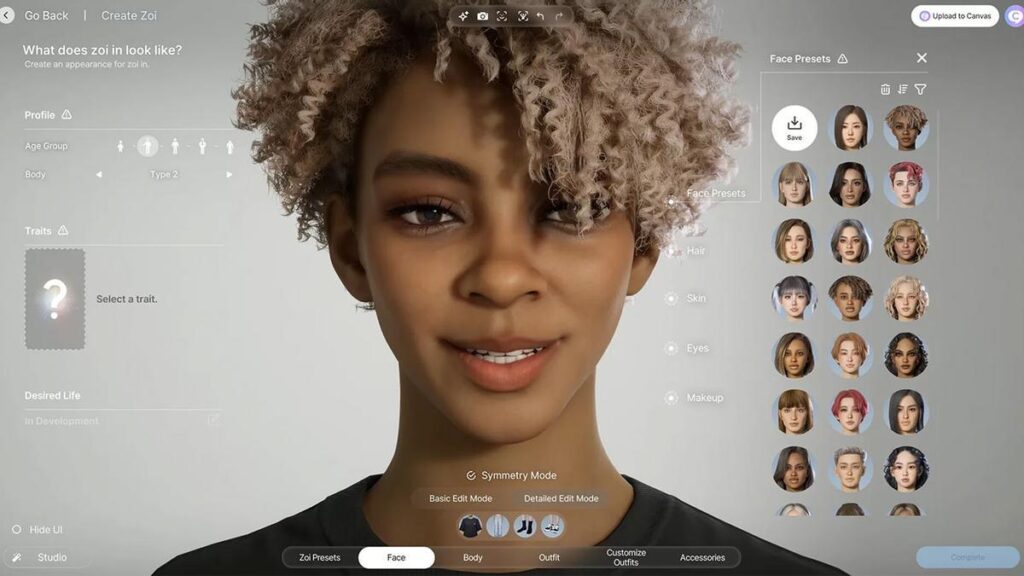
Für inZOIEin guter Anfang ist es, alle Einstellungen zu entfernen, die DX12 in Steam erzwingen, und das Spiel entscheiden zu lassen. Führen Sie dann dxdiag aus und überprüfen Sie, ob Ihre GPU 12_0 oder 12_1 in Funktionsebenen. Wenn es nicht erscheint, verwenden Sie -dx11 wenn das Spiel es unterstützt.
Begleiten Sie diese Tests mit aktuellen Treibern Ihres Herstellers (NVIDIA/AMD/Intel), installieren Sie die DirectX-Runtime von Microsoft und überprüfen Sie, falls dies weiterhin fehlschlägt, die Dateiintegrität in Steam, führen Sie es als Administrator aus und schließen Sie Hintergrundsoftware. Dies führt normalerweise dazu, Beheben Sie die Inkompatibilitätsmeldung in Teams, die sich daran halten.
Was tun, wenn das Spiel „DirectX12 wird nicht ausgeführt“ anzeigt?
Lassen Sie die Startoptionen von Steam leer, löschen Sie -dx12/-d3d12, und versuchen Sie einen sauberen Neustart. Wenn die Meldung weiterhin besteht, aktualisieren Sie die Treiber und bestätigen Sie mit dxdiag, dass Ihre GPU 12_0/12_1 bereitstellt. Wenn der Titel es zulässt, Speer mit -dx11 stabil spielen während ein Patch eintrifft.
Wann wird der Parameter -d3d11 verwendet?
Wenn in DX12 nichts anderes funktioniert, -d3d11 o -dx11 Es ist der Notausgang. Es bietet nahezu sofortige Stabilität auf Kosten einiger FPS oder bestimmter Funktionen. In Spielen, in denen DX12 aufgrund des Treibers nicht richtig funktioniert, aktualisieren Sie auf DX11. verhindert plötzliches Herunterfahren und Einfrieren bis eine offizielle Vereinbarung getroffen wird.
Wartungscheckliste zur Vorbeugung
- Halten Sie Windows und Treiber auf dem neuesten Stand, insbesondere für die GPU. Vermeiden Sie Versionen mit bekannten Problemen, wenn Sie auf Hardware-Recording angewiesen sind und ein Fix verfügbar ist (z. B. AMD 24.9.1), Aktualisierungen.
- Mischen Sie keine anspruchsvollen DX12-Spiele mit hardwareintensiven Videoaufgaben auf derselben GPU. Wenn Sie dies tun, verwendet die CPU zum vorübergehenden Kodieren oder deaktivieren Sie die Browserbeschleunigung.
- Vermeiden Sie Overlays, aggressives Übertakten und residente Software, die DLLs einfügt. Diese Add-ons sind manchmal stören den DX12-Stack und schießen Sie lautlose Abschlüsse.
- Erwägen Sie einen Hardware-Cross-Test, wenn die Instabilität weiterhin besteht. Testen Sie eine GPU auf einem anderen Computer. klärt, ob der Ursprung physischer oder Software ist.
Mit dieser Übersicht haben Sie nun einen praktischen Plan: Bestätigen Sie den Funktionsumfang mit dxdiag, löschen Sie die Startparameter, aktualisieren Sie die Treiber des Herstellers, vermeiden Sie Hardware-Videolasten beim Spielen in DX12, berücksichtigen Sie CFG-Ausnahmen pro Anwendung, wenn ein bestimmter Titel abstürzt, und verwenden Sie DX11 bei Bedarf als Rettungsleine. Befolgen Sie diese Schritte, Abstürze ohne Meldungen bei Verwendung von DirectX 12 verschwinden meist Oder zumindest beschränken sie sich auf ein bestimmtes Problem, während sie auf eine offizielle Korrektur warten. Jetzt wissen Sie Warum einige Spiele bei Verwendung von DirectX 12 ohne Meldung geschlossen werden.


Seit seiner Kindheit begeistert er sich für Technik. Ich liebe es, in der Branche auf dem neuesten Stand zu sein und es vor allem zu kommunizieren. Deshalb widme ich mich seit vielen Jahren der Kommunikation auf Technologie- und Videospiel-Websites. Ich schreibe über Android, Windows, MacOS, iOS, Nintendo oder jedes andere verwandte Thema, das mir in den Sinn kommt.