Firefox hat in den letzten Monaten umfangreiche Updates erhalten, die neue Funktionen und ein überarbeitetes Design bieten. Zu den am meisten erwarteten Neuerungen gehört… native VPN-Integration im BrowserSie sehen es immer noch nicht? Wir erklären Ihnen, warum das Firefox-VPN in Ihrem Browser nicht angezeigt wird und was Sie tun können, um es zu nutzen.
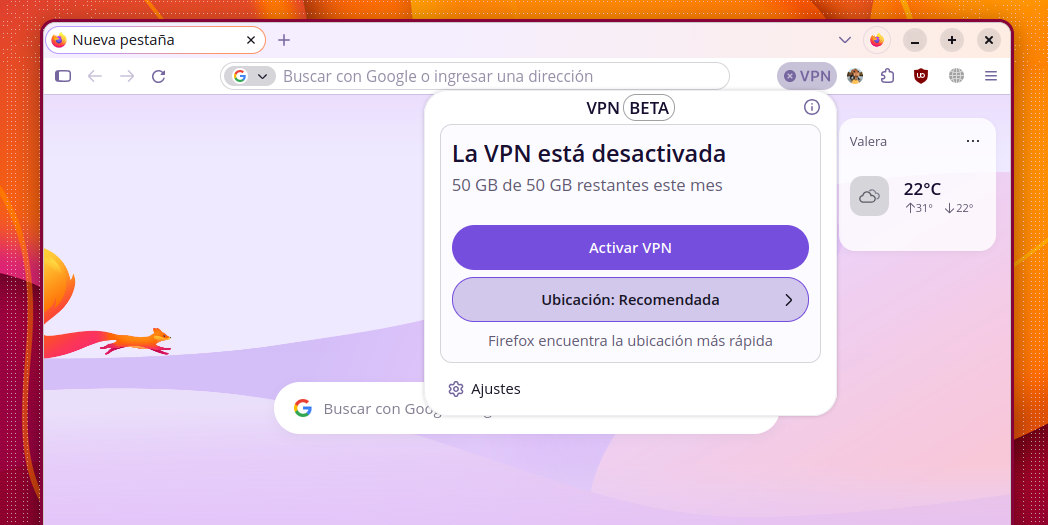
Falls Sie kürzlich gehört haben, dass Firefox ein kostenloses VPN beinhaltet, dieses aber in Ihrem Browser nicht angezeigt wird, verzweifeln Sie nicht. Diese Funktion existiert tatsächlich und sie gehört zu den wichtigsten Neuerungen. Das hat der Mozilla-Browser ja erst kürzlich erhalten. Warum wird das Firefox-VPN dann nicht angezeigt?
Es gibt mehrere Gründe für dieses Problem, und die meisten davon haben nichts damit zu tun, dass Sie etwas falsch gemacht haben. Im Folgenden erklären wir Ihnen alle Gründe und zeigen Ihnen, wie Sie das Problem beheben können. Mit etwas Glück gelingt es Ihnen dann… Die VPN-Schaltfläche wird in der Symbolleiste angezeigt. und Sie werden die neue Funktion problemlos nutzen können.
Überprüfen Sie die installierte Firefox-Version
Wenn Sie die Mozilla-Browser Die aktualisierte Version sollte die Nutzung des kostenlosen VPNs nicht behindern. Falls doch, ist dies mit ziemlicher Sicherheit der Grund, warum das Firefox-VPN nicht angezeigt wird. Diese Funktion wurde für Version 149 und höher angekündigt.Wenn Sie also eine ältere Version verwenden, werden in der Symbolleiste keine Änderungen angezeigt.
Wie überprüfe ich meine Firefox-Version? Ganz einfach: Klicken Sie auf das Menü in der oberen rechten Ecke und wählen Sie … Hilfe o Über FirefoxDas System sucht automatisch nach Updates, und in Ihrem Fall sollten viele verfügbar sein. Firefox ist aktuell in Version 156 verfügbar und wird stetig weiterentwickelt. Halten Sie Ihren Browser daher auf dem neuesten Stand, um alle Funktionen nutzen zu können.
Remote-Upgrade-Einstellungen aktivieren
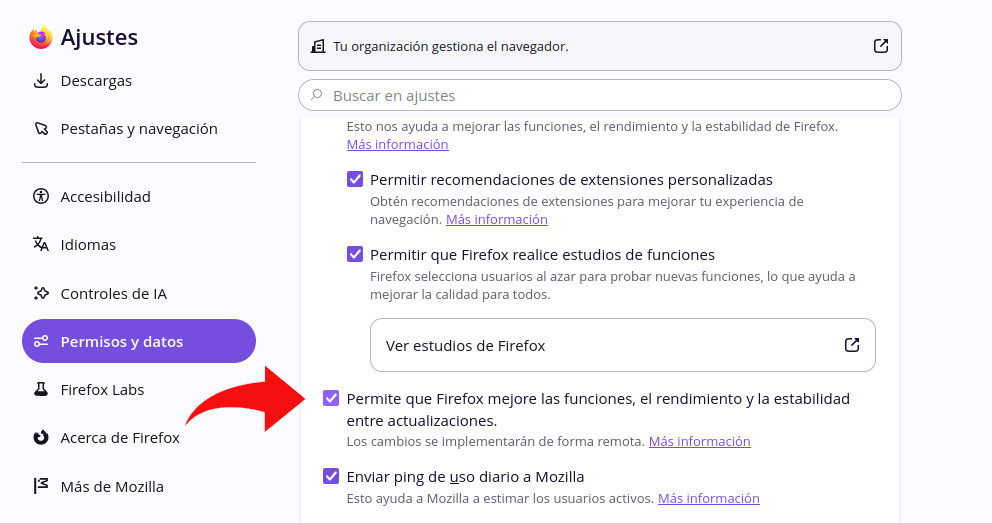
Ein weiterer Grund, warum das Firefox-VPN möglicherweise nicht angezeigt wird, könnten die Browsereinstellungen selbst sein. Es gibt eine Option, die oft übersehen wird: die Konfiguration für Remote-UpgradeDiese Option ermöglicht es Firefox, Funktionen, Leistung und Stabilität zwischen Updates zu verbessern. Wenn sie deaktiviert ist, wird die VPN-Funktion möglicherweise gar nicht aktiviert.
Es lohnt sich also, diese Einstellung zu überprüfen. Sie finden sie in Einstellungen – Berechtigungen und Daten – Firefox-Datenerfassung und -nutzungSuchen Sie dort das Kontrollkästchen „Firefox erlauben, Funktionen, Leistung und Stabilität zwischen Updates zu verbessern“ und aktivieren Sie es. Starten Sie anschließend den Browser neu. Einige Nutzer berichten, dass nach Aktivierung dieser Einstellung die VPN-Schaltfläche sofort angezeigt wurde.
Geografische Standortangabe erforderlich
Eines sollte man beachten: Der geografische Standort ist ein obligatorische Anforderung Um das kostenlose VPN von Firefox zu nutzen. Anfangs war es nur in den USA, Großbritannien, Deutschland und Frankreich verfügbar, später wurde es schrittweise auf Kanada und weitere Länder ausgeweitet.
Die gute Nachricht ist, dass Mozilla im Sommer 2026 eine zeitlich begrenzte Werbekampagne durchführte, Verfügbarkeit auf 28 Länder gleichzeitig erweitertZu diesen Ländern gehören Australien, Belgien, Chile, Kolumbien, Mexiko, Spanien, Schweden und Thailand.
Befinden Sie sich also in einem dieser vorübergehend geöffneten Bereiche, steigt die Wahrscheinlichkeit, dass der Knopf erscheint, erheblich an. Die Einführung erfolgt weiterhin schrittweise. Und es ist unmöglich, dass es alle gleichzeitig sehen. Und hier ist noch etwas, das man bedenken sollte.
Ihr Konto wurde nicht für den Test dieser Funktion ausgewählt.
Wird das Firefox-VPN in Ihrem Browser nicht angezeigt, obwohl Sie die neueste Version verwenden und sich in einem unterstützten Land befinden? Das kann vorkommen, da Mozilla eine VPN-Verbindung nutzt. Strategie für schrittweisen und regionalen EinsatzVielleicht erfüllen Sie alle Anforderungen, aber die Stelle wurde Ihnen einfach noch nicht zugewiesen.
Mozilla vergleicht derweil die Leistung eines Browsers ohne die neuesten Funktionen mit der Leistung solcher Browser, die diese bereits aktiviert und im Einsatz haben. Tatsächlich wird dies absichtlich so gehandhabt. ordnet einige Benutzer einer "Aufbewahrungsgruppe" zu (Zurückhaltegruppe).
Diese Benutzer sind ausgeschlossen Die Tests dienen Mozilla dazu, Daten mit und ohne VPN zu vergleichen. Aber keine Sorge: Es ist nur eine Frage der Zeit, bis die Funktion für alle aktiven Konten verfügbar ist.
Prüfen Sie die Unternehmensrichtlinien, falls die Firefox-VPN-Option nicht aufgeführt ist.
Dies ist ein Detail, das genauso wichtig ist wie das Verhindern, dass das Firefox-VPN in Ihrem Browser angezeigt wird. Es passiert. wenn Sie vom Unternehmen bereitgestellte Geräte verwenden oder Firefox der Unternehmensrichtlinienverwaltung unterliegtIn diesen Fällen ist es möglich, dass die IT-Abteilung die VPN-Funktion bereits durch Richtlinien blockiert hat. IPProtectionAvailable.
Um das herauszufinden, können Sie schreiben about:policies Geben Sie in der Adressleiste Folgendes ein und drücken Sie die Eingabetaste: Dadurch erfahren Sie, ob Diese Richtlinie ist aktiv.Dies würde erklären, warum Sie die VPN-Schaltfläche in Ihrem Browser nicht sehen. In diesem Fall bleibt Ihnen nur die Möglichkeit, sich an das IT-Team zu wenden.
Überprüfen Sie die Symbolleiste
Manchmal ist die VPN-Schaltfläche bereits vorhanden, nur im Menü unter „Überlauf“ versteckt. Lösung? Klicken Sie mit der rechten Maustaste auf die Symbolleiste und wählen Sie „VPN auswählen“. Passen Sie die Symbolleiste an Prüfen Sie, ob sich das VPN-Symbol im Bereich der verfügbaren Elemente befindet. Ziehen Sie es in die Symbolleiste – fertig. (Siehe auch den Eintrag) Die besten kostenlosen VPNs (falls Sie dringend einen installieren müssen).
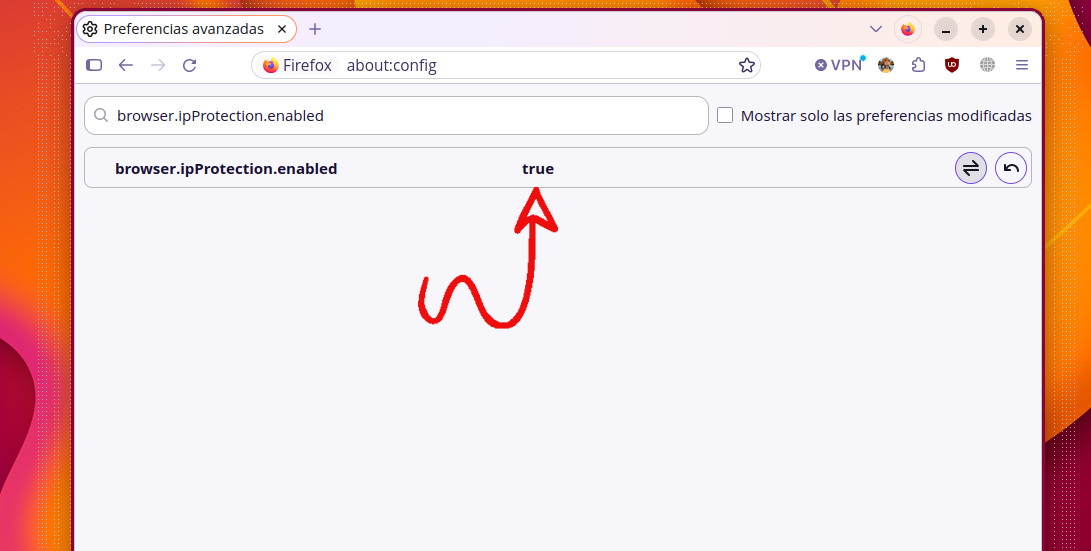
Was kann man tun, wenn das Firefox-VPN im Browser nicht angezeigt wird? Meine Erfahrung ist, dass Firefox unter Windows die VPN-Schaltfläche vor meinem Linux-PC anzeigte. Tatsächlich musste ich auf dem Linux-PC erst … eine manuelle Anpassung vornehmen um die VPN-Schaltfläche sehen und in der Beta-Phase nutzen zu können.
Versuchen Sie Folgendes: Schreiben Sie about:config Öffnen Sie den Browser und akzeptieren Sie die Warnung, vorsichtig vorzugehen. Suchen Sie anschließend nach browser.ipProtection.enabled im Textfeld und, falls es sich in false, Ändern Sie es manuell a true durch Doppelklicken darauf. Dadurch erschien sofort die VPN-Schaltfläche, und ich konnte die Funktion problemlos nutzen.
Bedenken Sie jedoch, dass das manuelle Ändern der Einstellungen dem vorherigen Entsperren gleichkommt. Daher könnten Sie Die Stabilität der Funktion ist geringer als die einer offiziell veröffentlichten Version. Dies ist jedoch die effektivste Lösung, falls das Firefox-VPN in Ihrem Browser nicht angezeigt wird.
Index
- 1 Warum wird das Firefox-VPN in Ihrem Browser nicht angezeigt?
- 1.1 Überprüfen Sie die installierte Firefox-Version
- 1.2 Remote-Upgrade-Einstellungen aktivieren
- 1.3 Geografische Standortangabe erforderlich
- 1.4 Ihr Konto wurde nicht für den Test dieser Funktion ausgewählt.
- 1.5 Prüfen Sie die Unternehmensrichtlinien, falls die Firefox-VPN-Option nicht aufgeführt ist.
- 1.6 Überprüfen Sie die Symbolleiste
- 2 Firefox VPN wird in Ihrem Browser nicht angezeigt: So können Sie vorgehen

Schon seit meiner Kindheit bin ich von allem Wissenschaftlichen und Technologischen fasziniert, insbesondere von den Fortschritten, die unser Leben einfacher und angenehmer machen. Ich liebe es, mich über die neuesten Nachrichten und Trends auf dem Laufenden zu halten und meine Erfahrungen, Meinungen und Tipps zu den von mir verwendeten Geräten und Gadgets zu teilen. Das führte mich vor etwas mehr als fünf Jahren dazu, Webautorin zu werden, mit Schwerpunkt auf Android-Geräten und Windows-Betriebssystemen. Ich habe gelernt, komplexe Sachverhalte einfach und verständlich zu erklären, damit meine Leser sie leicht nachvollziehen können.