- Um Lizenzprobleme auszuschließen, überprüfen Sie, ob in der Xbox-App und im Microsoft Store ein aktives Abonnement und korrekte Sitzungen vorhanden sind.
- Reparieren oder installieren Sie die EA-App neu und leeren Sie deren Cache, wenn EA Play-Spiele nicht geöffnet oder angezeigt werden.
- Die Neuinstallation der Gaming-Dienste mithilfe von PowerShell behebt viele Fehler, die durch nicht reagierende Verknüpfungen entstehen.
- Die Überprüfung der Verbindung, der Administratorberechtigungen und der Installationspfade hilft, Konflikte und Blockaden zu vermeiden.
¿Was tun, wenn Game Pass das Spiel herunterlädt, die Verknüpfung aber nicht funktioniert? Wenn Sie den Xbox Game Pass auf dem PC nutzen, kommt es recht häufig vor, dass plötzlich Das Spiel scheint installiert zu sein, aber die Verknüpfung funktioniert nicht.Es öffnet sich nichts, wenn man darauf klickt, oder es verschwindet einfach aus der EA- oder Xbox-App. Das ist extrem frustrierend, vor allem, wenn man gestern noch problemlos spielen konnte und heute einfach nichts mehr geht.
In vielen Fällen wird das Problem komplizierter, wenn andere Plattformen ins Spiel kommen, wie zum Beispiel EA-App (der Ersatz für Origin)Da der Game Pass für PC EA Play-Titel umfasst, die auf diese App angewiesen sind, kann es vorkommen, dass die Spiele zwar als installiert angezeigt werden, Sie sie aber nicht starten, neu installieren oder korrekt anzeigen können, wenn es zu einer Synchronisierungsstörung zwischen Ihrem Xbox-Konto, dem Microsoft Store, den Windows-Spieldiensten und der EA-App selbst kommt.
Häufige Gründe, warum Game Pass das Spiel zwar herunterlädt, die Verknüpfung aber nicht funktioniert
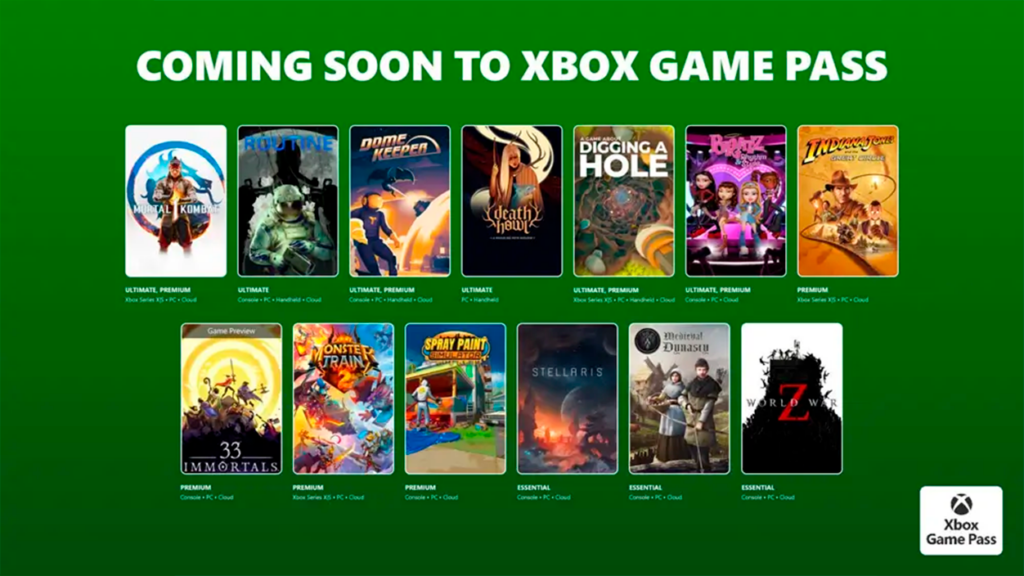
Wenn Game Pass ein Spiel herunterlädt, aber Das Symbol reagiert nicht. oder das Spiel startet nicht.Dies ist in der Regel kein einmaliger Fehler im Spiel selbst, sondern ein Problem in der Kette der Dienste, die Windows zum Ausführen des Spiels benötigt. Auf dem PC hängen Game Pass-Spiele von mehreren Elementen ab: Ihrer Microsoft Store-Sitzung, der Xbox-App, den Windows-Spieldiensten und in manchen Fällen einem externen Launcher wie der EA-App.
Einer der häufigsten Gründe ist, dass Die Microsoft Gaming Services sind beschädigt. Oder sie wurden nicht ordnungsgemäß aktualisiert. Dadurch geht das System davon aus, dass das Spiel installiert ist, kann aber die Verknüpfung nicht korrekt mit der tatsächlichen Installation auf der Festplatte verknüpfen.
Es kann auch fehlschlagen Benutzersitzung im Microsoft Store oder in der Xbox-AppWenn Sie mit einem anderen Konto angemeldet sind, wenn Sie sich im Hintergrund abgemeldet haben oder wenn Ihr Game Pass-Abonnement nicht korrekt erkannt wird, kann es vorkommen, dass sich Spiele nicht mehr öffnen lassen, obwohl sie weiterhin in Ihrer Bibliothek angezeigt werden.
Wenn wir über EA-Spiele sprechen, die im Game Pass enthalten sind (zum Beispiel Dead Space Remake oder Star Wars Jedi: Survivor), kommt eine weitere Ebene ins Spiel: das mit Ihrem Xbox-Konto verknüpfte EA-KontoWenn diese Verknüpfung defekt ist, die EA-App Ihr Game Pass-Abonnement nicht erkennt oder die Installation nicht erkennt, werden Sie feststellen, dass das Spiel nicht über die Verknüpfung gestartet werden kann, in der EA-App nicht als spielbar angezeigt wird oder Sie es nicht neu installieren können.
Schließlich dürfen wir mögliche allgemeinere Ursachen nicht außer Acht lassen: Beschädigter Anwendungscache, Netzwerkprobleme, Administratorrechte in Windows oder auch kürzlich erfolgte Systemänderungen (Updates, Antivirenprogramme, Reinigungssoftware), die möglicherweise Auswirkungen auf die Installationsordner oder Registrierungsschlüssel des Game Pass hatten.
Spezifische Probleme bei der Verwendung der EA-App mit Game Pass auf dem PC
Wenn das Game Pass-Spiel über die EA-App geöffnet wird, kann das Problem etwas komplizierter sein. Es kommt recht häufig vor, dass die EA-App nach einer Weile nicht mehr funktioniert. erkennt Spiele, die über den Game Pass installiert wurden. und fordert Sie auf, sie neu zu installieren, oder lässt Sie einfach nicht hinein, obwohl die Installation auf der Festplatte vorhanden ist.
Viele Spieler äußern den Wunsch, eines Tages Titel wie diese zu genießen. Dead Space Remake Es passiert zunächst nichts, dann wird in der EA-App entweder der Wiedergabe-Button nicht mehr angezeigt oder es erscheinen Fehlermeldungen. In anderen Fällen öffnet sich beim Versuch, das Spiel über die Game Pass-Verknüpfung oder die Xbox-App zu starten, zwar die EA-App, aber danach passiert nichts weiter.
Zu den häufigsten Symptomen zählen wir folgende: Game Pass-Spiele werden nicht in der EA-App-Bibliothek angezeigt. Selbst wenn sie über die Xbox-App heruntergeladen wurden, empfiehlt es sich, die Installation zu überprüfen, falls ein Klick auf „Installieren“ die Fortsetzung nicht zulässt oder falls Sie versuchen, die .exe-Datei direkt aus dem Installationsordner auszuführen. Eigenschaften einer Verknüpfungweil das Spiel entweder sofort abbricht oder gar nicht erst startet.
Ein weiteres Indiz dafür, dass das Problem in der EA-App liegt, ist, dass die Anwendung Sie daran hindert, Installiere neue EA Play-Spiele, die im Game Pass enthalten sind.Selbst wenn dein Game Pass für PC-Abonnement aktiv ist und die Installationsschaltfläche in der Xbox-App angezeigt wird, wird der Vorgang beim Schritt mit der EA-App nicht abgeschlossen. Dies liegt in der Regel an einer fehlenden Synchronisierung zwischen deinem Xbox- und deinem EA-Konto oder an einem internen Problem der EA-App selbst.
Um die Sache noch komplizierter zu machen, kann es auf einigen Geräten vorkommen, dass die EA-App weiterhin vorhanden ist. Beschädigte Cache-Dateien, veraltete Installationspfade oder Sprach- und Standorteinstellungen Diese Einstellungen entsprechen nicht den Anforderungen des Game Pass. Dadurch entstehen Fehlerschleifen, in denen man das Spiel neu startet, neu installiert oder Einstellungen ändert, es sich aber trotzdem nicht über die Verknüpfung starten lässt.
Grundlegende Lösungen, bevor Sie die erweiterten Einstellungen verwenden.
Bevor wir uns mit detaillierteren technischen Schritten befassen, lohnt es sich, eine Reihe von Punkten zu überprüfen. Grundlegende Prüfungen, die das Problem oft lösen Mit dem Game Pass und den Verknüpfungen. Das mag zwar klischeehaft klingen, aber wenn eines dieser Elemente fehlt, sind die anderen Lösungen wirkungslos.
Als Erstes muss sichergestellt werden, dass Ihr Xbox Game Pass-Abonnement für PC ist weiterhin aktiv.Melden Sie sich dazu auf der Microsoft-Website oder in der Xbox-App an und überprüfen Sie den Bereich „Abonnements“. Falls die Zahlung aus irgendeinem Grund fehlgeschlagen, storniert oder abgelaufen ist, lassen sich die Spiele nicht mehr öffnen, selbst wenn sie noch installiert sind und das Symbol auf Ihrem Desktop angezeigt wird.
Der nächste Schritt besteht darin zu überprüfen, ob Sie Erfolgreiche Verbindung zum Microsoft Store und zur Xbox-AppBeide Apps müssen dasselbe Microsoft-Konto verwenden, auf dem auch der Game Pass aktiv ist. Wenn Sie zwischenzeitlich den Benutzer gewechselt haben, das System mit einem anderen Konto angemeldet war oder Sie sich im Hintergrund abgemeldet haben, erkennt das Spiel Ihre Lizenz möglicherweise nicht.
Es ist außerdem wichtig, Folgendes zu überprüfen: Internetverbindung auf Ihrem PCObwohl einige Spiele unter bestimmten Umständen auch offline spielbar sind, benötigen die anfängliche Lizenzprüfung und viele Game Pass-Abfragen eine Internetverbindung. Bei instabilen, eingeschränkten oder blockierten Netzwerkverbindungen (z. B. durch ein VPN oder eine aggressive Firewall) kann der Startvorgang fehlschlagen, ohne dass eine eindeutige Fehlermeldung angezeigt wird.
Schließlich etwas so Einfaches wie Starten Sie den Computer neu. Es kann blockierte Prozesse wieder in Gang setzen. Manchmal hängen sich die Xbox-App, der Microsoft Store oder sogar die EA-App selbst im Hintergrund aufgrund alter Sitzungen oder teilweise geladener Dienste auf. Ein vollständiger Systemneustart behebt diese Zwischenzustände und kann die Verknüpfung wieder normal zum Laufen bringen.
Empfohlene Schritte, wenn die EA-App Game Pass-Spiele nicht öffnet
Falls die EA-App das Spielen Ihrer Game Pass-Spiele verweigert, obwohl diese als installiert angezeigt werden, können Sie verschiedene Lösungsansätze ausprobieren. Viele davon basieren auf … Zwingen Sie die EA-App, ihre internen Einstellungen und die Verbindung zum Game Pass zu aktualisieren..
Der erste Schritt ist normalerweise Schließe die EA-App vollständig und öffne sie erneut.Es reicht nicht, das Programm einfach über das Hauptfenster zu schließen; Sie sollten auch das Symbol in der Taskleiste schließen, um sicherzustellen, dass es vollständig beendet wird. Starten Sie die Anwendung anschließend neu, melden Sie sich mit Ihrem EA-Konto an und prüfen Sie, ob Ihre installierten Spiele nun erkannt werden.
Wenn ein einfacher Neustart nicht ausreicht, kann es hilfreich sein, auf folgende Optionen zurückzugreifen: „App-Wiederherstellung“ oder EA-App-ReparaturWählen Sie in den Windows-App-Einstellungen (Apps & Features) die EA-App aus und nutzen Sie die vom System angebotenen Reparatur- oder Zurücksetzungsfunktionen. Dadurch lassen sich beschädigte Dateien reparieren, ohne dass eine vollständige Deinstallation erforderlich ist.
Eine andere Möglichkeit besteht darin, es zu versuchen Installiere ein weiteres EA Play-Spiel, das im Game Pass enthalten ist. Verwenden Sie die Xbox-App, um eine Verbindung zu erzwingen. Manchmal muss die EA-App bei einer Neuinstallation die Kontoverknüpfung und den Installationspfad überprüfen, wodurch möglicherweise Titel erkannt werden, die sich bereits auf Ihrer Festplatte befinden.
Wenn nichts davon funktioniert, ist es vielleicht an der Zeit, Deinstallieren und installieren Sie die EA-App neu.Deinstallieren Sie das Programm vollständig von Windows, löschen Sie gegebenenfalls alle verbleibenden Ordner im Ordner „Programme“ und laden Sie die neueste Version von der offiziellen EA-Website herunter. Melden Sie sich nach der Neuinstallation erneut mit demselben Konto an, das mit Ihrem Xbox-Profil verknüpft ist, und versuchen Sie, ein EA Game Pass-Spiel zu starten.
Gleichzeitig lohnt es sich zu überprüfen, ob Sie indem Sie mit dem richtigen und ordnungsgemäß verknüpften Konto auf die EA-App zugreifen. Verknüpfen Sie Ihr Xbox-Konto. Falls Sie versehentlich ein anderes EA-Konto verknüpft haben oder mehrere Konten durcheinandergeraten sind, kann die App möglicherweise keine Berechtigungen für im Game Pass enthaltene Spiele erteilen, selbst wenn Ihr Abonnement aktiv ist.
Beziehung zwischen Xbox-Konto, Microsoft Store und Spielediensten
Wenn sich ein Game Pass-Spiel nicht über die Verknüpfung öffnen lässt, liegt das Problem oft in der Koordination zwischen Ihrem System. Xbox-Konto (Microsoft), der Microsoft Store und Windows Gaming ServicesDiese Komponenten müssen zusammenarbeiten, um zu bestätigen, dass Sie den Titel spielen können und um die erforderlichen Dateien korrekt zu starten.
Zunächst ist es wichtig sicherzustellen, dass Auf allen Websites ist dasselbe Microsoft-Konto aktiv.Die Xbox-App, der Microsoft Store und gegebenenfalls die EA-App über den Xbox-Link. Wenn Sie eine andere E-Mail-Adresse verwenden oder eine alte Sitzung während eines dieser Schritte gespeichert wird, kann das System annehmen, dass Sie keine Lizenz für das Spiel besitzen.
Wenn Sie trotz der Verifizierung Ihres Kontos und Abonnements weiterhin Probleme haben, liegt der Fehler möglicherweise im System selbst. Windows-SpielediensteDiese Komponenten sind für die Verwaltung der Game Pass-Installationen und die Verbindung der Xbox-App mit dem Betriebssystem zuständig. Wenn sie beschädigt oder fehlerhaft aktualisiert werden oder ihre Registrierung beschädigt ist, verlieren die Verknüpfungen ihre Fähigkeit, auf den richtigen Speicherort zu verweisen.
In solchen Situationen ist eine der effektivsten Methoden folgende: Installieren Sie die Gaming-Dienste vollständig mit PowerShell neu.Es ist nicht kompliziert, erfordert aber die Befolgung bestimmter Schritte mit Administratorrechten, um sicherzustellen, dass die fehlerhafte Version entfernt und eine neue Version aus dem Microsoft Store installiert wird.
Nach der Neuinstallation dieser Dienste wird Folgendes empfohlen: Starten Sie Ihren PC neu und öffnen Sie zuerst den Microsoft Store und die Xbox-App. Sie werden also mit Ihrem Konto synchronisiert, bevor Sie das Spiel starten. Dadurch wird sichergestellt, dass die neue Installation der Gaming-Dienste die korrekten Informationen zu Ihrem Abonnement und Ihrer Bibliothek erhält.
Manchmal kann sich nach diesen Änderungen der Installationspfad des Spiels geringfügig ändern, oder Windows benötigt zusätzliche Berechtigungen. Daher ist es ratsam, dies noch einmal zu überprüfen. Ihr Windows-Konto verfügt über Administratorrechte. und dass kein Antiviren- oder Sicherheitstool die neue Gaming-Services-Komponente blockiert.
Schritt-für-Schritt-Anleitung zur Neuinstallation der Gaming-Dienste mit PowerShell
Wenn Sie bis hierher gekommen sind und die Game Pass-Spiele sich immer noch nicht über die Verknüpfung öffnen lassen, ist es einen Versuch wert. Installieren Sie die Gaming-Dienste mithilfe von PowerShell mit Administratorrechten neu.Dieses Verfahren behebt häufig viele hartnäckige Probleme mit beschädigten Installationen.
Als Erstes muss man öffnen PowerShell als AdministratorGeben Sie im Windows-Startmenü „PowerShell“ ein, klicken Sie mit der rechten Maustaste auf Windows PowerShell und wählen Sie „Als Administrator ausführen“. Bestätigen Sie die Benutzerkontensteuerung (UAC), falls diese angezeigt wird.
Sobald Sie sich mit erhöhten Rechten in PowerShell befinden, geben Sie folgenden Befehl ein: Entfernen Sie die aktuelle Installation der Gaming-Dienste. des Systems für alle Benutzer:
get-appxpackage Microsoft.GamingServices | remove-AppxPackage -allusers
Nachdem Sie diesen Befehl ausgeführt haben, geben Sie im selben PowerShell-Fenster den folgenden Befehl ein: Öffnen Sie die Seite „Spieledienste“ im Microsoft Store. und es neu installieren können:
start ms-windows-store://pdp/?productid=9MWPM2CQNLHN
Der Microsoft Store öffnet sich mit dem Tab „Spieledienste“. Tippen Sie dort auf die Schaltfläche. installieren oder aktualisieren Bestätigen Sie bitte alle angezeigten Meldungen der Benutzerkontensteuerung (UAC). Es ist wichtig, die Installation vollständig abzuschließen, ohne den Store zu schließen.
Sobald die Spieledienste neu installiert sind, Starten Sie Ihren Computer neu.Nach dem Neustart öffnen Sie zuerst den Microsoft Store und anschließend die Xbox-App. Vergewissern Sie sich, dass Sie mit dem richtigen Konto angemeldet sind und Ihr Game Pass-Abonnement aktiv ist. Versuchen Sie dann erneut, das Spiel über die Xbox-App zu starten und prüfen Sie, ob die Verknüpfung nun funktioniert.
In den meisten Fällen behebt diese saubere Neuinstallation der Spieledienste das Problem. Anhaltende Fehler bei Verknüpfungen, die nicht funktionierten, oder Spielen, die sich nicht öffnen ließen. Auch wenn sie heruntergeladen wurden. Sollte das Problem weiterhin bestehen, liegt wahrscheinlich eine andere Störkomponente vor, beispielsweise eine Netzwerkkonfiguration oder Systemberechtigungen.
Weitere nützliche Prüfungen in Windows sowie in den Xbox- und EA-Apps
Neben den bekannteren Schritten gibt es noch einige weitere Maßnahmen, die Ihnen helfen können. Konflikte beseitigen und das System so sauber wie möglich hinterlassen Damit Game Pass und die EA-App wie gewünscht funktionieren, sind sie erforderlich. Sie sind nicht immer notwendig, können aber in hartnäckigen Fällen den entscheidenden Unterschied machen.
Eine gute Vorgehensweise ist Leeren Sie den Cache der EA-App.Sowohl innerhalb der Anwendung selbst als auch über die erweiterten Windows-Optionen können Sie das Löschen temporärer Dateien und Cache-Daten erzwingen, die, wenn sie beschädigt sind, zu seltsamen Verhaltensweisen führen können: Spiele, die nicht angezeigt werden, Installationsschaltflächen, die nicht funktionieren, oder falsche Installationspfade.
Eine Neukonfiguration könnte ebenfalls helfen. Der Installationsort der Spiele in der EA-App und in der Xbox-AppWenn Sie kürzlich Laufwerke oder Ordner gewechselt oder Spiele manuell verschoben haben, stimmen die in Ihren Anwendungen gespeicherten Pfade möglicherweise nicht mehr mit der Realität überein. Das Wiederherstellen eines eindeutigen und stabilen Pfads (z. B. ein eigener Ordner auf einem bestimmten Laufwerk) verhindert in der Regel Probleme.
In einigen Fällen, a Windows-Neustart Dies ist sehr hilfreich, um andere Programme (Antivirenprogramme, Overlays, Streaming-Software usw.) auszuschließen, die den Game Pass, die EA-App oder die Spieledienste beeinträchtigen könnten. Indem Sie Ihr System nur mit den wichtigsten Diensten starten, können Sie überprüfen, ob das Spiel korrekt startet. Wenn ja, wissen Sie, dass ein anderes Programm den Konflikt verursacht.
Vergessen Sie nicht zu überprüfen, ob Ihr Windows-Konto über AdministratorberechtigungenEinige Komponenten des Game Pass und der EA-App benötigen Zugriff auf geschützte Ordner oder müssen bestimmte Systemschlüssel ändern. Bei Verwendung eines Standardkontos mit eingeschränkten Berechtigungen können unbemerkte Fehler auftreten, bei denen das Spiel ohne erkennbare Ursache nicht startet.
Stellen Sie abschließend sicher, dass Sowohl die Xbox-App als auch die EA-App und Windows sind auf dem neuesten Stand.Updates beheben in der Regel bekannte Probleme im Zusammenhang mit Tastenkombinationen, plattformübergreifenden Integrationen und Kompatibilitätsproblemen. Ein veraltetes System kann Fehler ansammeln, die in neueren Versionen bereits behoben wurden.
Auch wenn es mühsam erscheinen mag, ist es sehr hilfreich, sich ein paar Minuten Zeit zu nehmen, um diese zusätzlichen Optionen durchzusehen. um die PC-Spielumgebung stabiler und vorhersehbarer zu gestaltenDadurch wird die Wahrscheinlichkeit verringert, dass die Abkürzung genau dann wieder fehlschlägt, wenn man am liebsten spielen möchte.
Wenn Game Pass einen Titel erfolgreich herunterlädt, die Verknüpfung aber nicht funktioniert, lässt sich die Ursache fast immer identifizieren: von einer fehlgeschlagenen Sitzung im Microsoft Store über eine beschädigte Instanz der Gaming Services bis hin zu einer EA-App, die nicht korrekt mit Ihrem Xbox-Konto synchronisiert wird. Führen Sie die folgenden Schritte in logischer Reihenfolge durch: Überprüfen Sie Ihr Abonnement und Ihre Sitzungen, starten Sie die EA-App neu, reparieren oder installieren Sie sie neu, installieren Sie die Gaming Services mit PowerShell neu, leeren Sie den Cache und passen Sie die Berechtigungen an. So funktionieren in der Regel sowohl die Verknüpfungen als auch das Starten über die Xbox-App wieder, und Sie können Ihre Spiele fortsetzen, ohne dass Ihr PC zu einem endlosen Problem wird.
Index
- 1 Häufige Gründe, warum Game Pass das Spiel zwar herunterlädt, die Verknüpfung aber nicht funktioniert
- 2 Spezifische Probleme bei der Verwendung der EA-App mit Game Pass auf dem PC
- 3 Grundlegende Lösungen, bevor Sie die erweiterten Einstellungen verwenden.
- 4 Empfohlene Schritte, wenn die EA-App Game Pass-Spiele nicht öffnet
- 5 Beziehung zwischen Xbox-Konto, Microsoft Store und Spielediensten
- 6 Schritt-für-Schritt-Anleitung zur Neuinstallation der Gaming-Dienste mit PowerShell
- 7 Weitere nützliche Prüfungen in Windows sowie in den Xbox- und EA-Apps

Seit seiner Kindheit begeistert er sich für Technik. Ich liebe es, in der Branche auf dem neuesten Stand zu sein und es vor allem zu kommunizieren. Deshalb widme ich mich seit vielen Jahren der Kommunikation auf Technologie- und Videospiel-Websites. Ich schreibe über Android, Windows, MacOS, iOS, Nintendo oder jedes andere verwandte Thema, das mir in den Sinn kommt.