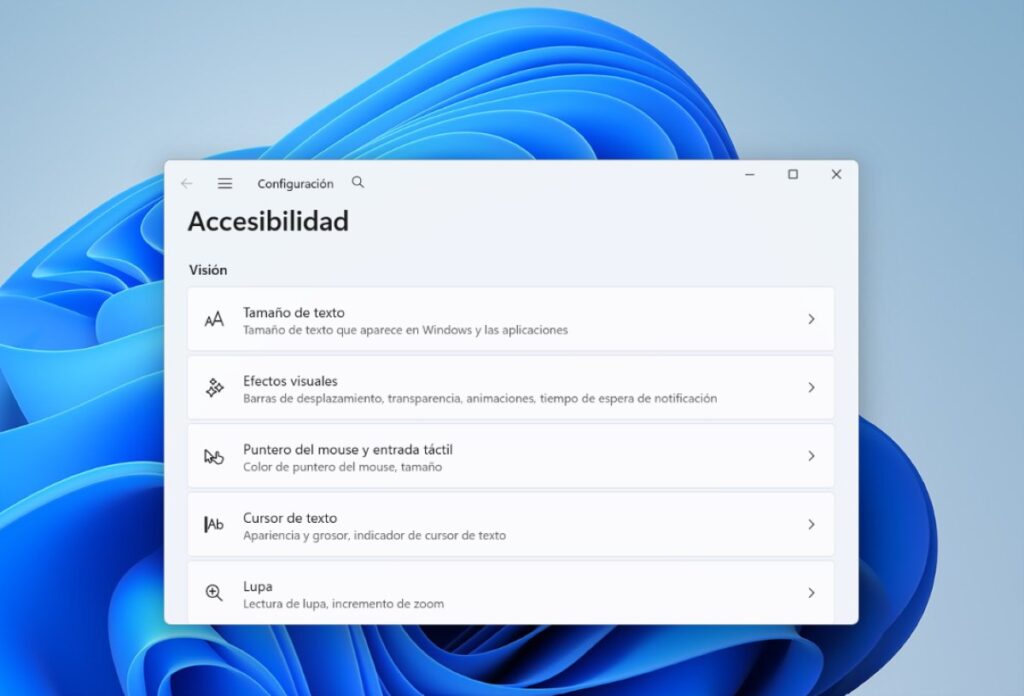
Die Barrierefreiheitstools von Windows 11 sind nicht nur für Menschen mit Einschränkungen oder Behinderungen gedacht. Tatsächlich Sie sind sehr nützlich, um Ihre Produktivität zu steigern.Sie können beispielsweise die Systemleistung optimieren und die Augenbelastung reduzieren. In diesem Artikel erfahren Sie, welche Barrierefreiheitseinstellungen Sie in Windows 11 aktivieren sollten, selbst wenn Sie sie nicht benötigen.
Welche Barrierefreiheitseinstellungen sollten Sie in Windows 11 aktivieren, auch wenn Sie sie nicht benötigen?
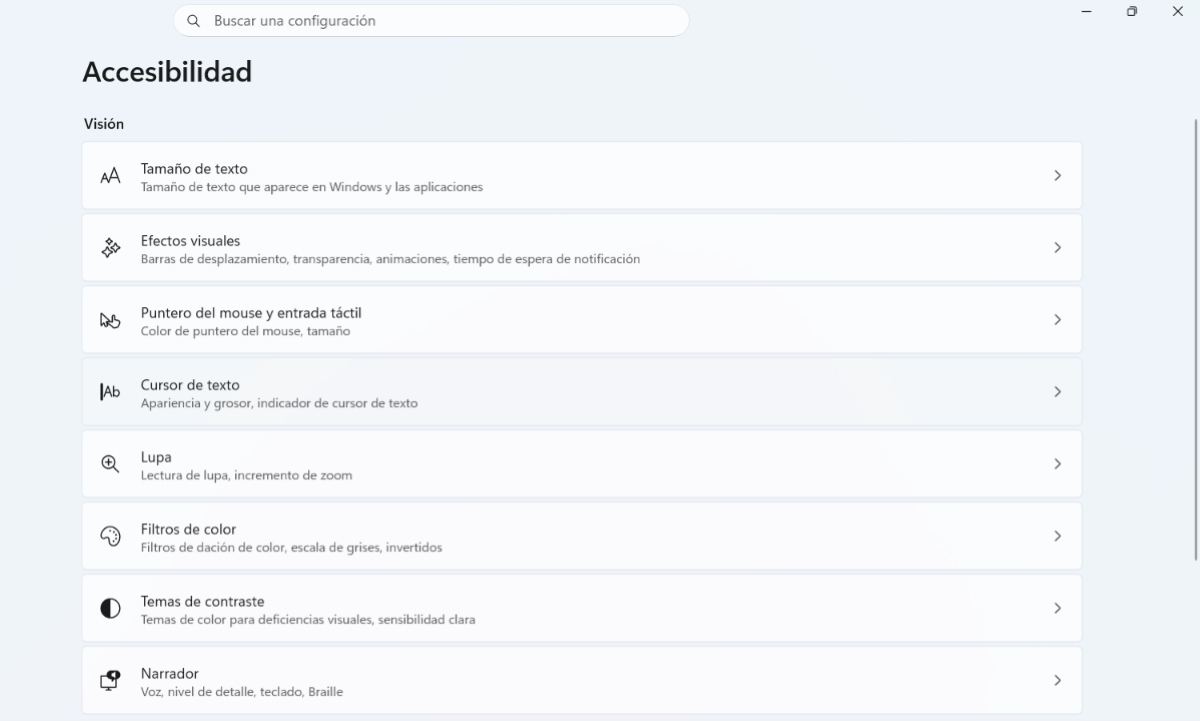
Zu wissen, welche Barrierefreiheitseinstellungen Sie in Windows 11 aktivieren sollten Es kann Ihr tägliches Bildschirmerlebnis komplett verändern.In diesem Sinne können Sie Ihren PC beschleunigen und Ihre Arbeit komfortabler gestalten als je zuvor. Es stimmt, dass es ursprünglicher Zweck Es geht darum, Menschen mit Einschränkungen zu helfen, aber diese Einstellungen können jedem Benutzer helfen, sein Benutzererlebnis zu verbessern.
Als Nächstes erklären wir Ihnen, welche Barrierefreiheitseinstellungen Sie in Windows 11 aktivieren sollten, selbst wenn Sie sie nicht benötigen. Wir zeigen Ihnen außerdem, wie Sie diese aktivieren und welche Vorteile ihre Nutzung bietet, auch wenn Sie keine Behinderung haben. Die Barrierefreiheitseinstellungen sind jederzeit zugänglich. Drücken der Windows-Taste + U-Taste.
Live-Untertitel
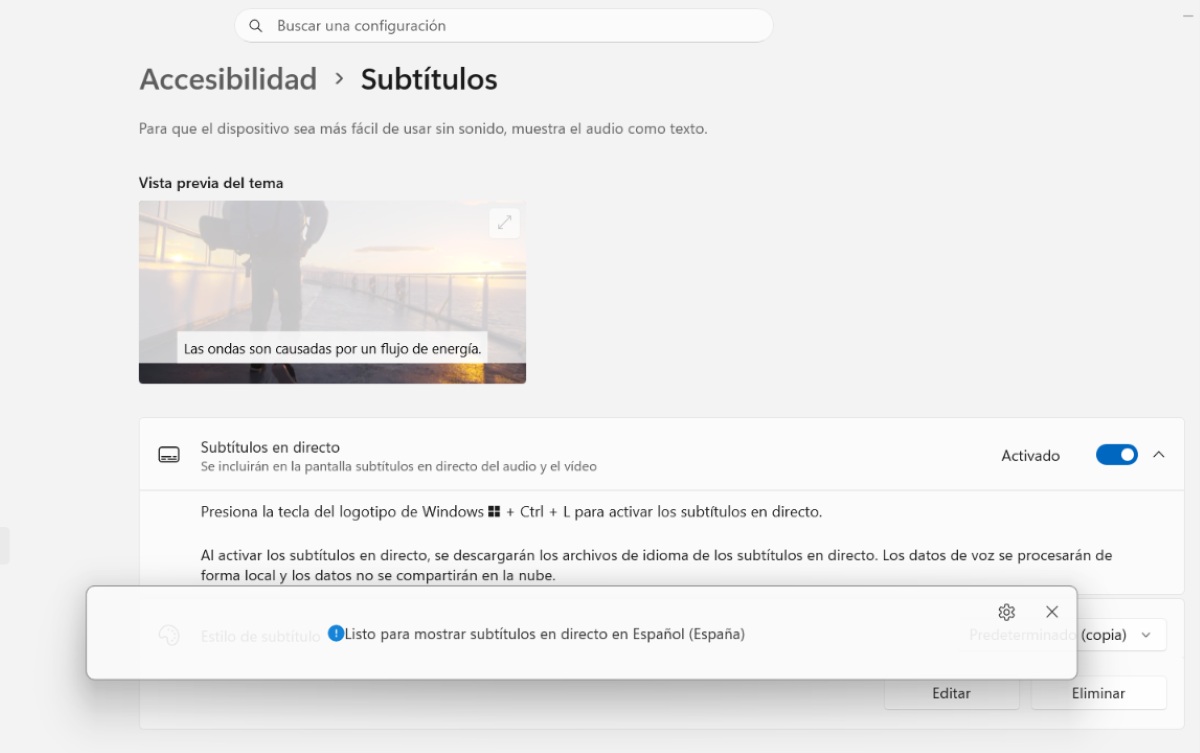
Wer dachte, Live-Untertitel seien nur für Menschen mit Hörbehinderungen, der irrte sich. Dieses Tool Transkribieren Sie in Echtzeit alle Audiodateien, die auf Ihrem PC abgespielt werden.Beispielsweise YouTube-Videos, Videoanrufe, Podcasts oder lokale Videos. Diese werden direkt in einem schwebenden Fenster auf dem Bildschirm angezeigt. Um sie zu aktivieren, folgen Sie diesem Pfad:
- Konfiguration – Zugänglichkeit – Untertitel – Live-Untertitel.
Der Live-Untertitel Sie sind perfekt für um zu verstehen, was in einem Video gesagt wird, wenn man sich in einer lauten Umgebung befindet Dadurch wird das Hören erschwert. Sie sind auch nützlich, wenn man den Ton stumm schalten oder sich in einer virtuellen Besprechung besser konzentrieren möchte.
Welche Barrierefreiheitseinstellungen sollten Sie in Windows 11 aktivieren: Sprachzugriff
Wenn Sie sich fragen, welche Barrierefreiheitseinstellungen Sie in Windows 11 aktivieren sollten, ist die Sprachsteuerung ein Muss. Sie ist eines der nützlichsten Tools in Windows 11. Damit können Sie… Steuern Sie das gesamte Betriebssystem vollständig mit nur Ihrer Stimme.Sie können beispielsweise Apps öffnen, Schaltflächen anklicken, Elemente verschieben, im Internet surfen und so weiter. Sie finden es hier:
- Konfiguration – Zugänglichkeit – Stimme – Sprachzugriff.
Sowohl Sprachsteuerung als auch Sprachdiktierfunktion ermöglichen Ihnen Windows mitteilen, was es tun oder schreiben sollSelbst wenn Sie die Hände voll haben, können Sie den Bildschirm in nummerierte Abschnitte unterteilen. So können Sie sich auf bestimmte Bereiche konzentrieren und präziser klicken. Ganz zu schweigen von der Entlastung Ihrer Handgelenke bei längerem Tippen.
Mauszeiger und Textindikator sichtbar
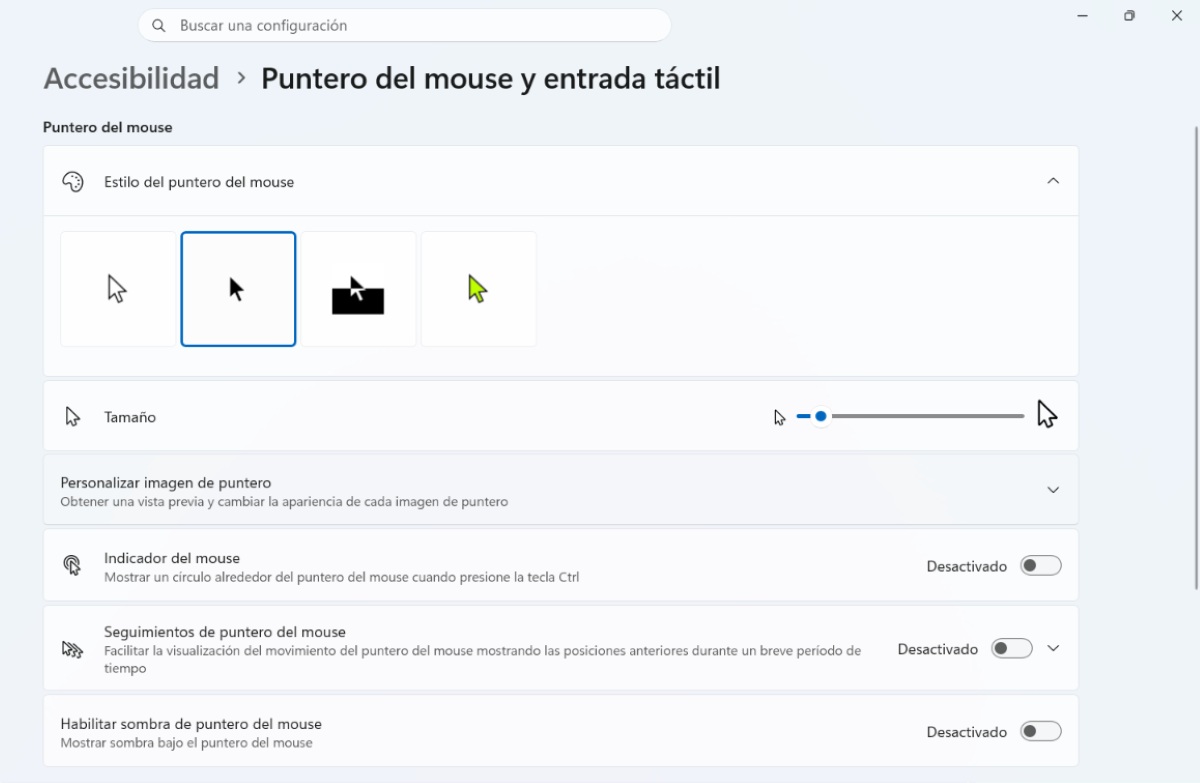
Nun denn, wenn Sie große Bildschirme oder mehrere Monitore verwendenEs ist normal, dass der Mauszeiger manchmal verschwindet. Durch Ändern der Zeigerfarbe und -größe lässt er sich leichter wiederfinden. Sie können auch die Textcursor-Anzeige aktivieren. Diese fügt der blinkenden Leiste, in der Sie tippen, zwei im Dunkeln leuchtende Pfeile hinzu.
- Gehe zu Konfiguration – Zugänglichkeit – Mauszeiger- und Touch-Eingabe – Textcursor.
Durch diese Anpassungen am Mauszeiger und Textcursor können Sie Folgendes erreichen: Verschwende keine Zeit mehr damit, die Maus immer wieder im Kreis zu drehen, um es zu finden. auf dem Bildschirm. Außerdem verlieren Sie beim Tippen längerer Texte nicht mehr die Übersicht. Das Ergebnis? Zeitersparnis und weniger Augenbelastung.
Mono-Audio
Mono-Audio kombiniert den linken und rechten Audiokanal zu einem einzigen. an beide Seiten wird exakt der gleiche Ton gesendetDieses Gerät ist ideal, wenn Sie Ihre Aktivitäten üblicherweise mit nur einem Ohrhörer ausführen, um Ihre Umgebung wahrzunehmen. Es ist auch nützlich, wenn Sie ein älteres Video ansehen, bei dem die Stimmen nur aus einem Ohr kommen.
- Gehe zu Konfiguration – Zugänglichkeit – Audio.
Welche Barrierefreiheitseinstellungen sollten Sie in Windows 11 aktivieren: Filtertasten
Falls Sie sich noch fragen, welche Barrierefreiheitseinstellungen Sie in Windows 11 aktivieren sollten, Vergessen Sie nicht die FiltertastenDiese Funktion ignoriert kurze oder doppelte Tastendrücke. Filtertasten sind ideal, wenn Sie eine ältere Tastatur haben, die nicht mehr richtig funktioniert und versehentlich zweimal denselben Buchstaben eingibt, wenn Sie sie nur einmal drücken. Aktivieren Sie sie an folgender Stelle:
- Konfiguration – Zugänglichkeit – Tastatur.
Was ist unserer Meinung nach der größte Vorteil dieser Barrierefreiheitseinstellung? Einerseits lässt sich dieses Problem durch Software abmildern, andererseits… Sie verlängern die Lebensdauer Ihrer Tastatur bevor man die Schalter austauschen oder einen neuen kaufen muss.
Welche Barrierefreiheitseinstellungen sollten Sie in Windows 11 aktivieren: Bildschirmlupe
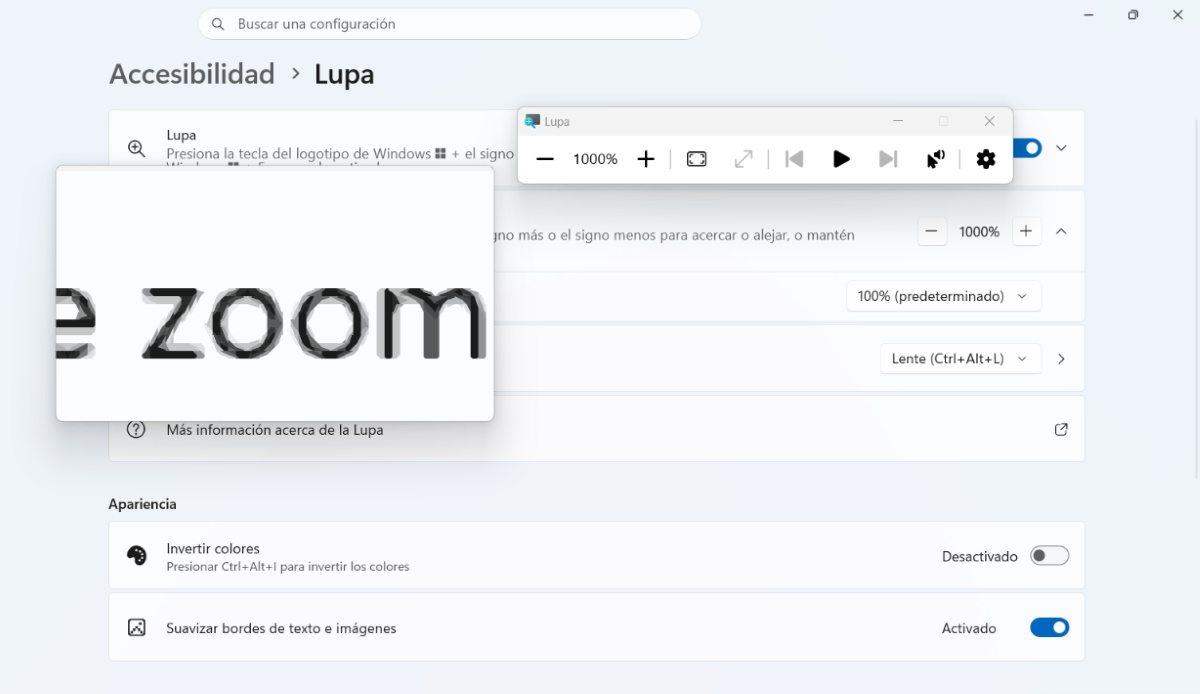
Dachten Sie, Vergrößerungsgläser seien nur für Menschen mit Sehschwäche? Es ist Zeit, mit diesem Irrglauben aufzuräumen. Dieses Hilfsmittel ist wirklich vielseitig. Es verbessert technische oder kreative Arbeiten erheblich.Warum? Dank des Linsenmodus wird ein schwebendes Feld erzeugt, das Ihrem Cursor folgt, als ob Sie eine echte Lupe in der Hand hielten.
- Aktivieren Sie es von hier aus: Konfiguration – Zugänglichkeit – Lupe – Sicht – Objektivmodus.
Mit der Möglichkeit von Nur einen Teil des Bildschirms vergrößernSie können Pixel überprüfen, Elemente in einem Dokument ausrichten oder kleine Details in Bildern betrachten, ohne den gesamten Arbeitsbereich vergrößern zu müssen. Wenn Sie häufig Ihren Bildschirm teilen oder Tutorials aufzeichnen, zeigt Ihnen die Lupe zudem die detailliertesten Arbeitsschritte an.
Transparenz und Animationseffekte deaktivieren
Im letzten Punkt geht es nicht darum, welche Barrierefreiheitseinstellungen Sie in Windows 11 aktivieren sollten, sondern vielmehr um Folgendes: Welche Einstellung soll deaktiviert werden?Windows-Animationen sehen zwar gut aus, verbrauchen aber viele Grafikressourcen und verursachen kurze Verzögerungen in der Benutzeroberfläche. Durch Deaktivieren der Animationen wird das System schneller, flüssiger und reaktionsschneller. Gehen Sie dazu wie folgt vor:
- Gehe zu Konfiguration – Zugänglichkeit – Visuelle Effekte und deaktivieren Sie sie. Nutzen Sie die Vorteile von Deaktivieren Sie außerdem die Transparenzeffekte..
Kurz gesagt: Wenn Sie sich fragen, welche Barrierefreiheitseinstellungen Sie in Windows 11 aktivieren sollten, denken Sie daran, dass es sich nicht um eine Frage der Notwendigkeit, sondern um eine erweiterte Anpassung handelt. Das Aktivieren (oder Deaktivieren) bestimmter Einstellungen hilft Ihnen dabei, Komfortabler, schneller und effizienter arbeiten.Schauen Sie sich diese Konfiguration an und passen Sie Ihr System so an, dass es für Sie so komfortabel und praktisch wie möglich ist.

Index
- 1 Welche Barrierefreiheitseinstellungen sollten Sie in Windows 11 aktivieren, auch wenn Sie sie nicht benötigen?
- 1.1 Live-Untertitel
- 1.2 Welche Barrierefreiheitseinstellungen sollten Sie in Windows 11 aktivieren: Sprachzugriff
- 1.3 Mauszeiger und Textindikator sichtbar
- 1.4 Mono-Audio
- 1.5 Welche Barrierefreiheitseinstellungen sollten Sie in Windows 11 aktivieren: Filtertasten
- 1.6 Welche Barrierefreiheitseinstellungen sollten Sie in Windows 11 aktivieren: Bildschirmlupe
- 1.7 Transparenz und Animationseffekte deaktivieren